ZIP内のファイル名が文字化けするとき元書庫を残して確認する
ファイル名の文字化けは、内容のCRC検査では判定できない場合があります。元ZIPを変えず、一覧表示で名前の解釈を比較してから空の別フォルダーへ展開します。日本語だから必ず932という決め方はせず、配布元の説明を確認します。
公開 · 更新 · FaultNote 編集方針
この記事が役立つ人・作業前の準備
- 購入した作品の原本を守りながら展開失敗を調べたい人
用意するもの
- 購入ZIP原本と、配布元の正常な名前の例や説明を用意する
- 公式7-Zipを用意し、通常展開と試行用を別の空フォルダーへ分ける
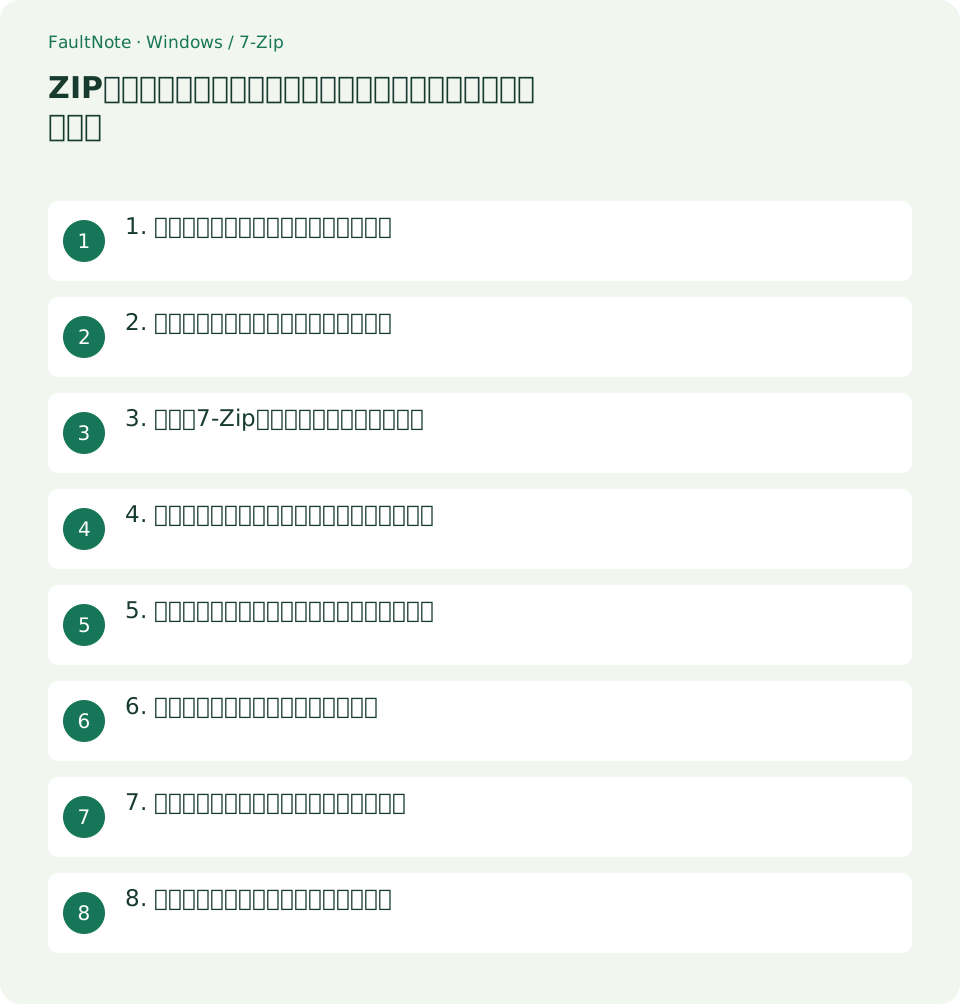
1. 文字化けしている場所を三つに分ける
Explorer上のGame.zipという外側の名前、7-Zipで開いた中のファイル名、展開後にExplorerで見える名前をそれぞれ確認します。外側だけが読めない場合と、書庫内の画像名が読めない場合では対象が違います。ZIP外側の改名だけでは書庫内の名前は変わりません。
ファイル名は正常で説明書の文章だけが読めないなら、テキスト本文の文字コードの問題です。ゲーム画面だけの文字化けや、音声タグの表示も別の対象になります。症状がどこに出るかをメモし、書庫内名の問題へ絞ってから操作します。
ZIPをテストしてCRC/Data Errorがあるなら、名前の解釈だけでなく読み取り失敗もあります。先に全パート、正規パスワード、再取得を確認します。ここではテスト結果と文字化けの結果を別に記録し、一覧が読めることだけで内容が完全とは判断しません。
2. 原本をそのまま残して比較場所を作る
Originals/Game.zipは改名も再圧縮もせず保管します。試行先をD:/ZipCheck/DefaultとD:/ZipCheck/CP932のように分け、いずれも空にします。既に展開されたゲームへ重ねると、どちらの名前で作られたファイルか分からなくなるため避けます。
配布説明に正常なファイル名や対応ツールが書かれていれば比較基準にします。実行ファイル、画像、音声、説明書など種類の違う名前を数件選び、どの範囲が読めないか記録します。題名の記憶だけを頼りに内部名を推測しません。
すでに文字化け名で展開したものは、確認用として別に残します。原本があることを確かめてから不要な試行出力を片付けますが、フォルダー全体を削除するときは原本や購入記録を含む親まで選ばないようにします。
3. 通常の7-Zip表示と展開結果を確認する
7-Zip File Managerを開いて原本ZIPへ移動し、ダブルクリックして一覧を見ます。正常な日本語が表示されるなら、展開ボタンで空のDefaultへ保存します。ドラッグで別アプリへ渡すのではなく、7-Zip内で保存先を指定します。
7-Zipの一覧は正常なのにExplorerの展開結果だけ違うなら、使った展開ツールや途中の改名処理を確認します。同じ原本を同じツールで別の空フォルダーへ展開して再現するか調べると、書庫内名と既存出力の混在を区別できます。
通常表示も文字化けする場合は、作成側が用いた文字コードや情報不足の可能性があります。現行の公式7-Zipで試したこと、原本名、具体的な誤表示を記録します。日本語環境に変えればすべて直ると仮定せず、ZIP単位の解釈を先に比較します。
4. 根拠がある日本語コードページを一覧で試す
配布元が古い日本語環境で作ったZIPやShift-JIS系の名前を指定している場合は、7-Zipのコードページ指定を比較できます。下のlは一覧表示で、原本を書き換えません。通常表示と-mcp=932を同じZIPへ使い、名前が正常な基準と合うか確認します。
932はWindowsの日本語コードページの識別番号で、すべての日本語ZIPを表すものではありません。UTF-8等で正しく保存された名前へ無条件に強制すると、かえって解釈が合わなくなる場合があります。少なくとも複数の名前を確認してから展開へ進みます。
C:/Program Files/7-Zip/7z.exeがない場合は、実際のインストール先を確認してコマンドのパスを直します。ZIP名も実際のパスへ置き換えます。ここで指定するのは書庫名の解釈で、端末の表示用文字コードを変える操作とは役割が違います。
& 'C:\Program Files\7-Zip\7z.exe' l 'D:\Originals\Game.zip'
& 'C:\Program Files\7-Zip\7z.exe' l 'D:\Originals\Game.zip' -mcp=932
5. 正常な一覧の設定で空フォルダーへ展開する
932指定で正常な名前を確認できた場合に限り、xコマンドと同じ-mcp=932を使い、空のCP932フォルダーへ展開します。xは内部のパス構造を保持する展開です。eのように階層を平らにする操作へ置き換えると、作品内参照の構造が変わるため注意します。
-oで指定する先は新しい試行フォルダーにします。上書き確認が出たら取り消して空か確認します。終了表示とエラー欄、展開先の名前を見て、一覧で読めたファイルが同じ構造で作られたか確認します。
ファイル名が正常でも内容が利用できるかは別の確認です。説明書と作品の必要な参照を確認し、作者の指定する使い方で試します。起動や利用を試していないものは、名前の確認が済んだという状態だけを台帳へ記します。
& 'C:\Program Files\7-Zip\7z.exe' x 'D:\Originals\Game.zip' -mcp=932 '-oD:\ZipCheck\CP932'6. 手動改名が危険なケースを見分ける
ゲームのData内の画像名だけを読みやすく改名すると、プログラムが元の名前を探して失敗する場合があります。正常な名前を元ZIPから再展開できるなら、既存出力の手動修復よりそちらを優先します。音声のプレイリストやCUEも参照名を持つ場合があります。
独立した説明書や単独音声を利用者用コピーで改名する場合も、変更前後の対応を残します。原本ZIPはそのままにし、ゲーム内データの改名と同じ範囲へ一括処理しません。複数の誤表示が同じ代替文字へ潰れている場合は、推測だけで復元しないでください。
名前に?や置換文字が元の書庫の中から存在し、どのツールでも同じ場合は作成前に情報が失われている可能性もあります。配布元へ正常版を確認し、試行したツールと表示例を添えます。文字コードの変更が必ず元の名前を復元するとは言いません。
7. 日本語名が一部だけ違う実例を整理する
Game.exeとDataは正常で、複数の日本語画像名だけが読めない場合、名前が正常な英字ファイルを根拠に成功としません。通常一覧、932指定一覧、配布説明の期待名を三列で記録します。932で複数の期待名が合うかを見て、アーカイブ全体の解釈を判断します。
932で一部だけ正常、別の名前が異常なら、混在した名前の情報や違う元文字コード等を疑います。何種類もの番号を全件展開して試すより、配布元に形式と期待名を確認します。試行結果を原本へ上書きしないので、後から正しい手順でやり直せます。
修正した展開先で説明書と参照ファイルを確認し、必要な利用テストを行った範囲を残します。元の文字化け出力は確認待ちに置き、新しい出力と混ぜません。台帳には使ったコードページと展開先を記すと、復元時の再現に役立ちます。
8. 戻すときは試行出力だけを入れ替える
試行が期待と違ったらCP932の出力を保留し、原本ZIPから通常設定で新しい空フォルダーへ展開します。設定やコードページはコマンド単位なので、試行だけならWindows全体の言語設定を元に戻す操作は不要です。変更した範囲を確認して戻します。
問い合わせには作品ID、原本名、利用ツールの版、テスト結果、文字化けが書庫内と展開後のどちらで出るかをまとめます。個人の保存先や購入情報は必要な部分だけ伝え、原本の全内容を公開ログに載せません。
完了条件は、正常な基準と複数の名前が一致し、必要な内部構造が保持された出力を作れたことです。作品の実行まで確認する場合はその結果を別に付けます。原本と手順の記録を残せば、後でバックアップから同じ状態へ展開できます。
表は横にスクロールできます →
| 状況 | 次の確認 |
|---|---|
| 外側名だけ異常 | 書庫内名と区別して原本を識別 |
| 通常一覧だけ文字化け | 配布元の根拠からコードページを比較 |
| CRCも失敗 | 読み取りの問題を先に切り分ける |
注意点・利用条件
- 日本語ZIPへ無条件に932を指定しません
- 作品内で参照される名前を一括改名しないでください
よくある質問
CRCテストが成功しても文字化けしますか?
内容の読み取り検査と名前の文字コード解釈は別です。正常な一覧と展開名を確認します。
ZIP自体の名前を変えれば直りますか?
外側の名前と中のファイル名は別です。内部名の文字化けは書庫の解釈と再展開を確認します。
システムロケールを変える必要がありますか?
最初はZIP単位の対応ツールやコードページ指定で比較します。ゲーム画面の非Unicode文字化けは別の課題として確認します。
文字化けした名前を自分で修正してよいですか?
内部参照がある作品では再展開を優先します。独立ファイルの利用者用コピーを改名する場合も原本と変更表を保持します。
出典・確認日
情報確認日:。仕様・操作方法・価格などの確認に使用した出典を掲載しています。適用条件や現在の情報は各リンク先で確認してください。