Steamのスクリーンショットを原本で取り出す:保存場所・コピー・編集の順序
表示→録画とスクリーンショットから対象画像を探し、保存先表示でローカルファイルを開いて別フォルダーへコピーします。ここでいう原本は既存の撮影画像です。失われた画質や削除済みの画像を復元する機能ではありません。
公開 · 更新 · FaultNote 編集方針
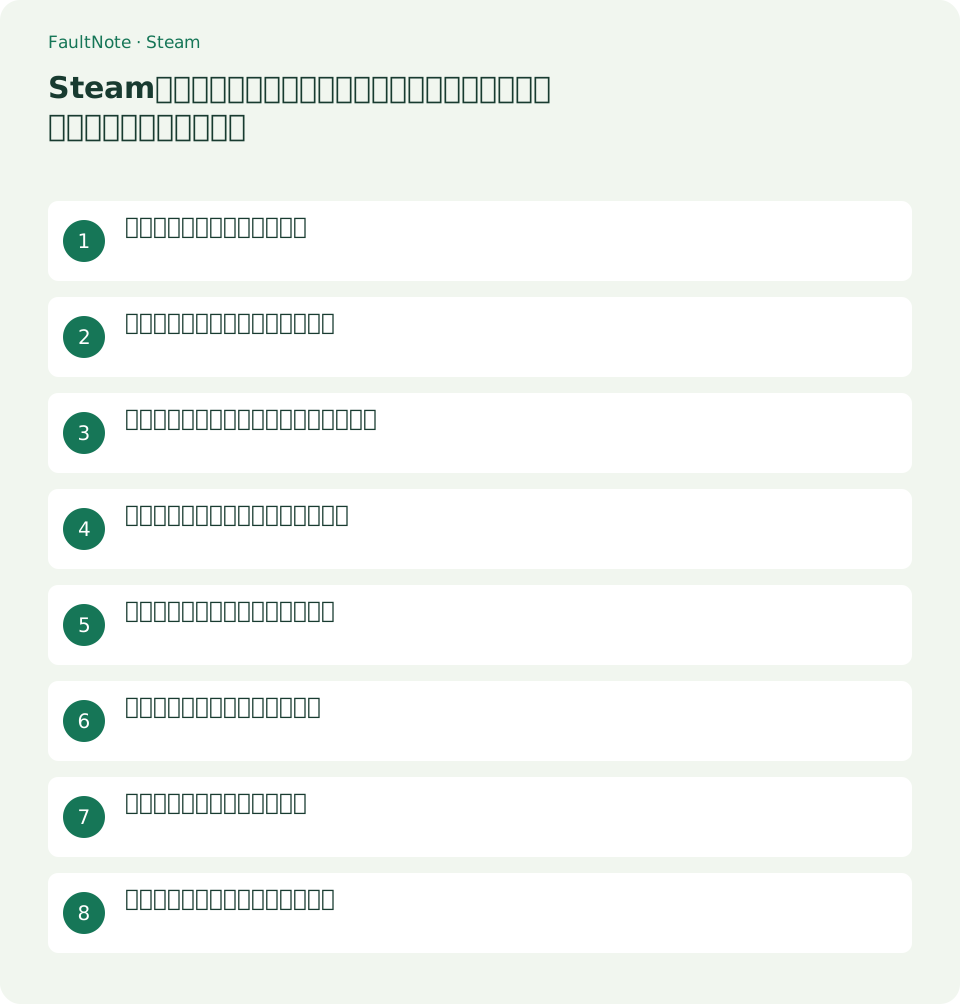
この記事が役立つ人・作業前の準備
- Steamで対象機能を使い、自分のデータを保全したい人
- 操作の前後を確認し、戻し方まで準備したい人
用意するもの
- 画像を撮影したPCとSteamアカウントを確認する
- 編集用と保管用のフォルダーを用意する
- 必要なゲーム名、撮影時期、画面の内容をメモする
原本とプレビューを区別する
欲しいのはSteam画面に表示された小さいプレビューを撮り直した画像ではなく、撮影時に保存された画像ファイルです。プレビューを別のスクリーンショットで写すと、Steamの枠や余分なUIを含んだり、表示サイズで解像度が制限されたりします。まずファイルとして取り出す経路を使います。
ただし原本という言葉が、必ず非圧縮・ロスレス・ゲーム画面と完全同一という意味になるわけではありません。保存されたファイルの形式や画素数を確認します。既存の圧縮画像をPNGへ変換しても、撮影時に失われた情報が戻るとは考えないでください。
静止画とゲーム録画も別です。今回取り出すのは撮影済みのスクリーンショット1枚または複数枚です。動画の切り出しやMP4への書き出しが必要な場合は、録画の機能として扱い、静止画の保存先と同じ操作だと考えません。
撮影した環境で管理ビューを開く
まず撮影したPCでSteamを開き、表示→録画とスクリーンショットへ進みます。Valveの現在のゲーム録画サポートはこのメディアビューへの経路を案内しています。古いSteamworksの資料には表示→スクリーンショットとあるため、現在の画面の対応項目を使います。
ゲームで絞り込み、撮影日や画像内容を手掛かりに対象を探します。録画と画像が同じ場所に並ぶ場合は、静止画の項目を選びます。最近の撮影しか見ていない表示になっていないかも確認し、目的のゲームと期間を合わせて探します。
別PCへゲームをインストールしただけでは、そのPCで撮った画像の場所を確認したことにはなりません。元PCとアカウントを確認し、ローカルにあるコピーを出発点にします。Steamのコミュニティへアップロード済みかどうかと、元のローカルファイルが残るかも別に確認します。
- 撮影したPCでSteamのメディアビューを開く
- ゲームと期間を絞り、対象の静止画を選ぶ
保存先を開いて画像ファイルを見つける
対象画像の右クリックメニューなどからShow on Disk/ディスク上で表示に相当する操作を選びます。Second Frontの2026年公式マニュアルもこの操作で保存先を開く方法を案内しています。メニューの位置はクライアントで変わるため、対象画像の操作として保存先を探します。
開いたエクスプローラーで、選んだ画像と同じ内容のファイルを確認します。似た名前が複数ある場合は、日時、形式、画素数を見ます。小さいサムネイルの画像と大きい撮影画像を混同しないよう、プレビューの見た目だけでなく実際の寸法も確認します。
ゲーム本体のプロパティ→インストール済みファイル→参照は、ゲームの本体フォルダーを開く操作です。スクリーンショットの場所へ直結するとは限りません。Steamの保存場所を移しているPCでは既定パスを打ち込むより、対象画像から実際の保存先へ進む方法を優先します。
- 対象画像の保存先表示を選ぶ
- 開いたフォルダーで日時・内容・画素数を照合する
編集用コピーを別フォルダーへ作る
必要な画像を選び、切り取りではなくコピーで保管用フォルダーへ入れます。ゲーム名と撮影日をフォルダー名にすると管理しやすくなります。Steamが管理する元フォルダー内で改名や加工を始めると、管理ビューの項目とファイルの関係が分かりにくくなるため、外で作業します。
コピー先の画像を開き、内容と画素数が元と一致するか確認します。多数を取り出す場合は、ファイル数と数枚の内容も見ます。コピーができた表示だけで終わらず、画像として開けることまで確認してから、必要な編集へ進みます。
保管用はそのまま残し、注釈、トリミング、サイズ変更はさらに編集用コピーへ行います。元画像へ上書きしないよう保存名を分け、SNS用など用途が分かる名前を付けます。編集結果が気に入らないときは、保管用のコピーからやり直せます。
- 元画像を別フォルダーへコピーする
- コピー先で開けることを確認する
- 加工は編集用の別コピーで行う
投稿用画像は原本と用途を分ける
説明用の画像なら、プレイ画面の必要箇所だけを残し、矢印や文字は編集用コピーに入れます。画面の小さい文字を伝えたい場合は、プレビューを拡大するより元の画素数を維持したコピーを使います。出力した画像を開いて文字が読めるか確認します。
公開するならアカウント名、チャット、部屋のコードなどが写っていないか見ます。作品の画像公開条件も提供元のガイドラインで確認します。今回の取り出し自体はローカル作業なので、画像を編集アプリへ渡すためだけにSteamコミュニティへ投稿する必要はありません。
投稿先が画像を圧縮する場合でも、ローカルの保管用コピーは残します。あとで別サイズが必要になったら、投稿済みの小さい画像を再取得して拡大するのではなく、保管用から新しい出力を作ります。用途ごとに書き出し名を分けると、原本を誤って渡すことも減ります。
新しい撮影が保存されないとき
Steamの標準スクリーンショットはオーバーレイが動作する必要があり、既定キーはF12です。設定→ゲーム中で現在のキーを確認します。ゲーム側の写真機能やWindowsの撮影キーを使った場合は、別の保存先になっている可能性があるので、どの機能を使ったかを先に確認します。
1枚だけ新しく撮り、撮影通知、Steamビューへの追加、ローカルファイルの存在の順に確認します。通知がなければショートカットやオーバーレイから、ビューにあるがファイルがないなら保存先や実際のローカル状態から調べます。古い画像のフォルダーを削除して試さないでください。
オーバーレイを有効化しても撮れない場合は、ゲーム固有の対応や競合を公式サポートで確認します。複数の録画・撮影ツールが動いているなら、使う機能とキーを整理します。正常に撮影できたゲーム1本の結果を、全ゲームが対応する証拠として扱いません。
古い画像が見つからないとき
撮影したPC、当時のアカウント、ゲーム名、時期を確認し、ビューの絞り込みを広げて探します。Steam本体を別ドライブへ移した場合は、当時の保存先を記録から確認します。今のゲーム本体フォルダーだけを検索して画像がないと判断しないでください。
見つかった候補は、撮影画像かサムネイルかを寸法と内容で確認します。PCを入れ直した場合は、その前のバックアップに画像が入っているかも見ます。見つからないファイルを新しいテスト画像で上書きしないよう、復旧が必要な保存場所へ不要な書き込みを増やさない運用にします。
アップロード済みの画像しか残っていなければ、その取得可能なコピーを使えるか別に確認します。ただしそれが元ローカルファイルと同じ画質とは限りません。削除済みの原本をこの手順で必ず戻せると案内せず、どのコピーが残っているかを明確にして作業します。
数枚を保全する具体例と完了確認
レビュー用に3枚を取り出す場合、まず撮影したゲームと日付で探し、保存先を表示します。3枚をゲーム名・日付のフォルダーへコピーし、ファイル数、内容、画素数を確認します。そのうち公開する1枚だけ編集用コピーにして、注釈と必要なトリミングを行います。
編集結果を開いて確認し、保管用が加工されていないことも見ます。投稿するファイル名を記録して、編集前の不要な個人情報が写るコピーを取り違えないようにします。大量の画像を整理する場合も、最初は少数で保存先とコピーの手順を確認してから広げると失敗を見つけやすくなります。
完了条件は、必要な画像をローカルファイルとして取り出せた、コピー先で開けた、寸法と内容が期待どおり、編集用と保管用が区別できる、の4つです。見つけただけでSteam内の元画像を消さず、別の保管先へ必要なコピーがあることを確認してから整理します。
注意点・利用条件
- 原本と編集用を分け、Steam管理下の元画像へ上書きしない
- 圧縮済み画像の画質や削除済みファイルの復元を保証しない
よくある質問
ここでいう原本は必ずPNGですか?
形式は実際の保存ファイルで確認します。原本は撮影時に保存されたファイルという意味で、すべて非圧縮という保証ではありません。JPEGからPNGへ変換しても、元の圧縮で失われた情報は戻りません。
Steamへ投稿しないと保存できませんか?
ローカルファイルをコピーする作業では不要です。対象画像の保存先を開き、別のフォルダーへコピーして読めることを確認します。投稿は公開したい場合の別の操作です。
ゲームを別SSDへ移したら画像もそこですか?
ゲーム本体と画像の保存先は同じとは限りません。プロパティの本体参照ではなく、スクリーンショットの保存先表示から実際の場所を確認します。既定パスを決めつけず、撮影したPCで探してください。
サムネイルしかない場合は拡大すれば戻りますか?
拡大は元の情報を復元しません。撮影したPCや旧保存先、バックアップに大きい画像が残るか確認します。残っているコピーの画素数と状態を確認し、元と同じ品質だとは約束しないでください。
出典・確認日
情報確認日:。仕様・操作方法・価格などの確認に使用した出典を掲載しています。適用条件や現在の情報は各リンク先で確認してください。