旅行前にSteamのオフライン起動を準備する:実際に遊べるか確認する
オンラインのうちにSteamと対象ゲームを準備し、実際にオフラインモードへ切り替えて遊べるか確認します。インストール済み表示だけでは初回起動や外部認証の条件を確認できません。
公開 · 更新 · FaultNote 編集方針
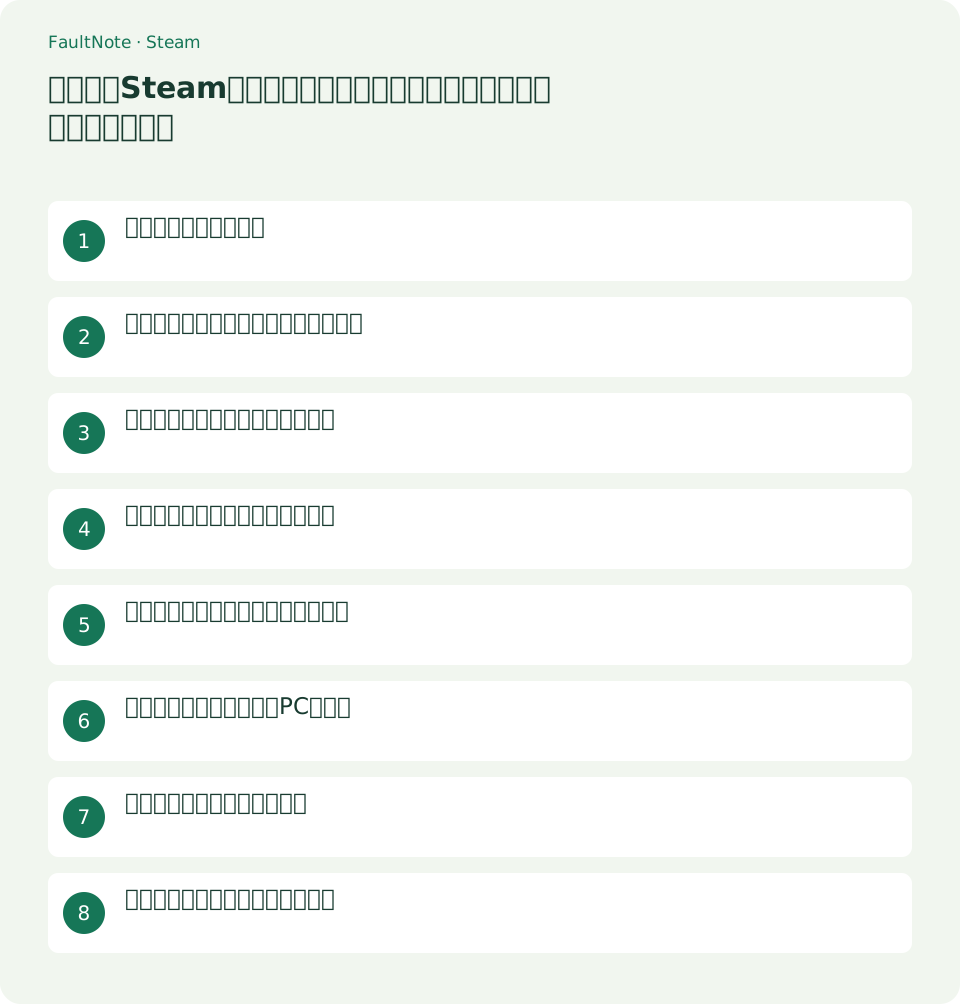
この記事が役立つ人・作業前の準備
- 旅行や回線工事中に一人用ゲームを遊びたい人
- 通信が弱い場所へノートPCを持ち出す人
用意するもの
- 自分のPCでSteamへのログインと対象ゲームの所有を確認する
- 出発前に更新と起動確認を終えられる通信時間を確保する
遊べる候補を先に選ぶ
Steamのオフラインモードは接続なしでSteamゲームを起動する仕組みですが、ゲーム側が通信を必要とする場合は別です。Valveは常時接続が必要なゲームや外部ランチャーを使うゲームは動作しないと案内しています。
旅行で遊ぶ3本を選んだら、各ゲームのストア説明や提供元サポートで一人用と認証条件を確認します。オンライン協力が遊べないだけなのか、起動そのものが通信必須なのかを分けて見ます。
オンラインでログイン状態を準備する
自分のPCでオンラインのSteamにログインし、ログイン情報を保存する設定を確認します。Valveはログイン画面のRemember meと、認証情報を保存しない設定を選ばないことを準備として説明しています。画面の配置は版によって異なります。
共有PCへ情報を保存して準備する用途ではありません。既にログインが求められる状態で回線を失うと、オフラインだからと認証を回避できません。準備が終わる前にネットを切らないでください。
ゲームの更新と初回起動を終える
Steamと遊ぶ予定のゲームを更新し、各ゲームを1度オンラインで起動します。起動時に必要な導入処理や追加認証が出たら、出発前に終えてください。インストール進行が100%でもこの確認は省けません。
タイトル画面だけで終えず、予定する一人用モードへ入り、ロードと操作ができるところまで確認します。その後はゲームを正常に終了し、Cloudを使う場合は同期を待ちます。
- Steamと対象ゲームの更新を完了する
- 各ゲームをオンラインで起動して遊ぶモードを確認する
- ゲームを終了して同期完了を待つ
出発前にオフラインモードで試す
Steamメニューからオフラインにする操作を選び、切替後に同じゲームを起動します。家にいるうちにこの確認をしておけば、失敗したときオンラインへ戻して更新や認証をやり直せます。
必要ならWi-Fiを一時的に切った状態でも再起動とゲーム起動を確認し、テスト後は接続を戻します。プレイできたゲーム名と日付をメモします。全タイトルに同じ結果が当てはまるとは考えません。
- Steamメニューでオフラインへ切り替える
- 対象ゲームを起動して一人用の続きへ入る
外出中は終了とセーブを丁寧に行う
オフライン中はCloudへの同期が行えません。進行は使った端末にあることを意識し、同じゲームを別PCでも進めない運用にすると、帰宅後の競合を減らせます。大切なセーブのコピーも残します。
Valveは保存情報を失わないためSteamを正常に終了するよう案内しています。電源長押しで常に終了する使い方を避け、ゲーム終了後にSteamも通常の終了操作で閉じます。
帰宅後は同期してから別PCへ渡す
通信が戻ったらSteamをオンラインへ戻し、外出中に進めた端末から同期を完了させます。次のPCで起動するのはその後です。競合が出たら進行内容と端末を確認し、選ぶ前にローカルデータを保全します。
起動できなかったゲームは、通信必須なのか初回準備が未完了なのかを確認します。出先で認証を回避する手順へ進むのではなく、接続可能な場所で提供元の条件を満たしてから再度試します。
出発前日の確認リストを作る
遊ぶ予定のゲームをリストにし、それぞれ更新完了、オンライン初回起動、一人用の続き、オフライン起動、セーブのコピーの欄を作ります。Steamでインストール済みという1項目だけでは、残りの条件を確認したことになりません。確認できないゲームは代わりの候補も準備します。
例えば2本をノートへ入れるなら、1本ずつオンライン起動とオフライン起動を行い、実際に使うセーブを読み込みます。旅行に持っていくコントローラーを使うなら、それも同じPCで確認します。別PCで動いた結果を、そのまま持ち出すノートの確認結果にしないでください。
最後にSteamを正常終了し、必要ならPCを再起動して準備が維持されているか見ます。出発当日にゲームを追加すると、更新や初回認証が終わる前に回線を失う可能性があります。確認済みのゲーム一覧を短いメモに残せば、移動中も何が遊べるか分かります。
出先で遊べないときに守るデータ
起動できない場合は、エラー全文とどの段階まで進んだかをメモします。Steamログインを要求されるのか、ゲームの外部ランチャーで止まるのか、ゲーム内モードが通信を要求するのかを分けます。必要な接続がない状況で設定を大量に変えても、条件が満たされないままになることがあります。
セーブを削除したりSteamの保存情報を消したりする操作は、出先で再準備できない原因を増やします。進行のあるファイルを残し、接続を確保した時点で更新と認証を確認します。PCを初期化するような大きな操作を、ゲーム1本の起動確認に混ぜないでください。
帰宅後にCloud競合が出る可能性があるため、どの端末で最後にどこまで進めたかも記録します。オフラインで進めたセーブをコピーしてからオンラインへ戻し、同期の結果を確認します。別PCの古い続きで遊び始める前に、この端末からの引継ぎを終える順序が大切です。
表は横にスクロールできます →
| 確認結果 | 扱い |
|---|---|
| オフラインでも続きが読み込める | 確認日と対象ゲームを記録 |
| 外部ランチャーの認証で停止 | 提供元条件を確認し代替候補を用意 |
| Steamログインが必要 | 接続時に再準備する |
注意点・利用条件
- ネット必須ゲームはSteamの切替だけでは遊べない
- オフラインの進行は同期するまでその端末で保全する
よくある質問
インストール済みならすぐオフラインで遊べますか?
初回起動、更新、外部ランチャーなどの条件があります。オンラインのうちに実際の起動と一人用モードを確認してください。
ログイン画面が出たまま回線がない場合は?
Valveはオンラインでのログインが必要な状態をオフラインで回避できないと説明しています。接続を確保してから準備し直します。
新しいゲームを旅行先で初起動できますか?
初回起動が通信を必要とする場合があるため、事前にオンラインで起動して確認する手順を推奨します。追加ファイルや認証が出たら家の回線で完了させ、同じ端末でオフライン動作も確認してから持ち出します。
オフライン中にCloudセーブはどうなりますか?
同期は戻るまで行えないため、その端末の進行を保全します。帰宅後はその端末を先にオンラインへ戻し、同期確認を終えてから別PCで続きを遊びます。重要なセーブは接続前に別コピーも残してください。
出典・確認日
情報確認日:。仕様・操作方法・価格などの確認に使用した出典を掲載しています。適用条件や現在の情報は各リンク先で確認してください。