Steamゲームのバックアップと復元:ゲーム本体とセーブを分けて保全する
バックアップ機能で作るゲーム本体のコピーと、セーブや追加コンテンツの保全は別です。復元できるか確認するまで、元のインストールと重要データのコピーを残します。
公開 · 更新 · FaultNote 編集方針
この記事が役立つ人・作業前の準備
- 回線を節約しながら再インストールへ備えたい人
- PC交換前にゲームと進行を保全したい人
用意するもの
- 対象ゲームを更新し、バックアップ保存先の空き容量を確認する
- セーブの実際の場所を提供元の案内で確認する
バックアップに含まれる範囲を確認する
Valveの機能はSteamを通じてダウンロード、インストール、更新を完結するゲームが対象です。第三者のインストーラーやダウンローダーを使うタイトルでは利用できない場合があります。外部ランチャーがあるゲームはその提供元の手順も確認します。
このガイドの目的は再ダウンロードの材料を用意することです。ゲーム本体のコピーだけでPC全体を復旧できるわけではないため、何を残すかを本体、進行、追加ファイルに分けた一覧にします。
セーブと追加ファイルを別に残す
ValveはValve製ゲームのバックアップにセーブ、独自マップ、設定ファイルが含まれないと説明しています。第三者のゲームはセーブ位置が異なるため、ゲームのサポート資料で確認します。Cloud対応でも重要な進行は別コピーを用意します。
コピーのフォルダー名にゲーム名と日付を入れ、元の場所をテキストでメモします。復元時にどの保存先へ戻すか分からなくなるのを防げます。MODの一覧や導入方法も記録し、ゲーム本体のバックアップへ含まれると考えないでください。
Steamからゲーム本体のコピーを作る
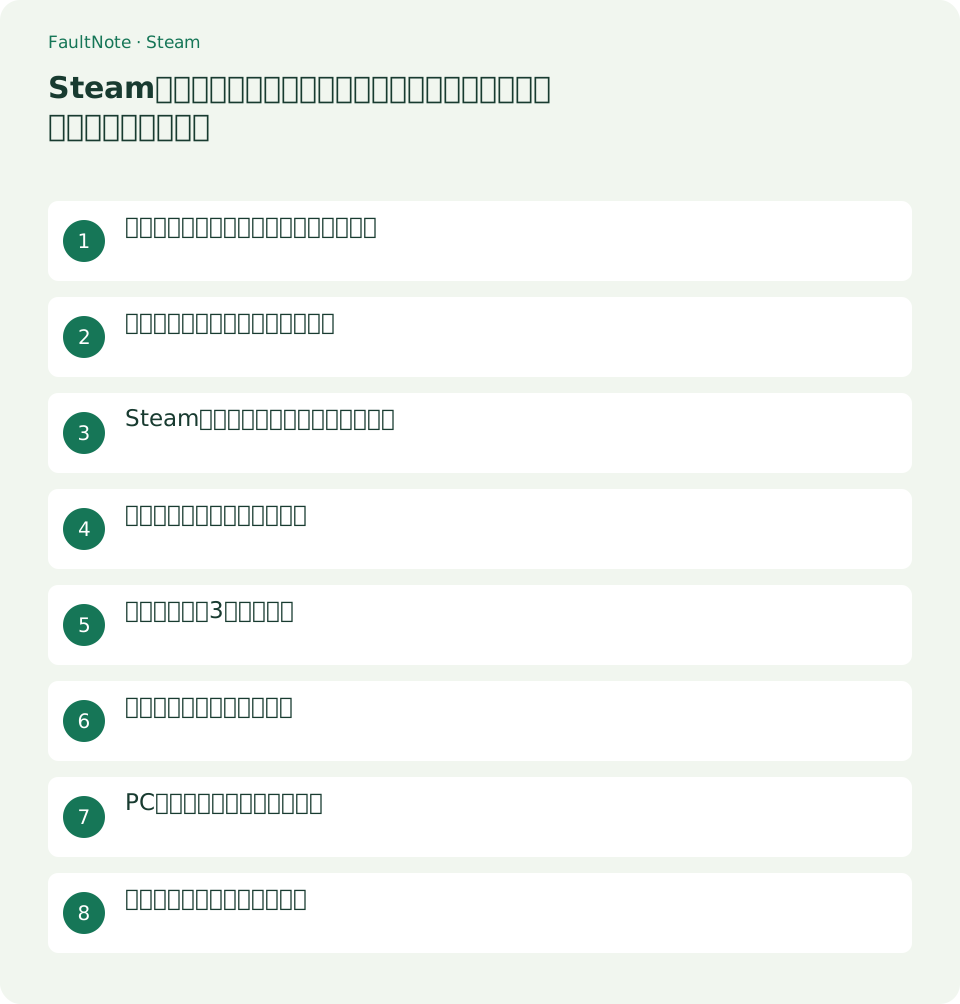
ライブラリでゲームを右クリック→プロパティ→インストール済みファイル→ゲームファイルをバックアップから保存先を選んで作成します。実際の表示で対象タイトルと保存先を確認してから実行します。
保存先は、故障を心配している元ドライブとは別に用意するのが実用的です。コピー中はドライブを抜かず、完了後に保存フォルダーを開いて生成されたファイルが見えることを確認します。
- 対象ゲームのインストール済みファイルを開く
- バックアップ保存先を指定して作成する
- 完了後に保存フォルダーを確認する
正しいアカウントで復元する
Steamへ対象ゲームを所有するアカウントでログインし、Steamメニュー→ゲームのバックアップを復元からバックアップの場所を指定します。画面の指示に従ってインストール先を選びます。バックアップ自体は利用権の代わりになりません。
復元時に容量不足なら元のコピーを削除して帳尻を合わせず、別の保存先を検討します。作成後にゲームの版が更新されている場合は追加ダウンロードに備え、完全に通信なしで終わると約束しないでください。
- Steamメニューからゲームのバックアップを復元を選ぶ
- バックアップの場所と復元先を指定する
復元の確認を3段階で行う
まずSteamがインストール済みと認識すること、次にゲームが起動すること、最後に意図したセーブを読み込めることを確認します。この3つがそろって初めて、再利用できるコピーとして判断できます。
Valveも作成したバックアップのテストを勧めています。ファイルが存在するだけでは復元できる証明になりません。別端末で確認する場合も、重要なセーブを上書きしないよう元データを残してから進めます。
失敗時と保存期限を決める
読み込めない場合はバックアップの完了有無、途中の切断、保存先の読み取り、対応ゲームかを確認します。ValveはSteamのインストールパスに特殊文字があると復元できない場合があると案内しています。無関係な設定を一度に変えないでください。
確認後も、セーブの別コピーはしばらく残します。古いバックアップを整理するなら、新しいコピーの復元確認日を記録してから削除します。保存期限は容量だけでなく、そのゲームを再び必要とする可能性で判断します。
PC交換前の保全リストを作る
PCを交換するなら、ゲーム名、バックアップ保存先、セーブ保存先、アカウント、独自ファイルの一覧を1枚にまとめます。バックアップのフォルダーが複数あっても、どのゲームのどの時点なのか分からないと復元時に迷うため、作成日と完了確認も記入します。
例として、Steam本体に加えて独自マップを使うゲームなら、本体のバックアップ、マップのコピー、セーブのコピーを3項目に分けます。Cloud対応はこの一覧へ補足しますが、手動コピーを省いてよい根拠にしません。どの項目が未確認なのかが分かる状態で作業します。
新PCで復元する前にバックアップ保存先を開き、必要なコピーがすべて読めるか確認します。旧PCは消去せず、新PCで同じ進行を読み込み、独自ファイルも必要どおり使えるまで維持します。旧PCのデータを消す判断は、復元の確認を終えた後の独立した工程です。
復元テストで何を確認するか
復元のテストは、バックアップを作った画面が完了したかを見るだけではありません。実際に復元機能から読み込み、ゲームとして起動するかを確認する工程です。可能なら余裕のある別の保存先で試し、確認した日付とゲームの状態をメモします。
セーブを戻す際は、今の新しいセーブを上書きしないよう、復元先の現状もコピーしておきます。提供元の案内どおりのフォルダーへ戻し、対象アカウントやプロファイルが合うか確認します。別版や別OSで使えるかはゲームごとの条件なので、ファイル名が同じだけで互換性を決めません。
バックアップが読めない場合、唯一の保存データを何度も書き換えて試しません。元コピーを残して作業用コピーを使い、取得エラーなのか復元先の問題なのか、非対応ゲームなのかを分けます。完了が確認できないバックアップを、再取得不要の保証として案内しないでください。
表は横にスクロールできます →
| 結果 | 判断 |
|---|---|
| コピー作成だけ完了 | 復元テストはまだ必要 |
| 本体が起動、続きがない | 別途セーブの復元を確認 |
| 独自マップだけ不足 | 本体バックアップ外のコピーを確認 |
注意点・利用条件
- セーブやMODがすべて含まれると考えない
- 復元確認前に唯一のコピーを削除しない
よくある質問
Cloudがあれば別のセーブコピーは不要ですか?
重要な進行は別コピーを残す方が確実です。同期はバックアップの世代管理と同じではなく、ゲームがどのファイルを対象にするかも異なります。
全ゲームをまとめて保全したい場合は?
ValveはSteam全体の移動手順を使う方法を案内しています。単独ゲームのバックアップと目的が異なるので、本体、ライブラリ、セーブを含む保全計画を先に作ります。
外付けSSDへバックアップを置けますか?
保存用コピーの置き場所と、そこからSteam本体を常時動かすことは別です。必要な容量と読み取りを確認し、作成中や復元中は抜かないようにします。コピー後の読み取りと実際の復元テストまで行ってください。
バックアップが古い場合は作り直すべきですか?
更新が多いゲームでは古いコピーからの復元後に追加取得が必要になります。容量と回線に余裕がある時点で新しいコピーを作り、復元確認を終えてから古いものを整理します。セーブのコピーは本体とは別に更新します。
出典・確認日
情報確認日:。仕様・操作方法・価格などの確認に使用した出典を掲載しています。適用条件や現在の情報は各リンク先で確認してください。