Steamでゲームが未インストール扱いになる:残っている本体を認識させる
インストールボタンが出ても、本体が消えたとは限りません。ドライブとライブラリを確認し、既存ファイルがある正しい保存先でインストールを開始して認識を待ちます。
公開 · 更新 · FaultNote 編集方針
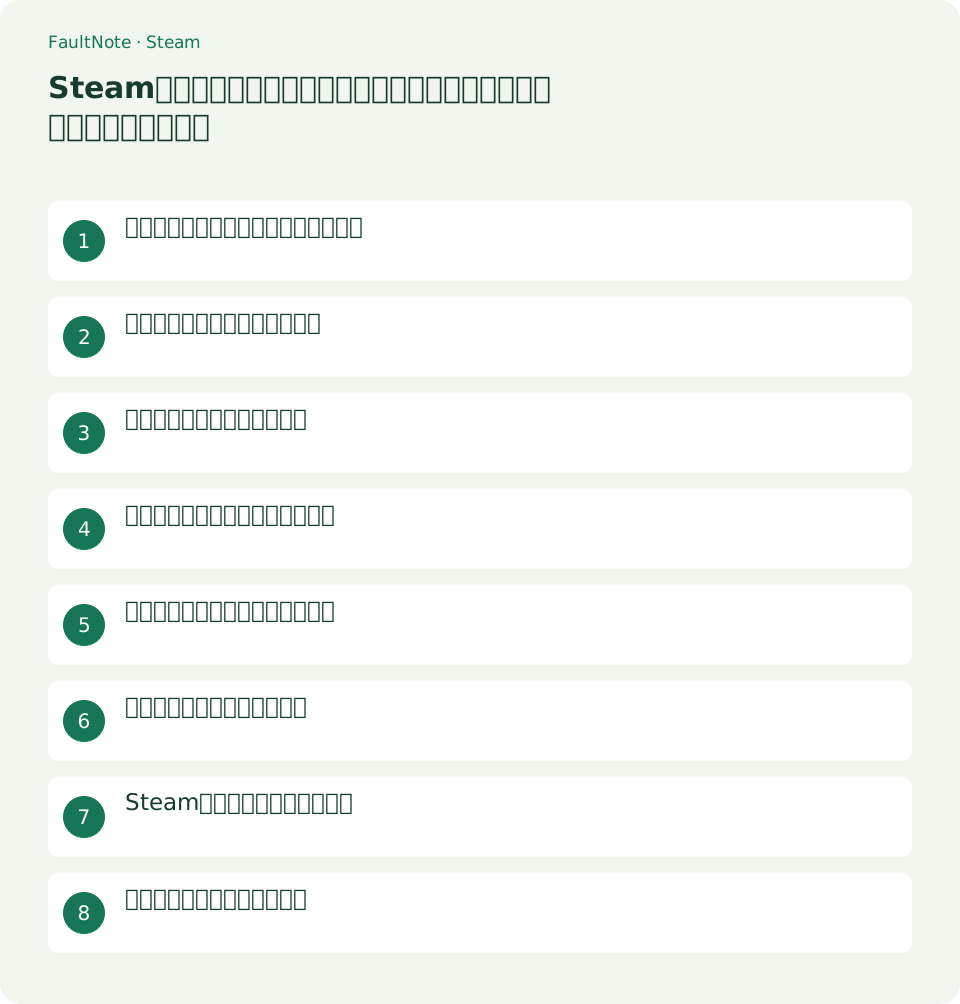
この記事が役立つ人・作業前の準備
- Steamを入れ直した後にゲーム一覧が未インストールになった人
- 外付けドライブ接続後にライブラリが見えない人
用意するもの
- ゲーム本体と重要なセーブを削除せず、その場所を控える
- ドライブがエクスプローラーから読めることを確認する
表示とディスクの実体を分けて考える
Steamの一覧が未インストールでも、以前のライブラリにゲームファイルが残ることがあります。まずエクスプローラーで以前のsteamapps配下を確認します。ファイルがある状態で即アンインストールや削除をすると、再利用できたデータまで失います。
ゲーム名に似たフォルダーがあっても、完全な本体であるとは限りません。おおよその容量、更新日、以前の保存先を照合します。セーブフォルダーしか残っていない場合は、本体の再取得とセーブ保全を分けます。
ドライブの接続状態を確認する
外付けや増設ドライブなら、Windowsが読み取れる状態かを確認します。以前と違うドライブ文字になっていないかも見ます。Steamから見えない理由がドライブ未接続なら、ゲームの再ダウンロードを始める前に接続を戻します。
ファイルの読み取りエラーが出る場合は、ライブラリ登録だけの問題として扱いません。重要なデータを保全できるか確認し、ディスク状態の調査を先に行います。読み取れないドライブへ何度も大きな書き込みを始めないでください。
既存のライブラリを登録する
Steamの設定→ストレージで、元のゲームライブラリが登録されているか確認します。登録されていなければドライブ選択の追加操作から既存ライブラリを指定します。空の別フォルダーを作ると残っている本体を認識できません。
選ぶのは対象ゲーム1本のフォルダーではなく、そのゲームを置いていたライブラリです。操作後に一覧が更新されるか確認し、まだインストール表示なら次の段階に進みます。画面名称はクライアントの版で変わります。
- 設定→ストレージで登録済みのドライブを確認する
- 元のライブラリがなければ既存フォルダーを追加する
同じ場所でインストールを始める
Valveは、ゲームのフォルダーが正しい場所に残っていれば、起動・ダウンロード開始時にインストールファイルを認識できると説明しています。ライブラリのインストール操作で、ファイルがあるライブラリを選びます。
この操作は欠けたファイルの取得も含む場合があります。まったく通信せずに完了すると決めつけず、進行画面で既存ファイルの検出と残りの取得を見ます。別ドライブを選んだことに気付いたら、重複取得を進める前に保存先を確認します。
- ライブラリのインストール操作を選ぶ
- 既存ファイルがあるライブラリを指定する
- 検出と必要な取得が完了するまで待つ
本体が戻った後に進行を確認する
インストール済み表示になったら、インストール済みファイル→参照で保存先を確認し、ゲームを起動します。続きが必要なら、セーブ一覧の日時や進行内容を確認してから読み込みます。
本体認識の修復とCloudの競合は別です。同期警告が出る場合は何となく新しい方を選ばず、元のセーブを保全してから対応します。インストール表示が戻ったことだけで進行まで回復したとは判断しません。
認識しない場合の記録と境界
対象タイトル、元ライブラリ、現在の登録先、ドライブ文字、表示されたエラーを記録します。フォルダーの手動改名やマニフェストの書き換えを何度も試すと状態が分からなくなるため、まず正しい場所を選べているか確認します。
本体が実際に欠けている場合は、保全したセーブを残したままSteamで必要ファイルを取得します。不要な重複フォルダーを整理するのは、正しいインストールと進行を確認した後です。
Steamを入れ直した後の具体例
Steam本体だけを入れ直し、Dドライブのゲームは残っている場合を考えます。まずDの元ライブラリを開き、対象ゲームのフォルダーが存在し読み取れることを確認します。ここでCへ新規取得を始めると別コピーが増えるため、既存場所の確認を先に行います。
ストレージ画面でDのライブラリを登録し、必要ならその場所で対象ゲームのインストールを開始します。ファイル検出の表示を待ち、終了後に参照先がDであることを確認します。本体を再利用できても更新分が発生する可能性はあるため、完全に取得ゼロを期待するのではなく実際の進行を見ます。
その後ゲームを起動して以前のセーブが見えることを確認します。続きがない場合は、以前と同じWindowsユーザーか、セーブのコピーを新環境へ戻したかを調べます。ゲーム本体を見つけた操作が、別ユーザーのドキュメントまで自動で移すと考えないでください。
重複した取得を見つけたとき
CとDに同じゲーム名のフォルダーがある場合は、まずSteamの参照先を確定します。片方が古い本体、片方が更新中、または独自ファイルを残したコピーの場合があるため、容量と日付を確認してもそれだけで削除を決めません。参照先と実際の起動が一致することが第一です。
誤った場所への取得をまだ進めているなら、ダウンロード画面で状態を確認して一時停止し、正しいライブラリの確認を先にします。Steam管理外で複数のコピーや移動を同時に始めると、認識できる場所が分からなくなるので、操作は1つずつにします。
整理する段階では、ゲーム本体とは別にMODや設定が残っていないか見ます。保全が必要なファイルをコピーし、使っているインストールをSteamから確認してから不要分を整理します。ゲーム内の続きも確認できるまで、旧フォルダーは一時保管しておく方が戻しやすくなります。
表は横にスクロールできます →
| 状況 | 分岐 |
|---|---|
| Windowsでもドライブが読めない | 先にドライブ状態を調査 |
| ファイルはあるがライブラリ未登録 | 元のライブラリを追加 |
| ライブラリ登録済み、Install表示 | 同じ場所で検出を開始 |
注意点・利用条件
- 未インストール表示だけで残っているフォルダーを削除しない
- セーブの復旧と本体の認識は別に確認する
よくある質問
ゲームフォルダーがあれば通信は不要ですか?
欠けたファイルや更新分は取得される場合があります。認識中の表示と実際の取得量を確認してください。
手動でマニフェストを作れば直りますか?
この手順では不要です。まず公式のライブラリ登録と既存場所でのインストール開始を使い、残っているファイルをSteamに認識させます。
ゲーム名のフォルダーを選べばよいですか?
ライブラリ登録では、そのゲームを置いていたSteamライブラリを選びます。個別ゲームのフォルダーとは階層が異なります。元のsteamappsを含む場所を確認し、空の別ライブラリを作って終えないようにしてください。
全部のゲームを同時に検出させてもよいですか?
まず必要な1本で保存先と検出が正しいことを確認すると、問題の切り分けが容易です。確認後に残りを処理します。複数の取得が始まる場合は容量と通信量も確認し、不要なものは待機させます。
出典・確認日
情報確認日:。仕様・操作方法・価格などの確認に使用した出典を掲載しています。適用条件や現在の情報は各リンク先で確認してください。