Steamライブラリを増設SSDで使い分ける:新規インストール先と容量計画
新規ゲームは容量と使い方に合うライブラリを選び、インストール後に保存先を確認します。ドライブごとの役割を決めておくと、空き不足や意図しないCドライブへの取得を防ぎやすくなります。
公開 · 更新 · FaultNote 編集方針
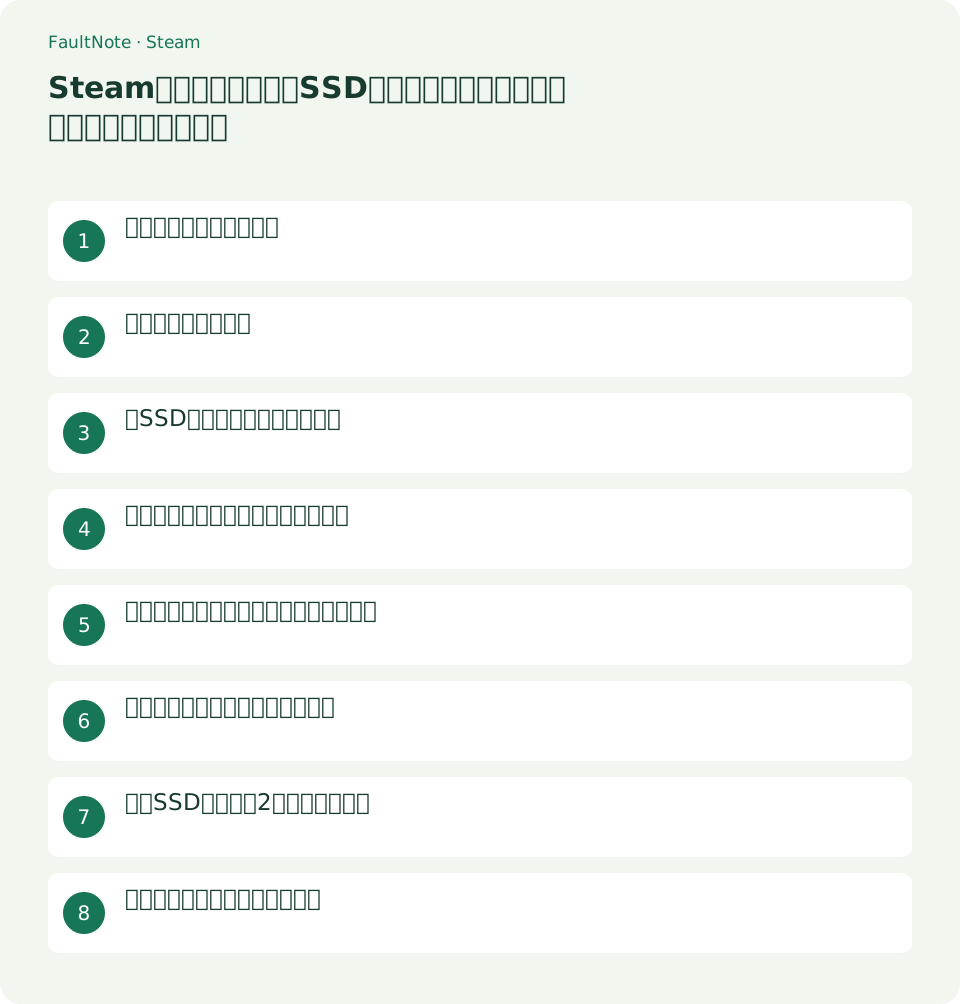
この記事が役立つ人・作業前の準備
- ゲーム用SSDを増設した人
- 複数ドライブに新しいゲームを整理したい人
用意するもの
- 各ドライブの容量、空き、接続形態を確認する
- 新しく入れるゲームと今後更新するゲームをリストにする
ドライブに役割を決める
ライブラリを増やす前に、CドライブはWindowsとアプリ、増設SSDはよく遊ぶゲーム、というように役割を決めます。必ずこの構成にする必要はありませんが、インストール時に選ぶ根拠があると迷いにくくなります。
ゲーム容量だけでなく、Windows、録画、編集作業が使う空きも考えます。新SSDの容量が大きいという理由だけで全部移すのではなく、まず新規インストールを分け、既存ゲームの移動は別作業にすると確認しやすくなります。
簡単な容量表を作る
ドライブ文字、用途、空き、予定するゲームをメモします。例えばDは新SSDで今週入れる2本、Cは既存の小さいゲームを維持、のように書きます。表示されるサイズは今の目安で、後の更新まで固定されるわけではありません。
ゲームを収めた後の残りがほとんどないなら、別のゲームを後回しにするか保存先を変更します。更新時の作業容量はタイトルによって変わるため、一律に何GBあれば十分と決めず、空きが減ったらダウンロード画面の要求を見ます。
新SSDにライブラリを追加する
Steamの設定→ストレージからドライブ選択と追加操作を使い、新SSDの保存先を登録します。Valveは複数のライブラリを用意し、新規インストール時に保存先を選べると説明しています。
同じ容量のドライブがある場合は、ドライブ文字をエクスプローラーと照合します。フォルダーの登録後はストレージ画面で表示される空きと場所を記録します。うまく登録できない場合は、まずWindowsでの読み書きを確認します。
- 設定→ストレージで新SSDを追加する
- 場所と容量が予定どおりか確認する
インストール時に保存先を確認する
ライブラリで新しいゲームのインストールを選び、表示された保存先を確認してから開始します。普段選ぶ場所を決めていても、ゲームごとに今回のドライブが正しいか確認します。既定の表示だけを見ずにドライブ名まで読みます。
取得が始まった後に場所を間違えたと気付いたら、並行して手動コピーしません。処理状態を確認し、完了済みならSteamの移動機能を使うなど、管理画面から処理します。最初は1本で予定した場所へ入ることを確認します。
- 新規インストールの保存先を指定する
- 開始前にドライブ文字をもう一度確認する
インストール後に場所と起動を確認する
ゲームのプロパティ→インストール済みファイル→参照で実際の保存先を開きます。予定したSSDのフォルダーなら、そのままゲームを起動して初回の処理が終わることを確認します。容量表には実際に入れたゲームを追記します。
保存先を変えてもセーブやゲームの設定が同じ場所へ入るとは限りません。バックアップを準備するなら、本体のライブラリとは別にゲーム提供元が案内するセーブ場所を確認します。
外付けと定期確認の運用を決める
外付けライブラリを使う場合は、Steamを開く前にドライブを接続し、ゲーム実行中や更新中に外さないようにします。持ち出す予定があるなら、遊びたいゲームがそのドライブなしでも残っているかを別に考えます。
月に1度や大きなゲーム追加前にストレージ画面の空きを見ます。空きが減ったら、不要なゲームのアンインストールか既存ゲームの移動をSteamから行い、steamappsを手当たり次第に削除しません。
増設SSDへ新しい2本を入れる実例
増設したDドライブへ2本入れるなら、まずエクスプローラーとSteamでDの容量を照合します。ゲームの予定サイズを並べ、入れた後に更新用の余裕が残るか見ます。Cに小さいゲームが残っていても、それだけを理由に全部移す必要はありません。今回は新規取得の保存先を整える作業として進めます。
Dのライブラリを登録したら1本目を入れ、参照先がDであることと初回起動を確認します。容量表に実際のインストールを記録してから2本目へ進みます。最初に全部まとめて始めるより、保存先の選択を間違えた場合に気付きやすくなります。
2本が終わったらDの残りとCの空きを再確認します。Cが減っている場合でも、一部の設定や前提ソフトなど本体以外が使う可能性があるため、ゲーム本体の場所だけを見て異常と決めません。何が増えたかを確認し、Windowsやゲーム管理下のファイルを手動削除しないようにします。
容量不足が近づいたときの選択
空きが減ってきたら、今後遊ぶゲーム、当分遊ばないゲーム、録画など別用途のデータを分けます。ゲームはSteamからアンインストールか移動を選び、録画などは自分で内容を確認して保管先を変えます。大きいものをすべて削除するのではなく、必要な進行や自作データを保全して判断します。
アンインストールを選ぶ前に、セーブが残るかをゲーム提供元の説明で確認し、重要なものはコピーします。Cloud対応だから消えても復元できると決めつけません。再び遊ぶ予定が近ければ、十分な空きのある別ライブラリへ移動する方が目的に合う場合があります。
外付けの容量だけに頼るなら、毎回接続する負担も計画へ含めます。家では使えても外出時に接続しないなら、そのライブラリのゲーム本体は使えません。出先で必要なゲームだけ内蔵側に置くなど、容量と使用場所を組み合わせて選びます。
表は横にスクロールできます →
| 確認結果 | 選ぶ操作 |
|---|---|
| 新規ゲームだけ別SSDへ置きたい | ライブラリ追加と保存先選択 |
| 既存ゲームで元SSDが埋まる | ストレージ管理から移動 |
| 当分遊ばないゲームが多い | セーブ保全後にアンインストールを検討 |
注意点・利用条件
- 更新用の余裕を残し、容量をぎりぎりまで使わない
- 外付けを実行中や更新中に抜かない
よくある質問
SSDごとにSteam本体を入れる必要がありますか?
不要です。1つのクライアントで複数ライブラリを管理し、新規ゲームのインストール先を選べます。
ゲームを別SSDへ置けばセーブもそこですか?
限りません。セーブ保存先はゲームごとに異なり、ドキュメントなどのユーザーフォルダーを使う場合もあります。
新しいライブラリを追加すれば既存ゲームも移りますか?
追加は保存先を使えるようにする操作で、既存ゲームを移す操作とは別です。新しい取得でその場所を選び、既存分はSteamの移動機能から対象を選んで移します。移動後は参照先と起動を確認してください。
空きはゲームの表示サイズだけあれば十分ですか?
更新や作業領域の必要量はゲームごとに変わります。インストール後にほとんど空きがない計画は避け、現在の取得画面の要求も確認します。将来の更新分まで固定のサイズで保証することはできません。
出典・確認日
情報確認日:。仕様・操作方法・価格などの確認に使用した出典を掲載しています。適用条件や現在の情報は各リンク先で確認してください。