Steamの起動オプションを管理する:記録・1つずつ試す・元に戻す
起動オプションはゲームのプロパティ→一般で編集します。すべてのゲームに同じ指定が効くわけではありません。元の文字列を保存し、ゲーム提供元が案内する指定だけを1変更ずつ試します。
公開 · 更新 · FaultNote 編集方針
この記事が役立つ人・作業前の準備
- 過去に追加した起動指定を整理したい人
- 公式サポートの指定を再現可能な形で試したい人
用意するもの
- 対象ゲーム名、現在の起動オプション、症状をメモする
- ゲーム提供元の公式資料で対応する指定を確認する
Steam本体とゲームの指定を区別する
この手順で編集するのはライブラリの個別ゲームへ渡す起動指定です。Steam本体のショートカットの引数とは別です。どちらを変更したのか分からなくならないよう、今回はゲームのプロパティだけを扱います。
Valveの起動オプション一覧はSource・GoldSrc向けの指定を含み、多くの第三者ゲームには適用できないと明記されています。動画や掲示板の文字列を全ゲーム共通の高速化設定として貼り付けないでください。
元の設定と比較条件を残す
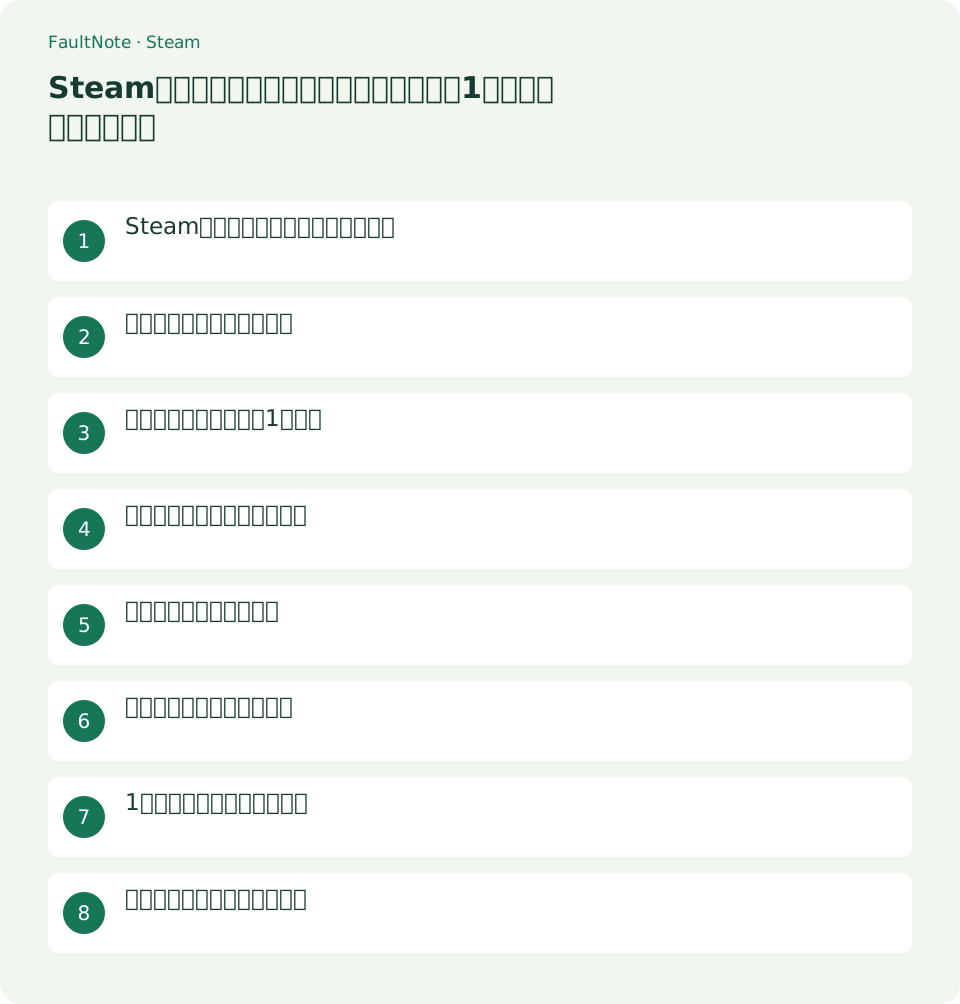
ライブラリで対象ゲームを右クリック→プロパティ→一般→起動オプションを開き、現在の全文をテキストへコピーします。空欄なら空欄だったと記録します。戻すときに忘れやすい空白や複数指定もそのまま残します。
例として起動時の黒画面を調べるなら、変更前に起動方法、表示モード、黒画面までの流れを書きます。ゲーム内設定やドライバーを同時に変えると、起動指定が影響したのか判断しにくくなります。
- 起動オプションの全文を別のメモへ保存する
- 変更前の症状と確認する場面を記録する
公式に対応する指定を1つ試す
提供元がそのゲーム向けに案内する引数を入力します。複数の指定が必要な場合も、その資料に書かれた組み合わせだけを使います。Valveは各指定を空白で区切る手順を説明していますが、個々の値の書式はゲームの資料が優先です。
引数の意味を説明できない文字列は追加しません。例えばウィンドウ表示の指定でも、エンジンによって名前や対応が変わります。自分のゲームに対応する説明が見つからない場合は、まずゲーム内の設定を使います。
- ゲームが終了している状態で対応指定を入力する
- プロパティを閉じ、通常のライブラリ起動で試す
起動しただけで成功としない
変更が有効かは、意図した表示や症状で確認します。起動できたとしても読み込み後に別の問題が出ることがあるため、実際のプレイ画面へ進み、変更前と同じ場面を試します。
性能を調べる指定なら、同じ場面と同じ設定で比較し、体感だけで改善量を数値にしません。起動問題を直す指定なら、起動経路を変えずに複数回確認して再発を見ます。
役目を終えた指定を外す
ValveのSource向け-autoconfigは設定ファイルを無視する動作があり、外すまでその影響が続きます。対応ゲームの回復目的で一時指定を使った場合は、公式資料で継続が必要か確認し、不要なら外します。
戻すときは保存した元の文字列へ戻し、空欄だったなら新しく追加した部分をすべて消します。別のゲームにも同じ指定が残っていないか確認しますが、問題のないゲームを一括変更する必要はありません。
- 一般→起動オプションを元の文字列へ戻す
- 再起動して通常設定が反映されるか確認する
症状が続くときの引き継ぎ
サポートへ送る情報には対象ゲーム、現在の版、症状、試した引数、結果、元に戻したかを含めます。対応が不明な引数を増やし続けるより、どの変更で何が起きたかを整理した方が次の調査につながります。
起動オプションを消しても同じ症状なら、その事実を残してゲーム側の公式サポートへ進みます。この手順でハードウェア故障やすべてのクラッシュ原因が分かるわけではありません。
1つの起動問題を調べる実例
ゲームの更新後に起動時の表示が崩れる場合、まず現在の起動オプションを保存して、そのゲームの公式サポートが案内する確認項目を調べます。昔の回復用指定が残っているなら、その用途と必要性を確認します。今回の問題と関係がない指定まで一括で増やす必要はありません。
新しい対応指定を試すなら、変更前と同じ起動方法で試し、表示モード、ロード成功、ゲーム内操作をメモします。解像度やGPU設定も同時に変えると、何が効いたのか判断できません。1変更につき1つの結果を残すと、後から削除する指定も選びやすくなります。
効果がなければ元の文字列へ戻し、戻した後も同じ症状か確認します。効果があった場合でも、恒久的に必要なのか一時的な設定回復なのかを公式説明で確認します。アップデートで不要になった指定をいつまでも残すと、ゲーム内設定が反映されない原因の候補になります。
メモする内容と削除前の確認
メモには追加日、ゲームの版、文字列、公式資料URL、目的、結果、戻した日を含めます。指定が複数ある場合は、セットで必要とされるものか個別に試したものかを分けます。入力欄の見た目だけでは、引用符や数値を含む文字列を正確に戻せないことがあるため、全文コピーを残します。
削除前にはゲームを終了し、その指定が公式の常用条件なのかを確認します。起動できるが画面だけ問題という場合、古い表示指定が残っていないかを見る価値があります。一方、存在を確認していない引数を思い込みで足すと、無視されたのか悪化したのかさえ分かりにくくなります。
起動欄を戻してもゲーム内の設定が以前のままの場合は、そのゲームの設定ファイルや保存方法を公式資料で確認します。起動オプションの削除と設定ファイルの初期化は別の操作です。大切な設定を残したいなら、提供元の保存先を確認してコピーしてから次の調査へ進みます。
表は横にスクロールできます →
| 結果 | 次の判断 |
|---|---|
| 対応指定で症状が解消 | 一時指定か継続指定か確認 |
| 指定を追加しても変わらない | 元へ戻して結果を記録 |
| ゲーム内設定が反映されない | 残る起動指定と公式の設定保存を確認 |
注意点・利用条件
- ValveのSource向け指定を全ゲーム共通と考えない
- 元の文字列を残してから編集する
よくある質問
起動オプションは全部消してよいですか?
公式に必要な指定があるゲームもあります。まず元の文字列と用途を記録し、実験で足したものや不要になったものから戻します。
ネットにあるFPS向上文字列は使えますか?
対象ゲームと現行版での公式な対応を確認してください。対応しない引数は効果がない場合もあり、実際の改善は同じ条件で確認が必要です。
空白や引用符を変えても同じですか?
引数の値を区切る書式はゲームによって異なります。公式の文字列をそのまま確認し、元の全文を残して編集します。意味が分からないまま引用符だけを消して整形すると、違う値として渡される可能性があります。
Steamを入れ直せば起動指定はなくなりますか?
起動指定を整理する目的なら、対象ゲームの一般タブで現在の文字列を確認して直接戻す方が確認できます。再インストールという別の変更を加える前に、何が設定されているかを記録して1ゲームずつ扱います。
出典・確認日
情報確認日:。仕様・操作方法・価格などの確認に使用した出典を掲載しています。適用条件や現在の情報は各リンク先で確認してください。