Steamのゲームだけを別SSDへ移す:ストレージ管理と移動後の確認
ゲームの移動はSteamのストレージ管理で行い、セーブの保全は別に考えます。最初は1本だけを移し、保存先とゲーム内の続きが正しいことを確認してから残りを移します。
公開 · 更新 · FaultNote 編集方針
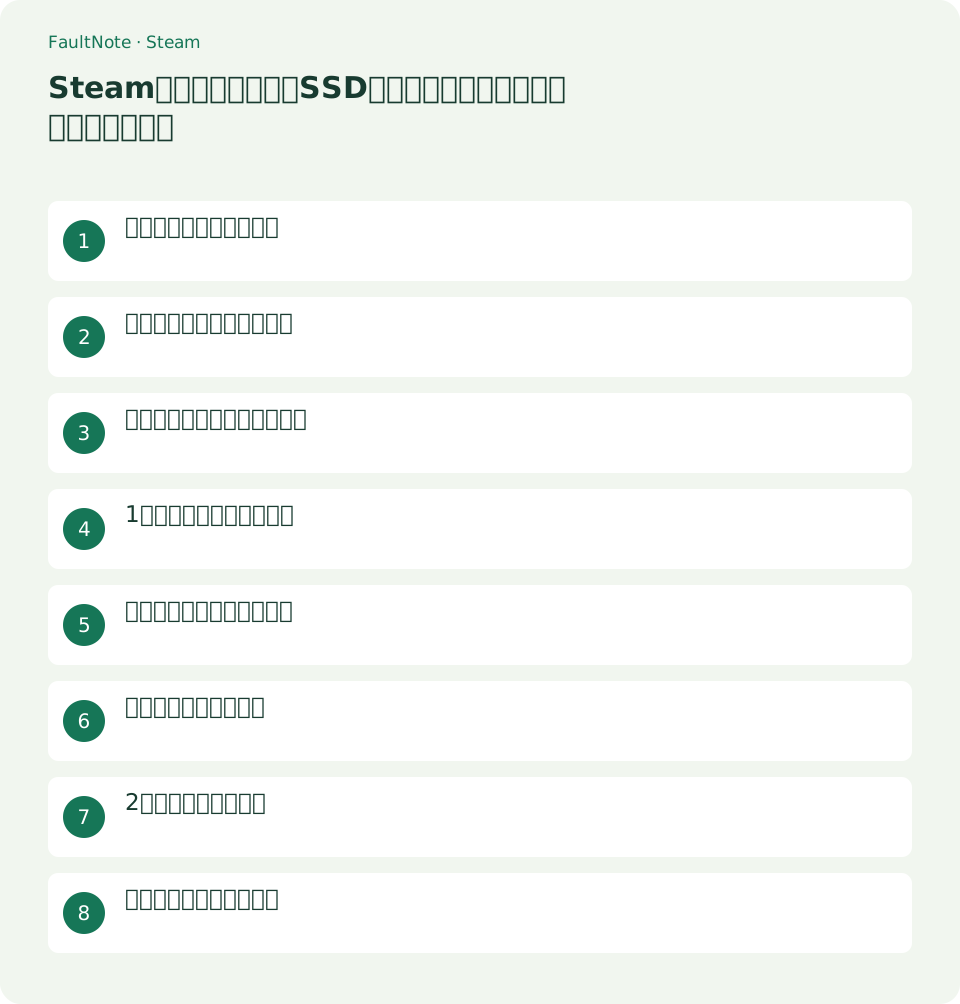
この記事が役立つ人・作業前の準備
- Cドライブのゲーム容量を別SSDへ移したい人
- ダウンロードのやり直しを減らしたい人
用意するもの
- 移動元と移動先のドライブ名、空き容量、対象ゲームのサイズを確認する
- 重要なセーブはゲーム提供元が案内する保存先から別途コピーする
移す対象をゲームに絞る
Steamの場所とゲームの場所は別です。クライアントがCドライブにあっても、ゲーム用ライブラリは別ドライブに作れます。Valveは設定のストレージからライブラリを作り、インストール済みゲームを移動する方法を案内しています。
例えば、普段遊ぶ大きなゲームだけを新SSDへ移すなら、Steam本体のフォルダーを触る必要はありません。移動対象一覧を作り、今回は移さないゲームを選択しないようにします。
容量と接続を先に確認する
エクスプローラーで移動先が安定して表示され、予定するゲームを収められるか確認します。ぎりぎりの容量では次回の更新に困るため、ゲームを収めるだけで空きがなくなる計画は避けます。必要な作業領域は更新ごとに変わります。
外付けなら接続が抜ける使い方を避け、移動中はケーブルや電源を変更しません。Valveの外付けドライブに関する注意はSteam本体のインストールについてのものです。外付けゲームライブラリの快適さを保証する意味ではありません。
移動先ライブラリを用意する
Steamの設定→ストレージを開き、ドライブ選択から移動先を追加します。クライアント更新で表示名や追加ボタンの位置が変わることがあるため、目的のドライブ文字とフォルダーを画面で確認します。
同じ名前のSSDが複数ある場合は容量も照合します。ここでゲーム用フォルダーを登録できない場合は、先にそのドライブがWindowsから読み書きできるか確認し、移動作業を始めません。
- 設定→ストレージで移動先ドライブを追加する
- 表示されたドライブ文字と空き容量を控える
1本だけを選んで移動する
ストレージ画面で移動元を選び、対象ゲーム1本にチェックを入れて移動を実行し、移動先を指定します。ゲームやそのランチャーを終了した状態で操作します。移動中に別の方法で同じフォルダーをコピーしないでください。
移動の完了までSteamを開いたままにします。進行表示が遅いだけでフォルダーを削除せず、処理状況とドライブの応答を確認します。時間の目安はゲームのファイル数と両ドライブの速度で変わります。
- 移動元→ゲーム選択→移動→移動先を選ぶ
- 完了した表示を確認する
移動先とセーブを確認する
ゲームのプロパティ→インストール済みファイル→参照で開く場所を確認します。新SSDにあることを確認してから起動し、タイトル画面だけでなく既存のセーブを読み込めるところまで見ます。
ゲームファイルの移動は、あらゆるセーブ保存先を移す操作ではありません。ゲームによってドキュメントや別のユーザーフォルダーを使います。動作確認を終えるまで、別途用意したセーブのコピーは残しておきます。
残りを移す・戻す判断
試したゲームに問題がなければ、同じ手順で残りを移します。複数本を一度に選ぶ場合は、選択した合計容量と移動先をもう一度確認します。削除による空き容量の確保は、移動が完了してから判断します。
新しい保存先で読み込みに問題が出た場合は、元ドライブに空きがあればストレージ管理から戻します。移動前後で設定まで一度に変えると原因を分けにくいので、今回は保存先だけを変えます。
2本を移すときの実例
新SSDへ大きい2本を移す場合、最初にストレージ画面で2本の合計と移動先の空きを照合します。今回は頻繁に遊ぶ1本から始めます。移動前にそのゲームのセーブを読み込み、進行地点をメモして正常終了し、保全用のコピーを残してから移動へ進みます。
1本目を移したら、保存先参照で新SSDになったことと、同じスロットから再開できることを確認します。移動後の初回だけ時間がかかった場合は、その事実を残し、2回目も同じか見ます。読み込み時間が短くなったと感じても、計測していなければ改善率は書きません。
2本目も同様に確認してから、ストレージ画面で移動元の空きが増えたか見ます。増えない場合は、違うドライブを見ていないか、選んだゲームが実際に移ったかを先に確認します。Windowsの容量表示だけを頼りに残っているフォルダーを削除するのは最後にします。
移動途中で中断したとき
ケーブルが抜けた、Steamを終了した、エラーが出た場合は、元と先のどちらにファイルがあるかを確認してメモします。その場で両方を削除してやり直すと、再利用できたデータが失われます。まず接続を安定させ、Steamがどちらのライブラリを認識しているかを確認します。
ゲームが起動できるなら保存先を参照して現在の場所を確定します。起動できずファイルが残る場合は、既存ライブラリの登録と認識の手順へ分岐します。移動エラーの表示、対象ゲーム、移動元と先、空き容量を残せば、原因を調べるときに同じ移動を何度も繰り返さずに済みます。
移動後に特定ゲームだけセーブが見えない場合は、移動の失敗と決めつけません。同じWindowsユーザーとSteamアカウントか、ゲーム側の別プロファイルを開いていないかを確認します。重要な進行のある元コピーを残し、提供元の保存場所とCloud対象を調べてから復元を考えます。
表は横にスクロールできます →
| 確認結果 | 次の行動 |
|---|---|
| 移動先参照と続きが正しい | 残りのゲームを同じ手順で移す |
| 本体は新SSD、続きだけ違う | セーブとアカウントを別に確認する |
| 移動エラー、両側にファイル | 削除せず現在の認識先を調べる |
注意点・利用条件
- 移動元フォルダーを先に削除しない
- セーブの場所はゲームごとに確認する
よくある質問
Steam本体も新SSDへ移す必要がありますか?
ゲーム容量を移したいだけなら不要です。ストレージ管理からゲームライブラリを別ドライブに置けます。本体の移動は別の作業としてValveの手順を確認します。
移動したら元のセーブは消えますか?
ゲームの移動とセーブの保存先は別です。消えると決めつけず、移動前に重要なセーブを保全し、移動後に同じ続きが読み込めることを確認してください。
移動中にPCをスリープさせてよいですか?
作業が完了するまで起動した状態を保つ運用にします。ノートPCなら電源接続とふたを閉じたときの動作を確認し、移動中にドライブが切断されないようにしてください。中断した場合は両方のファイルを残して状態を確認します。
移動後の古いフォルダーは削除してよいですか?
まずSteamの参照先、ゲーム起動、セーブ読み込みが正しいことを確認します。別ゲームや独自ファイルを含む可能性もあるため、名前が似ているだけで削除せず、内容を確認してから整理します。
出典・確認日
情報確認日:。仕様・操作方法・価格などの確認に使用した出典を掲載しています。適用条件や現在の情報は各リンク先で確認してください。