Steamゲームを家庭内LANで別PCへ転送する:条件と受信確認
両方のSteamをオンラインにして転送許可をそろえ、最新版のゲームがある送信PCを待機させます。受信側では通常のインストールを開始し、ダウンロード画面でローカル転送になったか確認します。
公開 · 更新 · FaultNote 編集方針
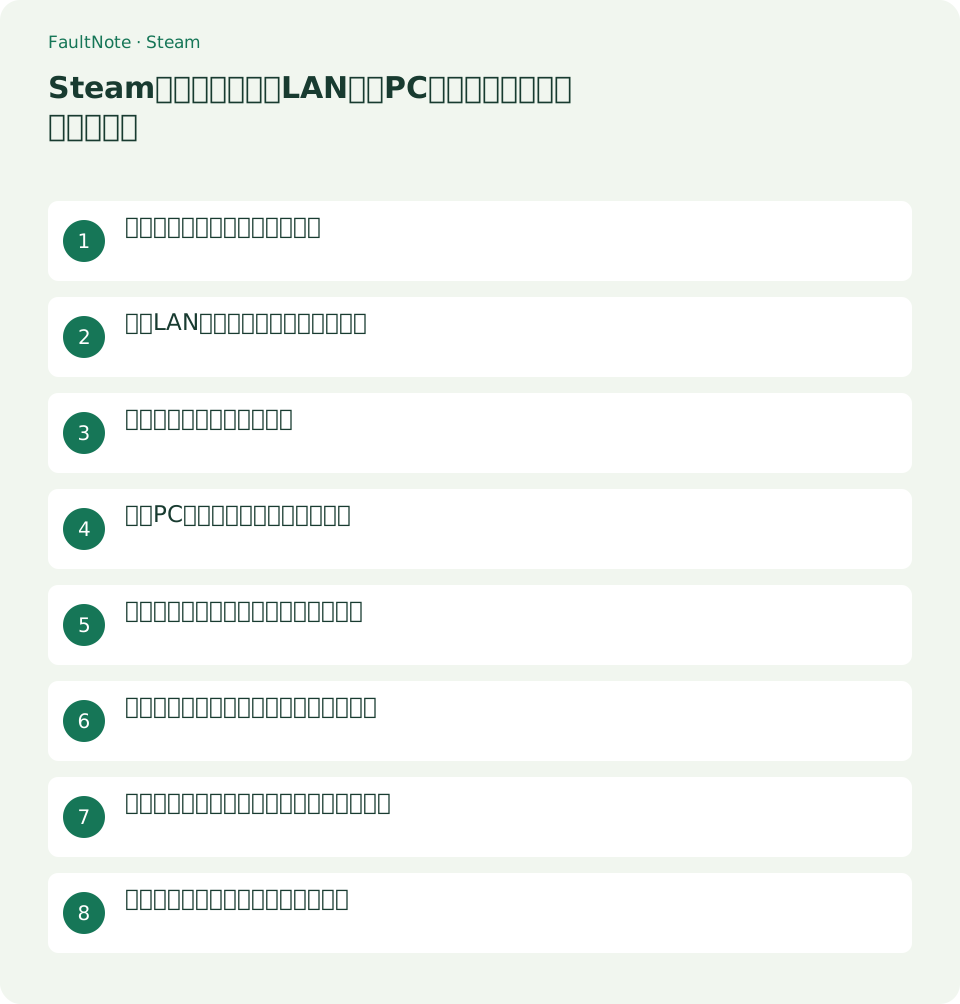
この記事が役立つ人・作業前の準備
- 家庭にゲーム用PCが複数ある人
- 再インストール時のインターネット通信を減らしたい人
用意するもの
- 双方で対象ゲームを利用できるアカウントにログインする
- 同じ家庭内ネットワークに接続し、送信元ゲームを更新する
本体転送とセーブ移行を分ける
ローカル転送はSteamのゲーム本体を別の端末へ渡す機能です。セーブ、個人設定、Workshop、Cloud、シェーダーファイルは対象外とValveが説明しています。ゲームが入ったことだけでは遊びの続きが移ったことになりません。
新しいノートPCを家庭のデスクトップから準備するなら、本体はLAN、セーブはSteam Cloudの確認または提供元の移行手順という2つの工程に分けます。ライセンスも転送で増えるわけではありません。
同じLANで両方をオンラインにする
ネットワーク名が似ていても、ゲストWi-Fiなどでは端末同士の通信が分離されることがあります。まず普段の家庭内LANにつなぎ、双方のSteamがオンラインであることを確認します。オフラインモードでは転送できません。
VPNやネットワーク機器の構成をいきなり変える前に、どの回線へ接続しているかをメモします。無線でうまくいかない場合は、可能なら家庭の同じルーターへ有線で接続して比較します。
双方の転送許可をそろえる
Steamの設定→ダウンロードでゲームファイルのローカル転送設定を確認します。自分の端末間なら同じアカウントのみの設定が出発点です。友人の端末なら双方の許可がその相手を含む必要があります。
家庭内の誰からでも受け取る必要がないなら、許可範囲を広げる理由はありません。設定を広げると同じLANの他ユーザーがインストール済みゲームを知る可能性があるため、必要な関係だけを選びます。
- 両端末の設定→ダウンロードを開く
- 相互に許可する範囲を選ぶ
送信PCを待機させて受信を始める
送信側は対象ゲームを更新し、ゲームとダウンロードを止めて待機させます。PCは通常のデスクトップモードを使います。Valveの現在の案内ではSteam Deckも送信できますが、PCのBig Pictureや独自ランチャーは送信元になれません。
受信側ではライブラリから通常どおりインストールを開始します。転送用にゲームフォルダーを手動共有する必要はありません。まず1本で動作を確かめ、送信側の重い作業はその間控えます。
- 送信側のゲームとダウンロードを終了する
- 受信側で対象ゲームをインストールする
通信元をダウンロード画面で確認する
インストールが終わったら、Steamで対象ゲームのCloud同期状態を確認します。警告がなければゲームを起動し、正常に読み込めるかと意図したセーブスロットを確認します。手動移行が必要なゲームでは、提供元の案内に従って保全済みセーブを準備してから起動します。
送信元が使えなくなるとSteamはインターネットから残りを取得できます。転送が途中で止まった場合は、送信元がゲームを起動したか、休止したか、別ダウンロードを始めたかを確認します。
受信後にゲームと続きの両方を確認する
インストールが終わったらゲームを起動して正常に読み込めるか確認します。その後、Cloud対応と同期状況、または手動で保全したセーブの移行を確認し、実際のセーブスロットを読み込みます。
転送が選ばれない場合は公開済みで双方が遊べるゲームか、送信側が最新版か、転送許可とLANが合っているかを順に見ます。特定の通信制限が疑われるときは管理者と確認し、ファイアウォール全体を無効にしません。
家庭のデスクトップからノートへ渡す実例
家庭の同じアカウントで、更新済みデスクトップから新ノートへ1本を入れるとします。最初に対象ゲームをノートのライブラリで利用できることを確認し、両方の設定を自分の端末間の転送にそろえます。送信元のダウンロードを止め、ゲームも終了し、通常のSteam画面で待機させます。
ノートでインストールを開始したら、ダウンロード画面の通信元を確認します。送信元の表示が見えたことをメモし、終了まで両方の電源と接続を保ちます。ノートの画面で進んでいても、途中からインターネット取得に変わる可能性があるため、通信量を抑えたいなら途中も表示を見ます。
終了後はSteamで対象ゲームの同期状態を確認してから起動し、実際の進行を照合します。送信元のセーブがCloud対象でないゲームなら、提供元の保存先を確認し、ゲームを閉じた状態で別コピーの移行を行います。新しいノートにタイトル画面が出ただけで、移行完了として元PCのデータを消さないでください。
ローカル転送にならないときの順番
まずゲームが公開済みで両アカウントから遊べるかを見ます。次に送信側の更新が完了しているか、ゲームや別ダウンロードが動いていないか、PCの通常画面かを確認します。ここまではネットワークの設定を変えずに調べられるため、初めからポート設定やルーターの再起動へ進む必要はありません。
次に同じLANで互いに通信できる構成かを確認します。ゲストネットワークや組織のネットワークでは、同じWi-Fiへ接続していても端末間の通信が許可されない場合があります。管理された場所なら管理者に機能の用途を説明して確認し、制限を勝手に回避する設定変更はしません。
最後に両方のクライアントが更新されているかを見て、必要なら公式サポートへ状況を伝えます。転送できない間も、通常のインターネット取得は選べます。通信量の上限がある場合はそのまま放置せず、受信側を一時停止して必要な取得量と予定を確認します。
表は横にスクロールできます →
| 表示・状態 | 確認すること |
|---|---|
| 送信元が表示されない | 許可、オンライン、送信側の待機、LANを確認 |
| 途中から通常取得になる | 送信PCの休止やゲーム起動を確認 |
| 本体だけ入り続きがない | Cloudか手動セーブ移行を別に実施 |
注意点・利用条件
- ローカル転送はセーブやWorkshopのバックアップではない
- 途中でインターネット取得へ切り替わることがある
よくある質問
インターネットなしで使えますか?
両方のSteamがオンラインである必要があります。同じLANにつながっているだけでは条件を満たしません。
必ずインターネットより速くなりますか?
保証できません。LAN、ストレージ、送信PCの負荷によって変わります。受信画面で通信元と進行を確認してください。
家族の別アカウントにも渡せますか?
双方が対象ゲームを遊べることと、両端末の許可条件が合うことが必要です。本体の転送だけでそのアカウントに利用権が与えられるわけではありません。家族で使う場合も必要な範囲の転送許可を選びます。
送信中に別ゲームを遊べますか?
送信側は待機状態が条件です。転送を最後までLANで続けたいなら、送信元のゲーム起動や別ダウンロードを避けます。受信が通常取得へ変わった場合は、通信元の表示を確認して予定を調整します。
出典・確認日
情報確認日:。仕様・操作方法・価格などの確認に使用した出典を掲載しています。適用条件や現在の情報は各リンク先で確認してください。