PowerPointへ動画を埋め込む:リンク切れと会場での再生を確認する
PPTXだけを持ち運ぶなら埋め込みを基本にし、リンクの場合は元動画も管理します。編集画面のプレビュー、ショーの開始条件、別PCの再生を別に確認します。
公開 · 更新 · FaultNote 編集方針
この記事が役立つ人・作業前の準備
- 会場や別PCでPPTX内の動画を再生したい人
用意するもの
- 権利を確認した元動画と編集前PPTXを残す
- 会場と同じPowerPoint・音声出力で試せる環境を用意する
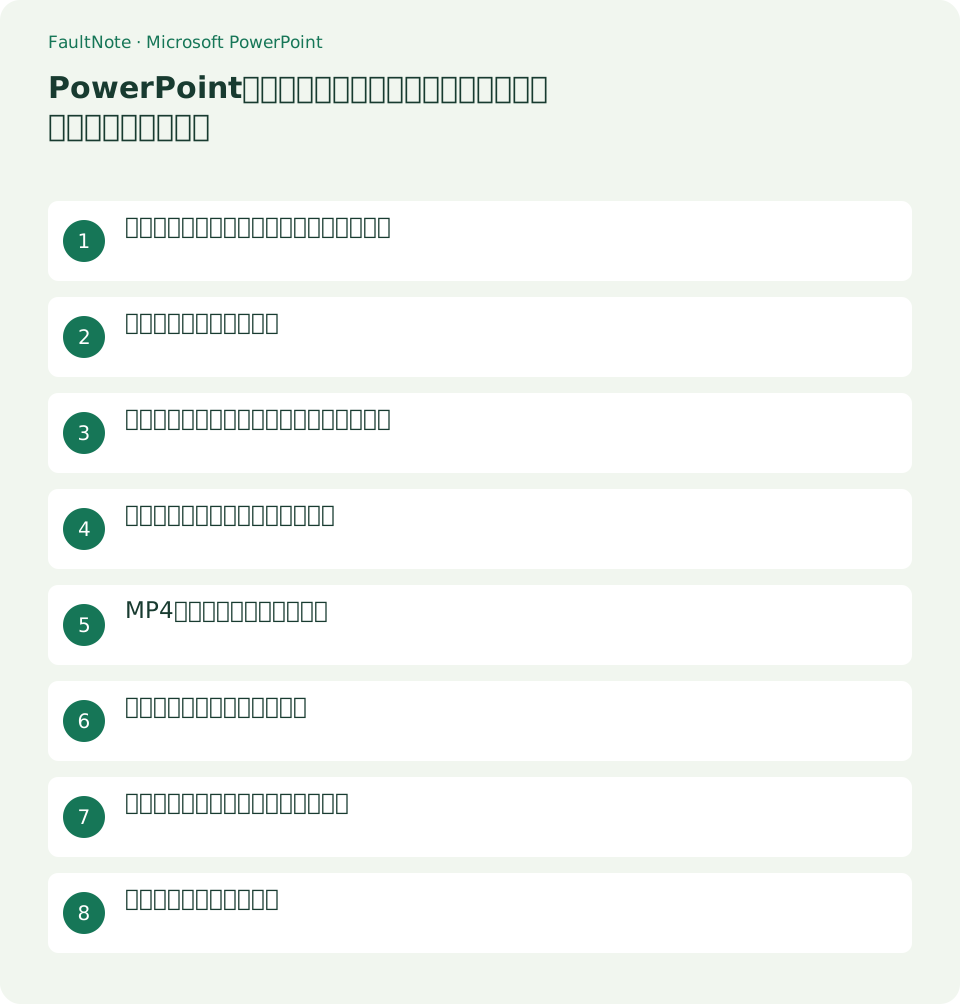
埋め込みとリンクで持ち運ぶものを決める
授業資料に30秒の実演動画を入れ、別PCへPPTXを渡す例です。埋め込みは動画データを資料に含むため容量が増え、リンクは小さくできても元ファイルが必要です。元PCだけで再生できる状態を持ち運び成功とせず、相手へ渡すファイルの組を決めます。Web上の動画リンクはネット接続や配信側の条件が関係し、ローカル埋め込みと同じ扱いにはしません。
ローカル動画を挿入する
標準表示で対象スライドを選び[挿入]→[ビデオ]→[このデバイス]または[このコンピューター上のビデオ]からファイルを選び[挿入]します。Microsoftの案内では埋め込みが既定です。素材をスライドへ入れた後に保存し、表示されたサムネイルと長さが意図した動画か確認します。単なる画像として貼ったサムネイルとは区別します。
リンクを選ぶなら元動画を一緒に管理する
リンクが必要なら動画をPPTXと同じフォルダーへ置いてから、挿入ボタンのメニューで[ファイルにリンク]を選びます。同じフォルダーにすることはリンク切れを減らす推奨であり、あらゆる移動で動く保証ではありません。配布時は両方をコピーし、元フォルダーにアクセスできない別PCで検証します。元動画の名前だけ変える操作も避けます。
プレビューと開始設定を確認する
動画を選ぶと下に表示される再生バーで短くプレビューし、音も確認します。[再生]タブの開始方法で自動かクリック時かを選び、実際のスライドショーで確認します。アニメーションやクリック順を設定した資料では、編集画面の再生成功だけで本番の開始条件まで確認できたとは考えません。動画があるページへ移動した後の操作を一度通して試します。
MP4の中身の形式も確認する
MicrosoftはH.264映像とAAC音声を使うMP4を推奨しています。拡張子が.mp4でも中身のコーデックが同じとは限りません。再生できない動画は元素材の情報と対象PowerPointの対応を確認し、必要なら許可された変換で互換コピーを作ります。元動画を上書きせず、画質・音声・字幕が残ったかを比較します。
既存資料のリンク先を調べる
[ファイル]→[情報]のメディア互換性に関する表示で、リンクされた動画があればリンクの表示から場所を確認します。見つからない場合も元動画を推測して削除しません。リンクか埋め込みかを確認してから修復し、同名の別動画へ無条件に差し替えないよう、長さと内容も照合します。画面名は版で異なるため公式の該当版を参照します。
会場の出力とオフライン再生を試す
完成PPTXを別PCで開き、元の保存場所へアクセスできない状態でも再生を試します。会場用スピーカー、画面、クリック順で確認し、編集プレビューだけで終えません。オンライン会議へ共有するなら動画の音を共有する設定も会議アプリ側で確認します。PowerPoint内で音が鳴ることと参加者へ届くことは別です。
容量と代替経路を決める
埋め込みで容量が大きくなった場合は必要な長さや互換コピーを見直します。動画の圧縮や最適化は元に戻しにくい変更を含む場合があるため配布コピーで行い、再生確認を繰り返します。本番で再生できない場合に備え、許可されたローカル動画単体を別プレーヤーで開く方法も確認します。代替があっても資料内の開始と音声の確認は省略しません。
注意点・利用条件
- リンク先の原動画を移動・改名する前に配布コピーを確認する
- 最適化や変換は元動画を残して行う
よくある質問
MP4なら必ず動きますか?
コーデックと対象版も関係します。H.264/AACの推奨を確認し、実際のPCで再生します。
PPTXだけ渡せば十分ですか?
埋め込みかを確認します。リンクなら元動画も必要で、両方を移した環境で検証します。
編集画面では動くのにショーでは動きません。
開始方法とクリック・アニメーション順を確認し、対象ページへ移動する流れで試します。
会議参加者だけ音が聞こえません。
PowerPoint出力と会議アプリの音声共有を分けます。テスト参加者へ音が届くか確認します。
出典・確認日
情報確認日:。仕様・操作方法・価格などの確認に使用した出典を掲載しています。適用条件や現在の情報は各リンク先で確認してください。