PowerPointで写真を同じ比率に切り抜く:塗りつぶしと合わせる
写真を引き伸ばさず、切り抜き枠と画像の位置を別々に調整します。Fillは枠を埋め、Fitは全体を見せる選択として使い分け、切り抜いた部分を残す編集コピーを保存します。
公開 · 更新 · FaultNote 編集方針
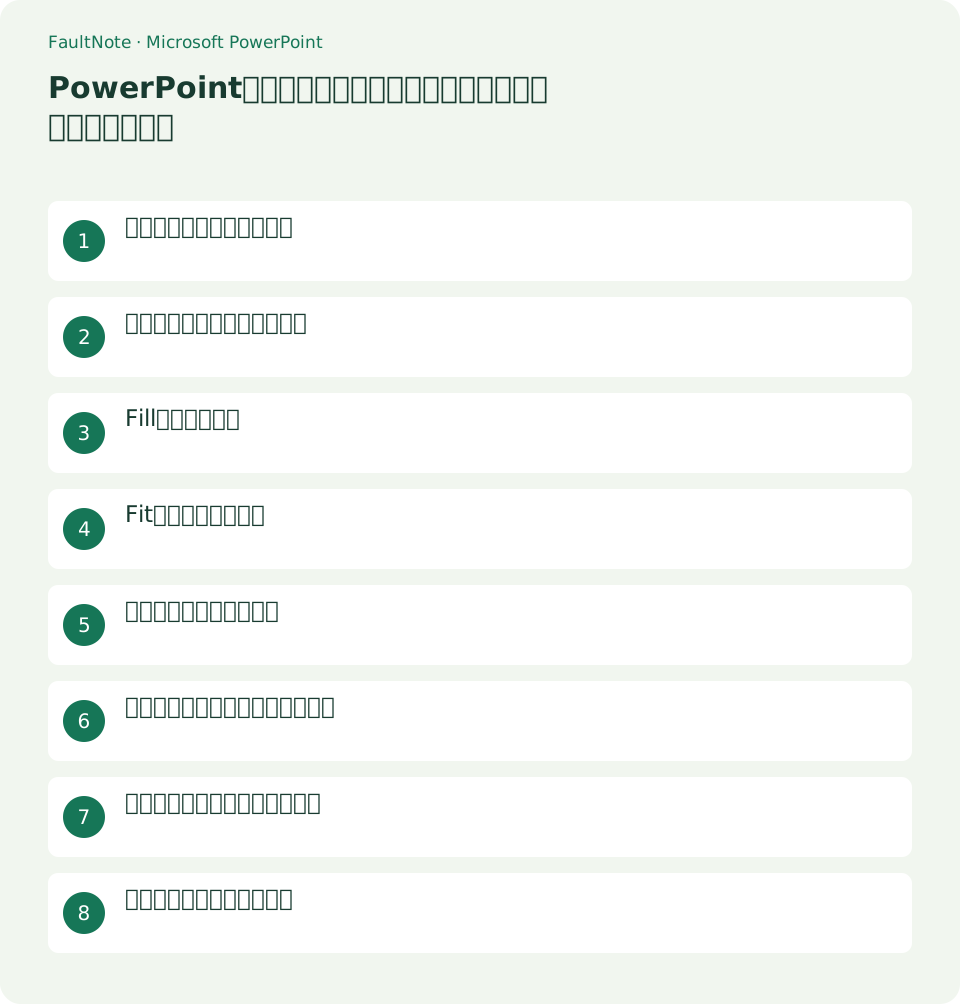
この記事が役立つ人・作業前の準備
- 縦横の違う写真を同じカードへ並べたい人
用意するもの
- 元写真と編集前PPTXを残す。圧縮時の切り抜き部分削除はこの操作と分ける
- 人物、文字入り画像、全体が必要な図の代表例を用意する
枠をそろえる目的を決める
旅行写真3枚を同じ横長枠へ並べる例です。枠を埋めたいのか写真全体を見せたいのかを先に決めます。前者では端が切れ、後者では余白が残る場合があります。人物の顔、看板の文字、地図の凡例など必要な部分を決め、見た目の統一だけで情報を切らないようにします。スクリーンショットの手順番号などは写真より全体保持を優先します。
画像を選んで比率を指定する
画像を選び[図の形式]→[トリミング]のメニューから[縦横比]を選びます。同じ比率を複数写真へ適用してから枠の大きさをそろえます。写真自体の縦横を独立して伸ばす操作ではありません。図形やグループを選んでいてメニューが違う場合は画像本体を選び直します。比率の名前と切り抜き枠を確認してから外側をクリックして確定します。
Fillで枠を埋める
[トリミング]→[塗りつぶし]は縦横比を保って枠全体を埋める方法です。縦長写真を横長枠にすると上下などが切れるため、トリミング中に写真を枠内で動かして被写体を調整します。黒いトリミングハンドルは枠、画像の移動は見せる範囲の調整です。両方を同じ操作として扱わず、まず枠を決め次に顔の位置を確認します。
Fitで全体を保持する
[トリミング]→[枠に合わせる]は写真全体を枠内に収める選択です。枠と元写真の比率が違うと余白が残る場合があります。必要な文字が端にある図や証拠用写真では、この余白を許容する方が適する場合があります。余白を埋めるため元写真を歪めず、背景色や枠サイズを見直します。全体表示と均一な外枠の両方が必要なら表示案を並べて判断します。
円形や角丸の枠へ変える
[トリミング]→[図形に合わせてトリミング]で楕円などを選びます。真円にしたい場合は枠の縦横比も1:1へそろえます。楕円を選ぶだけでは元の長方形比率が残り、横長の楕円になる場合があります。文字入り図を円形にすると角の情報が隠れるため、人物アイコンなど用途を限定し、隠した部分が必要ないことを確認します。
拡大後の画質と被写体を確認する
切り抜き後はスライドショーの実表示で顔や細部が読めるか確認します。小さな範囲を大きく見せると元写真の解像度不足が目立つ場合があり、トリミングは画質を増やす操作ではありません。編集画面の枠だけを見ず、画像内の文字と必要な背景も確認します。写真の順番を変える場合は画像ごとに見せる範囲が適切かを再確認します。
切り抜きを戻す条件を確認する
作業中は元に戻すか再びトリミングへ入り、見せる範囲を広げます。[図のリセット]を使う場合はサイズや書式も変わる可能性をコピーで確認します。圧縮時にトリミング部分を削除して保存した後は、隠れた元データを同じファイルから戻せない場合があります。編集原本にその操作を行わず、容量削減は配布コピーで別に判断します。
保存後に全写真を照合する
完成コピーを保存して開き直し、同じ比率、必要な被写体、文字と余白を確認します。画像を差し替えた場合は以前の枠に合わせた切り抜きが残っていないかを見ます。発表用と編集用で同じファイルを使うなら元写真も保管し、後日別比率の資料へ転用できる状態を残します。切り抜きの完成とファイル容量削減の完了は別に確認します。
注意点・利用条件
- 情報を隠す切り抜きを機密情報の完全削除として扱わない
- 削除済みの切り抜きデータは原本から戻す
よくある質問
縦長写真を横長にすると顔が切れます。
Fillで枠を埋めた後に写真を枠内で移動します。必要範囲が収まらなければFitや別比率を選びます。
円形にしたのに楕円です。
楕円の形状に加えて枠の縦横比を1:1にします。画像本体を伸ばして真円にしません。
切り抜いた部分は削除されますか?
表示の切り抜きと圧縮時のトリミング部分削除は別です。復帰に備え元写真と編集PPTXを残します。
スクリーンショットもFillでよいですか?
端のボタンや番号が必要なら全体を確認しFitを検討します。写真の統一より情報の保持を優先します。
出典・確認日
情報確認日:。仕様・操作方法・価格などの確認に使用した出典を掲載しています。適用条件や現在の情報は各リンク先で確認してください。