PowerPointのフォントを埋め込む:共有先の編集と許可を確認する
埋め込みは書体の置換を減らす方法ですが、全フォントや全環境に保証されるものではありません。共有先で編集するかを決め、保存の警告とフォントの許可を確認してから実際のPCで開きます。
公開 · 更新 · FaultNote 編集方針
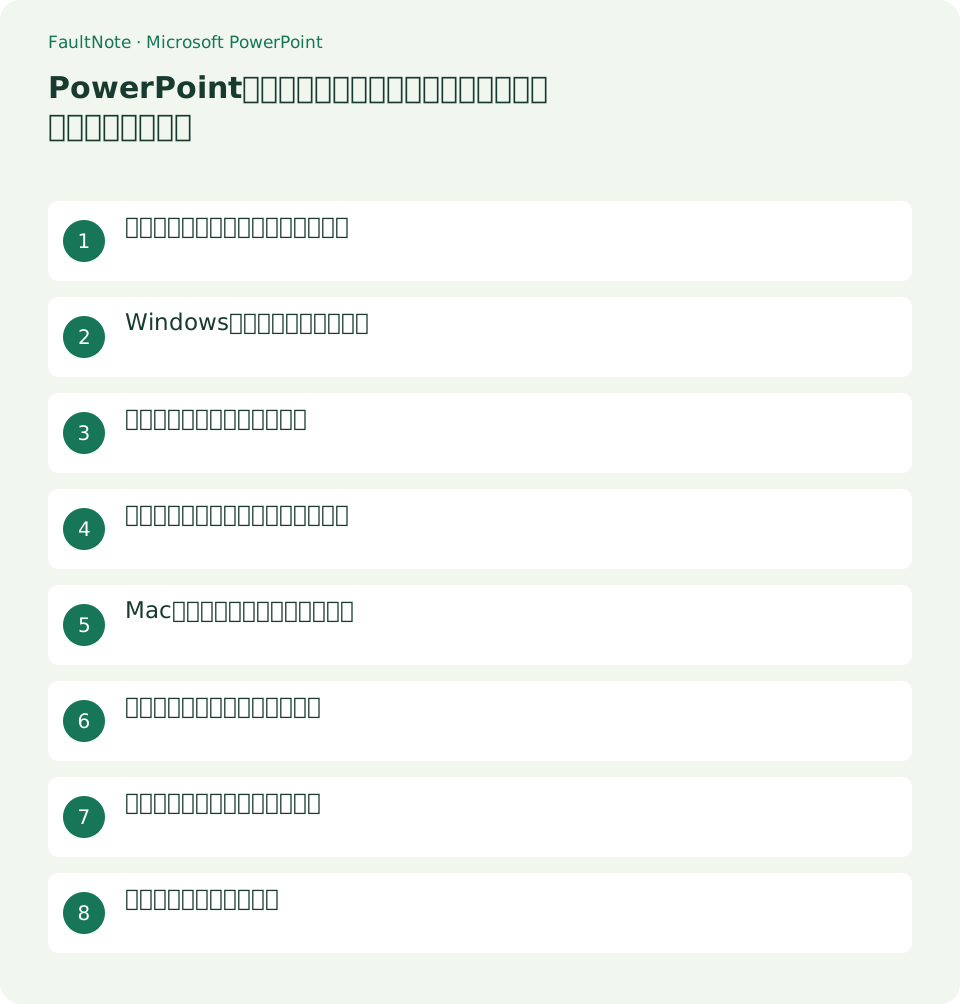
この記事が役立つ人・作業前の準備
- 別PCで改行や書体が変わるPPTXを共有したい人
用意するもの
- 埋め込み前のPPTXと使用フォント名を保管する
- 相手が閲覧だけか、追加の文字を入力して編集するか確認する
崩れた箇所をフォント名と照合する
別PCで長い見出しだけ二行へ増える例です。元と共有先で同じスライドを開き、書体名、文字幅、改行位置を比較します。図形サイズが違うのか書体が置換されたのかを分け、全図形を縮める前にフォントを確認します。クラウドフォントは通信や環境条件も関係するため、元PCで表示できたことだけでオフライン会場でも使えるとは判断しません。
Windowsの埋め込み設定を開く
デスクトップ版で[ファイル]→[オプション]→[保存]を開き、共有時の再現性に関する設定から[ファイルにフォントを埋め込む]を選びます。資料が複数開いている場合は対象のプレゼンテーションを確認します。設定を入れただけでは未保存なので別名で保存し、警告が出ないかを確認します。Web版の同名項目を探し続けず公式の対応版を確認します。
使用文字だけと全字形を選ぶ
使用文字だけの埋め込みは容量を抑えますが、相手が新しい文字を入力して同じ書体で編集する用途に制限があります。閲覧用と編集共同作業を分け、編集する場合は全字形を埋め込む設定を検討します。元資料にない記号や日本語を追加する場面を想定し、既存見出しが正常なだけで編集も可能と判断しないでください。
フォント側の埋め込み許可を調べる
すべてのTrueTypeフォントが埋め込めるわけではなく、提供元の設定で禁止や制限がある場合があります。保存時に埋め込めない書体の警告が出たら名前を控えます。Windowsのフォント情報で許可が表示される場合もありますが、すべてで確認できるとは限りません。提供元のライセンスと公式説明を確認し、制限を書き換える対処を使いません。
Macと配布形式の条件を確認する
Microsoftは対応するMac版PowerPointでも埋め込みを案内していますが、利用できる版を先に確認します。Windowsと同じオプション位置とは限らないためMac側の保存設定を参照します。PPTXを編集してもらう目的とPDFで固定して見せる目的は別です。PDFへ変えた場合も最終表示を確認し、編集可能な資料の代わりと考えないようにします。
埋め込めない書体は代替を選ぶ
埋め込み不可なら、利用できる共通書体へ替えたコピーを作ります。見出し、本文、図表のラベルを確認し、フォント置換で文字数が同じでも行幅が変わることを考慮します。似た書体名を自動で同一と扱わず、スライドショーの実表示で崩れを確認します。提供元からフォントファイルを送る場合は再配布の許可も別に確認します。
共有先で閲覧と新規入力を試す
保存したPPTXを共有先で開き、長い見出し、記号、図表を比較します。編集用なら元資料にない短い文字列を入力して書体と改行を確認し、試験の変更は別コピーで行います。会場のPCを使う場合は実際の表示環境で確認し、元PCで保存成功したことを相手側の再現確認と混同しません。
原本と配布コピーを残す
埋め込みで容量が増える場合は、必要な書体と配布目的を見直します。見た目の問題を解決する前に容量だけを理由に埋め込みを外さないでください。設定を外して保存・再起動すると別書体へ置換される場合があるため、原本を残して比較します。相手の環境で再現できない場合は代替書体版と閲覧用PDFを用意し、どちらを正式な配布物とするか決めます。
注意点・利用条件
- フォントの埋め込み許可と再配布許可を別に確認する
- 元PCの表示だけで共有先の再現を保証しない
よくある質問
全フォントを必ず埋め込めますか?
提供元の許可と形式によります。警告された書体を確認し、制限を回避せず代替書体を検討します。
相手が編集するなら使用文字だけで十分ですか?
新しい文字の入力で制限が出る場合があります。全字形と新規入力のテストを検討します。
PDFなら確認不要ですか?
変換後の置換、改行、図表を別に確認します。PPTXの編集性を残す必要も確認します。
埋め込みを外しても同じ見た目ですか?
開き直した環境で代替書体になる場合があります。原本を保管して別コピーで比較します。
出典・確認日
情報確認日:。仕様・操作方法・価格などの確認に使用した出典を掲載しています。適用条件や現在の情報は各リンク先で確認してください。