Windows 11:Windows バックアップで設定とフォルダーを同期する
Windows バックアップで設定とフォルダーを同期する。スタートで[Windows バックアップ]を開き、バックアップに使うMicrosoftアカウントを確認する。各項目が[バックアップ済み]になり、MicrosoftアカウントのOneDrive上で選択ファイルを確認できる。
公開 · 更新 · FaultNote 編集方針
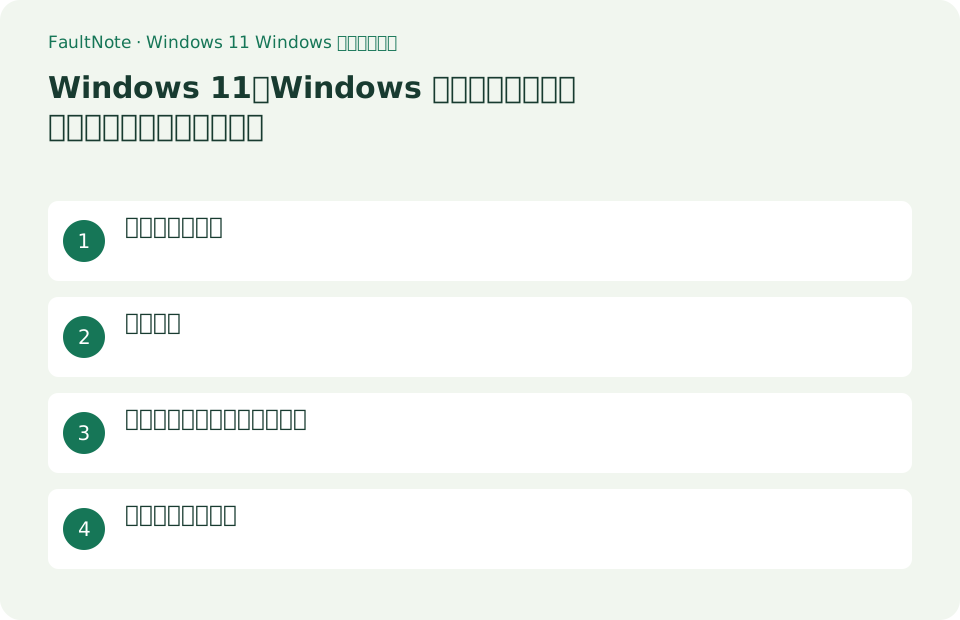
この記事が役立つ人・作業前の準備
- Windows 11で日常操作を効率化したい利用者
- 設定を元へ戻せる形で機能を試したい利用者
用意するもの
- 作業中のファイルを保存し、個人情報を含まないテスト用データで試す
- Windows バックアップは完全なディスクイメージではない。容量、地域、アカウント種別、組織ポリシーで使える項目が異なる
目的に合う進め方を選ぶ
旧PCの文書を新しいPCで使う準備の例です。Windows バックアップの設定画面とOneDriveのファイル同期を一緒に確認します。まず大切なフォルダーの実際の場所を調べ、対象になっていない作業フォルダーは別の移行方法を用意します。PC全体のイメージを保存する機能と同じではないため、アプリ、ローカルのデータ、外付けドライブを一括復元できると考えません。
設定する
- スタートで[Windows バックアップ]を開き、バックアップに使うMicrosoftアカウントを確認する
例:新PCへ移る前に文書1つを確認する
- Windows バックアップを開き、使用するMicrosoftアカウントを確認する。別のアカウントで復元する予定になっていないかを見る。
- 表示されるフォルダーと設定の選択を確認する。文書の保存場所が対象に含まれるか、OneDriveの容量が足りるかを確認してバックアップを進める。
- 短い確認用文書を対象フォルダーに保存し、同期状態を確認する。OneDrive側でそのファイルを開き、最新の一文まで一致するかを見る。
- 新PC側で同じアカウントと復元の案内を確認し、文書を開く。日常のアプリを起動して必要なデータを使えることまで確かめてから旧PCの整理へ進む。
実際に試して結果を確認する
[フォルダー]、[アプリ]、[設定]、[資格情報]を展開し、同期したい項目を選ぶ。フォルダーはOneDrive容量と現在の保存場所を確認してからオンにする。 各項目が[バックアップ済み]になり、MicrosoftアカウントのOneDrive上で選択ファイルを確認できる。
フォルダーを有効にする前にOneDriveの残り容量と対象フォルダーの大きさを比べます。同期が終わるまでは電源とネットワークを保ち、ブラウザーのOneDriveでもファイルが開けることを確認します。別PCへの移行では同じMicrosoftアカウントでサインインしますが、アプリ項目の復元はすべてのデスクトップアプリと内部データを丸ごと複製する意味ではありません。
対象フォルダーとアプリ固有のデータを分ける
文書、写真、設定、アプリを分けて一覧にします。Windows バックアップで扱う対象と、別途コピーや再インストールが必要なものを確認します。外付けドライブや任意の作業フォルダーまで丸ごと復元されると考えず、重要なファイルは保存場所ごとに確認します。
移行用の一覧では、アプリ名だけでなくデータの保存場所も記録します。文書はOneDriveにあっても、専門アプリの素材やゲームのセーブは別のローカルフォルダーにある場合があります。アプリを再インストールできることとデータを取り戻せることは別です。ライセンスの再認証やプラグインが必要な製品は、公式の移行案内を確認し、移行先で起動するまで旧環境を残します。
新しい確認用文書で同期を確かめる
バックアップ画面の状態を確認した後、OneDrive側で代表的なファイル名と更新内容を確認します。新PCへ移る前に開けることを確認し、容量不足や同期エラーがある場合は先に解消します。画面にフォルダー名があるだけでは最新の内容が保存された証拠にはなりません。
同期の確認には、元からあるファイルだけでなく今作った小さな文書を使います。古いファイルがクラウドに見えるだけでは、直近の変更が反映されたか分からないためです。確認用文書には日付や短い識別文を入れ、クラウド側で同じ内容かを見ます。同期エラーがあるならその状態を解消してから次へ進み、容量が不足している場合は必要な保存量と不要な項目を整理します。
新PCの実作業と旧PCの整理を順に行う
アプリ一覧の復元と、アプリ本体やライセンス、保存データの復元は区別します。よく使うアプリを起動し、サインイン、必要なファイル、設定を確認します。旧PCのデータは、新PCで実作業ができるまで残しておくと移行漏れを補えます。
旧PCの処分や初期化は、移行先で実作業ができる確認より後に行います。ログインできただけでなく、必要な文書を開き、編集して保存し、よく使う周辺機器が使えることを確かめます。バックアップの対象外だったデータが見つかれば、旧PCから補えます。同期中のデータを削除するとクラウドにも反映されることがあるので、旧PCの整理は同期ファイルの一括削除で行わないでください。
バックアップ画面の状態と実ファイルを照合する
表は横にスクロールできます →
| 見えた結果 | 先に確認すること | 次の判断 |
|---|---|---|
| 同期エラーや容量不足がある | OneDriveの状態を確認する | 一部だけ保存された状態を完了と扱わず、容量や通信を解決する。 |
| 必要な作業フォルダーがない | 実際の保存場所を調べる | 対象外なら別途コピーを計画し、開けることを確認する。 |
| アプリのアイコンはあるが使えない | 再インストールやサインインを確認する | 一覧の復元とアプリ本体、ライセンス、データの復元を区別する。 |
停止して元へ戻す
[設定]>[アカウント]>[Windows バックアップ]やOneDriveの[同期とバックアップ]で不要な項目をオフにする。クラウド上の既存ファイル削除は別操作。
注意点・利用条件
- 完全なディスクイメージではない。個人用MicrosoftアカウントとOneDrive空き容量を確認し、職場・学校アカウントでは使わない。
- 組織管理PCで設定が固定されている場合は、非公式な方法でポリシーを回避せず管理者へ確認する。
よくある質問
Windows全体を丸ごと復元できますか?
この機能は対象フォルダー、設定などのバックアップで、ディスク全体のイメージではありません。アプリ本体や個別データの移行方法も別途確認します。
無料容量を超えた場合は?
OneDriveの空き容量が不足すると対象ファイルのバックアップは完了しません。対象を見直すか、必要な追加容量の条件を公式ページで確認します。
同期したフォルダーを旧PCで削除しても新PCには残りますか?
同期フォルダーの削除は他の端末やクラウドにも反映される場合があります。旧PCの整理では同期中のファイルを単純に削除しないで、アカウント連携や移行先の保存状態を確認します。
ゲームのセーブや専門アプリの設定も全部含まれますか?
任意の保存場所のデータが全て対象になるとは限りません。アプリごとの保存場所と公式の移行方法を確認し、重要なセーブや設定は別途バックアップして新PCで読み込めるか確認します。
出典・確認日
情報確認日:。仕様・操作方法・価格などの確認に使用した出典を掲載しています。適用条件や現在の情報は各リンク先で確認してください。