OneDriveの「ファイルを開けません・OneDriveが実行中か確認」を直す
この記事の結論
OneDriveのオンライン専用ファイルが開けないときに、Web原本、同期アカウント、保持状態を照合します。取得完了とローカルコピーの表示を確認し、文書の問題と同期経路を分けます。
一般的な切り分けガイドです。特定の不具合が現在発生しているという告知ではありません。
対象製品・影響範囲
- 製品
- Microsoft OneDrive
- 対象バージョン・条件
- OneDrive for Windows
発生する症状
- 青い雲のファイルだけ開けない
- OneDriveが実行中か確認と表示
原因・発生条件
オンライン専用ファイルは内容の取得が必要です。同期アプリの停止、サインイン待ち、同期の一時停止、保存先や権限の問題で取得に失敗する場合があります。Webの原本と端末の状態を照合し、コードや表示だけから原本消失と決めません。
作業前の準備
- 作業前にOneDrive Web上の原本、共有権限、青い雲/緑のチェックの状態を記録・保全します。
- 変更は一項目ずつ行い、各段階で元の症状を再現して結果をメモします。
- 対象ファイルの名前、フォルダー、更新日時、青い雲かローカル保持かを記録します。個人用と職場用アカウントを区別し、Webの原本を確認できる環境と端末の空き容量を用意します。仕事の文書では共有権限の確認先も控え、比較用コピーを取得する場合は社内の保存規則に従います。
この操作の注意点
- 確認対象と無関係な設定やデータをまとめて削除しません。
- 診断記録には個人情報や認証情報を含めず、OneDrive Web上の原本、共有権限、青い雲/緑のチェックの状態のうち必要な範囲だけ共有します。
使用するツール・公式ページ
この手順の設定名、制限事項、更新された分岐を公式ページで確認できます。
具体的な操作手順
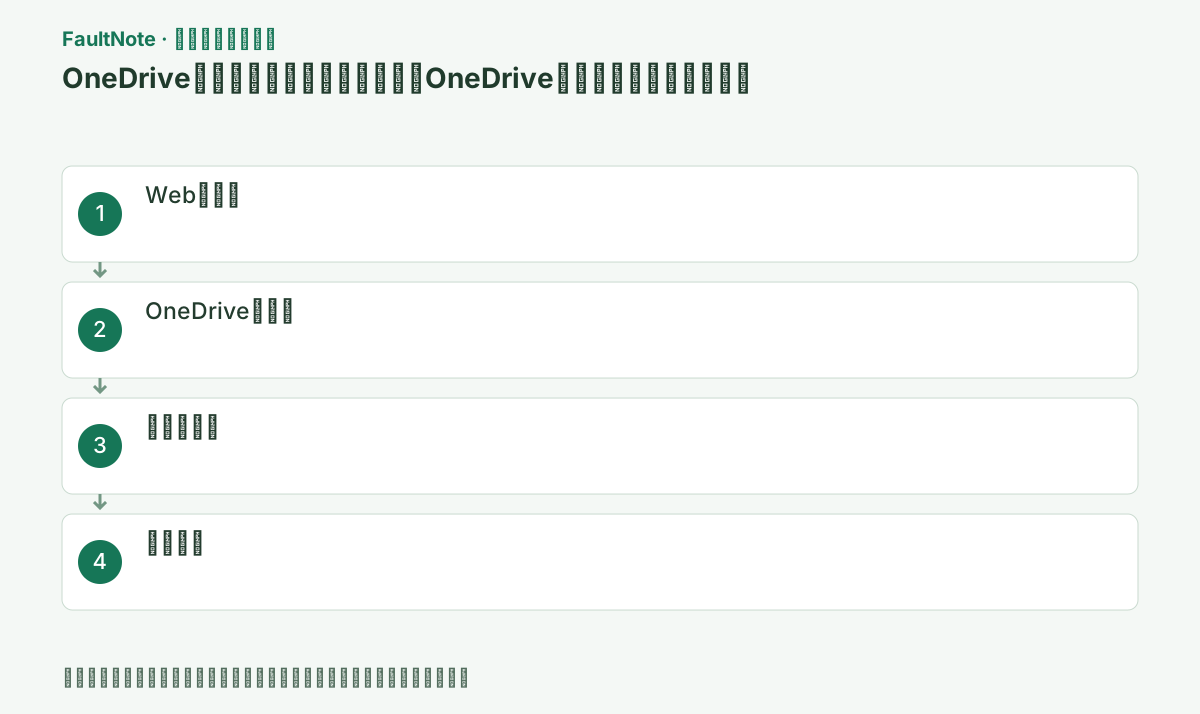
onedrive.comで対象が開くことを確認し、重要なら別名でダウンロードします。
Webにも無ければ同期リセットを先に行いません。
青い雲はオンライン専用、白地の緑チェックは一時的なローカル利用、緑の塗りつぶし円は常時保持です。状態を混同しないでください。
エクスプローラーで対象の[状態]列を表示し、青い雲か緑のチェックかを確認します。列が無ければ見出しを右クリックして[状態]を有効にし、ファイルを開く前の状態を記録します。
雲アイコンがない場合はスタートメニューでOneDriveを検索して起動します。複数アカウントがある場合は各アイコンのアカウントを確認し、対象ファイルが属する側で同期状態を見ます。Webへログインできることと、端末の同期クライアントが同じアカウントへ接続していることは別に確認します。
[スタート]でOneDriveを検索しデスクトップアプリを起動します。
通知領域の雲アイコンで正しいアカウントか確認します。
[このデバイス上で常に保持する]はファイルをダウンロードするため、対象容量より十分な空き領域が必要です。フォルダー指定では配下全体が対象です。
[このデバイス上で常に保持する]を指定しても転送完了まではオフライン利用を確認できません。対象ファイルの状態と通知領域の動作を確認し、転送中に何度も開く操作をしないようにします。容量不足なら大量取得を続ける前に空き領域を確認し、小さな一ファイルから比較します。
エクスプローラーで右クリック→[このデバイス上で常に保持する]を選びます。
緑のチェックになるまで通信を切りません。
雲アイコンが無い場合は隠しアイコンも確認します。起動しても出ない場合はサインイン画面や組織による同期禁止の表示を記録します。
共有ファイルでは所有者が共有を停止した、移動した、権限を変えた場合もあります。Webでアクセス権限の画面が出るなら所有者へ確認し、別アカウントの再認証を繰り返しません。原本と権限が確認できてから取得を再試行し、同期フォルダーを一括削除する対処は避けます。
Windows UpdateとOneDriveを更新して再起動します。
会社端末のFiles On-Demand制限は管理者へ確認します。
Webでファイル名と更新日時を確認してからローカルコピーを編集すれば、古いキャッシュを最新版として上書きする事故を避けられます。
この手順で使う公式リンク
- Microsoft OneDrive 公式トラブルシューティング
この手順の設定名、制限事項、更新された分岐を公式ページで確認できます。
- Microsoft OneDrive 公式トラブルシューティング
エクスプローラーの青い雲はファイルの内容が端末にまだないことを示します。名前が見えていても、ネット接続とOneDriveの動作がなければ開けない場合があります。まず通知領域の雲アイコンで、サインイン要求や同期の一時停止が出ていないか確認します。
ブラウザーで同じOneDriveアカウントへ入り、ファイル名だけでなく保存フォルダーと更新日時を照合します。個人用と職場用の両方を使う端末では、別アカウントの同名ファイルを原本と取り違えないようにします。
Webでは正常に開けるなら必要な一つをダウンロードし、OneDriveの外に保存したコピーでアプリの動作を確認します。コピーでも開けない場合は文書形式や対応アプリの問題を調べ、同期エラーだけに原因を限定しません。
必要なファイルの右クリックから[このデバイス上で常に保持する]を選び、ダウンロード完了後に開きます。大量のフォルダーを一括指定する前に空き容量を確認し、小さなファイル一つで挙動を確かめます。
OneDriveが同期完了を示した後に再起動し、同じファイルを再度開きます。Web側に原本がない場合はプレースホルダーを消さず、削除履歴や所有者の共有設定を先に確認します。
改善したか確認する
- 緑のチェックへ変わった対象をオフラインでも開き、再接続後に同期エラーがないことを確認する
- 問題の操作以外の基本機能も確認し、修正による副作用がないことを確かめます。
改善しない場合・設定を戻す場合
- Web版で作業を続け、雲アイコンの[ヘルプと設定]→[フィードバックの送信]または管理者へ診断情報を渡す
- 回避策で作業を続ける場合も、原本やアカウントデータを別の場所へ保全します。
このガイドの適用範囲
対処ガイド — OneDriveのオンライン専用ファイルが開けないときに、Web原本、同期アカウント、保持状態を照合します。取得完了とローカルコピーの表示を確認し、文書の問題と同期経路を分けます。
掲載内容は2026-10-13の情報確認に基づきます。以降の変更は公式出典でご確認ください。
よくある質問
青い雲は故障ですか?
オンライン専用を示し、開く時に通信が必要です。
Webでは開けます。
クラウドデータは保たれ、PC側アプリに絞れます。
Webでダウンロードしたコピーは元ファイルを置き換えますか?
別フォルダーへ保存すれば同期原本を上書きしません。比較用に開き、編集を戻す場合は更新日時と原本の内容を確認してから別名保存します。コピーの変更は自動で元へ反映されるとは限らず、原本とコピーを混同しないでください。
必要なフォルダーを全部端末に保持すべきですか?
最初は小さな一ファイルで取得を確認します。大量のフォルダーは容量と転送時間を使うため、同期が正常と分かった後で必要範囲だけ指定します。青い雲で見えるオンライン専用状態自体は異常ではありません。
出典・情報の更新
- 主な出典の更新・解決日
- 公式ページで日付を特定できないため記載していません
- 本サイトの確認日
- 2026-10-13
公式情報を日本語で整理しています。メニュー名は製品の表示言語や版によって異なる場合があります。確認日は障害の発生日を意味しません。編集方針