OneDriveの0x8007016aでクラウドファイルを操作できないときの対処
この記事の結論
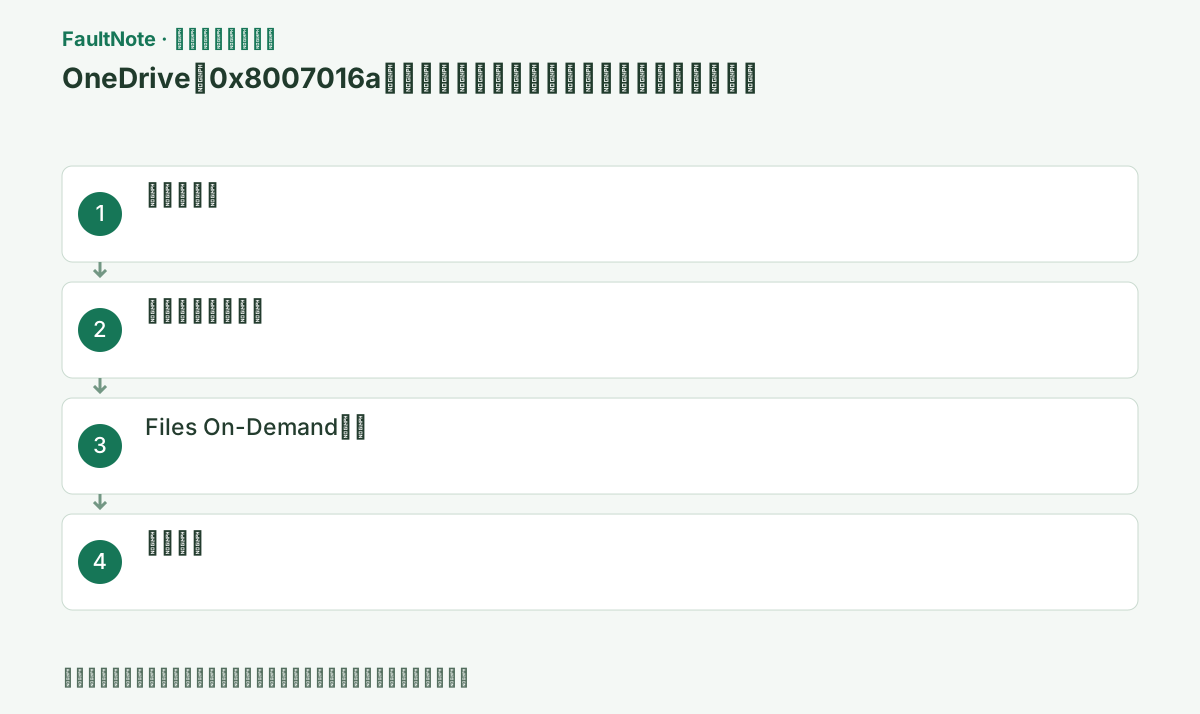
OneDriveの0x8007016aを、Web原本の保全、更新とサインイン、Files On-Demand、リセット後の再同期で確認します。移動や削除を重ねず、アカウント別の状態を残します。
一般的な切り分けガイドです。特定の不具合が現在発生しているという告知ではありません。
対象製品・影響範囲
- 製品
- Microsoft OneDrive
- 対象バージョン・条件
- OneDrive for Windows
- 関連するエラーコード・識別子
- 0x8007016a
発生する症状
- 移動・削除・オープンで0x8007016a
- Files On-Demandが動かない
原因・発生条件
Windows更新、サインイン、Files On-Demand、OneDriveリセットを順に確認します。
作業前の準備
- 作業前にOneDrive Web上の原本とエラー対象パス、同期保留数を記録・保全します。
- 変更は一項目ずつ行い、各段階で元の症状を再現して結果をメモします。
- 失敗した操作、コード全文、移動元と移動先、使用アカウントを記録します。開ける未同期編集があるならOneDriveの外へコピーし、Web側の原本日時と照合します。リセット前に同期対象フォルダーとFiles On-Demandの状態を控え、再同期後に同じ選択へ戻せるようにします。
この操作の注意点
- 確認対象と無関係な設定やデータをまとめて削除しません。
- 診断記録には個人情報や認証情報を含めず、OneDrive Web上の原本とエラー対象パス、同期保留数のうち必要な範囲だけ共有します。
使用するツール・公式ページ
この手順の設定名、制限事項、更新された分岐を公式ページで確認できます。
具体的な操作手順
雲アイコンでエラーと残件を確認し同期完了を待ちます。
同時に大量移動を続けません。
0x8007016aの対象だけかOneDrive全体かを分けます。別の小さいオンライン専用ファイルが開けば、個別パスや同期競合も疑えます。
0x8007016aのダイアログを閉じる前に対象パスを控え、通知領域の雲アイコンを選びます。[同期は保留中]や個別エラーが出ていれば、その処理が終わるまで移動を繰り返しません。
失敗した操作が開く・移動・削除のどれかを控えます。移動途中なら元フォルダーと移動先の両方を確認し、片方に名前がないだけで消失と判断しません。開けるローカル編集は同期対象外の場所へコピーし、Web原本の更新日時と照合してから設定を変更します。
Windows Update後に再起動しOneDriveの正しいアカウントを確認します。
Web上の原本も確認します。
OneDrive版は雲アイコン→[ヘルプと設定]→[設定]→[バージョン情報]で確認し、Microsoftの最新リリースと比較します。
Files On-Demandを切り替える前に空き容量と現在の保持範囲を確認します。設定の名称が変わっていても操作目的はクラウドファイル機能の状態確認です。全アカウントの大量フォルダーを同時変更せず、問題のアカウントで一つの対象から挙動を比較します。
この手順で使う公式リンク
- Microsoft OneDrive 公式トラブルシューティング
この手順の設定名、制限事項、更新された分岐を公式ページで確認できます。
- Microsoft OneDrive 公式トラブルシューティング
OneDrive[設定]→[同期とバックアップ]→[詳細設定]を確認します。
組織ポリシーなら変更せず管理者へ連絡します。
リセット後は全ファイルを再ダウンロードするとは限りませんが、同期関係の照合に時間がかかります。進行中に同じファイルを移動しません。
リセット後の再スキャンと同期中は同じファイルの移動・削除を重ねないようにします。OneDriveを手動起動し、サインイン要求や同期エラーを確認します。同期対象の選択が以前と異なるなら必要フォルダーを確認し、落ち着いてから最初の失敗操作を再試行します。
公式のOneDriveリセット手順を実行し再同期後にFiles On-Demandを戻します。
リセットは同期関係を再構築するため完了を待ちます。
[空き容量を増やす]と[すべてのファイルをダウンロード]は影響が逆です。容量不足のPCで後者を選ぶ前に必要量を確認します。
0x8007016aはクラウドファイルの処理で表示されるため、削除や移動を繰り返す前にWeb側の同じ保存先を確認します。元ファイルがあること、対象アカウント、空き容量を記録し、まだ同期していないローカル編集があれば別の場所へコピーします。
OneDriveの通知領域で停止やサインイン待ちを解除した後、小さなファイル一つをローカルに取得して開きます。フォルダー一括移動が失敗した場合も、最初の確認は一ファイルに限定すると、特定項目の問題と同期全体の問題を分けられます。
Microsoftの案内はWindowsの更新、OneDriveへのサインイン、Files On-Demandの設定確認、リセットを順に扱います。設定画面の表記が異なる版では、古いチェックボックスの名前だけを探さず現在のファイルオンデマンド設定を確認します。
リセット後はOneDriveを再起動し、アカウントと同期対象を確認します。以前に一部フォルダーだけを同期していた場合はその選択も見直します。アイコンが消えた瞬間を完了と判断せず、同期状態が落ち着くまで待ちます。
Files On-Demandの設定を元へ戻した後、対象ファイルの取得・開く操作・元の移動操作を順に確認します。エラーが変わった場合は新しいコードを記録し、同じコード向けの対処を続けないでください。
改善したか確認する
- 対象が同期済みアイコンになり、開く・名前変更・移動を一件ずつ成功できることを確認する
- 問題の操作以外の基本機能も確認し、修正による副作用がないことを確かめます。
改善しない場合・設定を戻す場合
- 問題ファイルをWebで操作し、0x8007016aとOneDrive版をMicrosoftまたは組織管理者へ渡す
- 回避策で作業を続ける場合も、原本やアカウントデータを別の場所へ保全します。
このガイドの適用範囲
対処ガイド — OneDriveの0x8007016aを、Web原本の保全、更新とサインイン、Files On-Demand、リセット後の再同期で確認します。移動や削除を重ねず、アカウント別の状態を残します。
掲載内容は2026-10-13の情報確認に基づきます。以降の変更は公式出典でご確認ください。
よくある質問
データは消えますか?
先にWeb上の存在を確認し、同期完了までローカル移動を避けます。
すぐ再操作できますか?
再同期と状態アイコンの確定後に行います。
リセット後に同期が長く続きます。失敗ですか?
ファイル数や状態によって時間がかかる場合があります。一定時間だけで失敗と決めず、対象アカウントの進行状況とエラーを確認します。未同期編集を保全し、同じリセットを連続実行して処理をやり直させないでください。
容量を空けるため同期ファイルを削除してよいですか?
同期対象の削除はWebや他端末へ反映される場合があります。ローカル容量を空ける目的と原本を削除する目的は別です。対象原本と保持状態を確認し、エラー対処としてフォルダー全体を消す前に必要データを保全します。
出典・情報の更新
- 主な出典の更新・解決日
- 公式ページで日付を特定できないため記載していません
- 本サイトの確認日
- 2026-10-13
公式情報を日本語で整理しています。メニュー名は製品の表示言語や版によって異なる場合があります。確認日は障害の発生日を意味しません。編集方針