Microsoft Edgeが開かない、すぐ閉じるときに修復する
この記事の結論
全ユーザーのEdgeを閉じ、再起動、更新、Windowsの[変更]→[修復]の順で復旧する。
一般的な切り分けガイドです。特定の不具合が現在発生しているという告知ではありません。
対象製品・影響範囲
- 製品
- Microsoft Edge
- 対象バージョン・条件
- Windows 11 / Windows 10版 Microsoft Edge
発生する症状
- Edgeを選んでもウィンドウが開かない
- 起動直後に閉じる
原因・発生条件
残留プロセス、古い版、拡張機能、アプリ構成の破損が候補。
作業前の準備
- 同期状態と重要なタブを確認する
- 管理者権限とインターネット接続を用意する
この操作の注意点
- 修復中は電源と通信を切らない
- 閲覧データ削除前に同期と対象期間を確認する
使用するツール・公式ページ
この手順の設定名、制限事項、更新された分岐を公式ページで確認できます。
Microsoft Edge公式ページ。Windowsの[修復]で取得が必要な場合の公式配布元です。
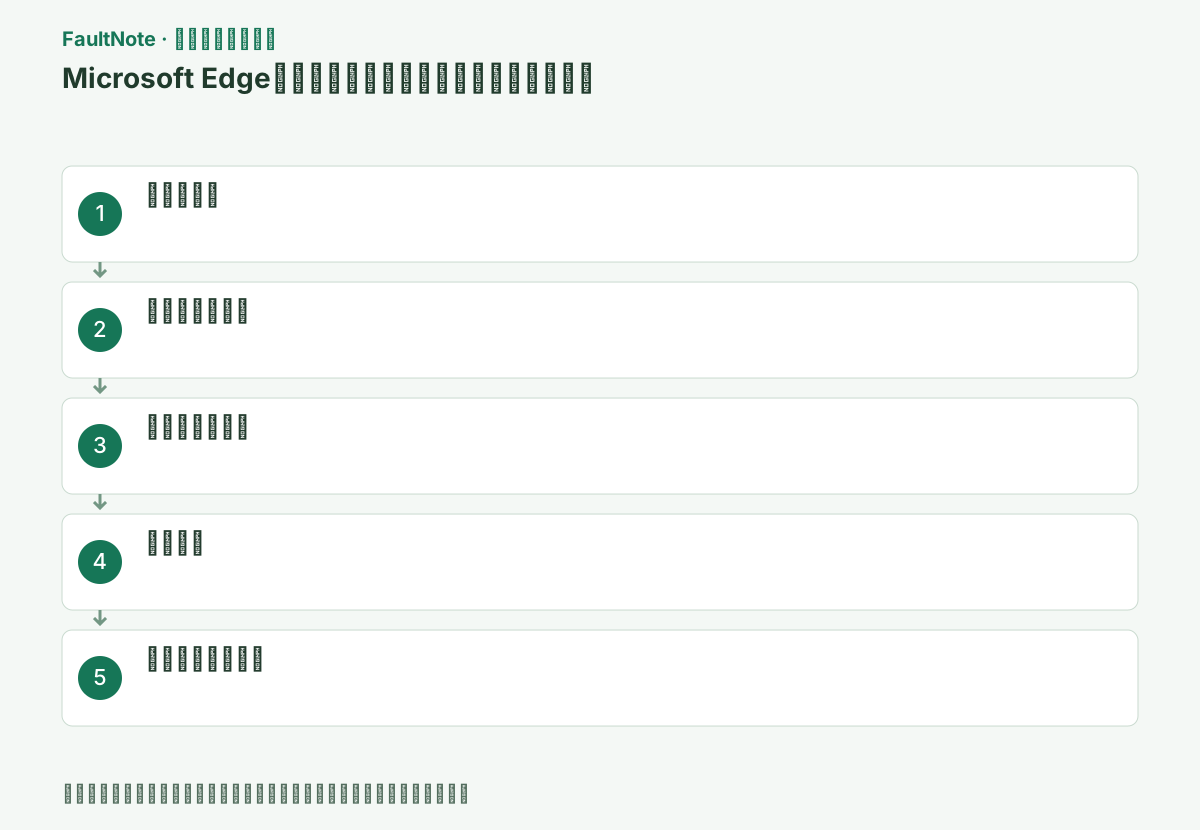
具体的な操作手順
Edgeのウィンドウが一度も出ないのか、ウィンドウは出るが特定サイトだけ開かないのかを確認する。後者なら別サイトと別ブラウザーで比べ、Edge本体の修復へ進む前に影響範囲を決める。
起動直後に落ちる場合は、最後に表示される画面、発生時刻、直前の更新を記録する。会社の端末ではEdgeの管理ポリシーや更新経路を確認し、管理者の配布版を別のインストーラーで置き換えない。
拡張機能を無効にする比較では、名称と変更前の状態を控える。全部を止めて改善した場合は一つずつ戻し、元のサイト操作と再起動を確認する。無効化した機能がログインや署名に必要なら、その機能が使えない範囲も記録する。原因候補が分かっても、提供元の更新を確認するまでは勝手に別の似た拡張機能へ置き換えない。最後は通常のショートカットから問題のプロフィールが開くことを確認し、修復後の一回の起動だけで終わらせない。
次へ進む前の確認起動直後に落ちる場合は、最後に表示される画面、発生時刻、直前の更新を記録する。会社の端末ではEdgeの管理ポリシーや更新経路を確認し、管理者の配布版を別のインストーラーで置き換えない。
作業を保存してWindowsを再起動し、直後にEdgeだけを起動する。
[スタート]→[電源]→[再起動]を選びます。起動直後から落ちるか、特定のページを開くと落ちるかを分けて記録してください。保存していないフォーム入力があれば先に別の場所へ控えます。
Edgeが一瞬でも開く場合は、先にアドレスバーへ edge://settings/help と入力して版と更新状態を控えます。まったく開かない場合はこの確認を飛ばし、Windowsの[設定]から修復へ進みます。
再起動は未保存の文書、Webフォーム、実行中のダウンロードを確認してから行う。再起動後は同じEdgeショートカットと同じプロフィールで起動し、直前と結果を比較する。Edgeが開いて特定のページだけ失敗する場合は、起動失敗の案内をそのまま当てはめない。別サイト、別ブラウザーで確認して影響範囲を決める。ウィンドウが一瞬表示されて消える場合は発生時刻を控え、繰り返し開いてたまたま動いた一回だけで直ったと判断しない。
少しでも開く場合は[…]→[ヘルプとフィードバック]→[Microsoft Edgeについて]で更新する。
この画面で更新のダウンロードと適用が終わるまで待ち、[再起動]が表示されたら選びます。Edgeをまったく起動できない場合は、この操作を繰り返さずWindowsの修復画面へ進みます。
Edgeが起動できる場合は、メニューの[ヘルプとフィードバック]>[Microsoft Edgeについて]で更新を確認する。更新後に再起動を求められたら作業を保存して完了させる。Edgeがまったく開かない場合はこのページの操作はできないため、Windows側の修復手順へ進む。別のPCで見た最新版の番号を実機の版として記録しない。会社の管理端末では更新が保留されている理由を担当者に確認し、公式パッケージでも管理配布を勝手に置き換えない。
この手順で使う公式リンク
- Microsoft Edge 公式トラブルシューティング
この手順の設定名、制限事項、更新された分岐を公式ページで確認できます。
- Microsoft Edge 公式トラブルシューティング
Windowsの[設定]>[アプリ]でMicrosoft Edgeを選び、利用できる[変更]から[修復]へ進む。公式案内では管理者権限とインターネット接続が必要なため、どちらかがない場合は担当者へ依頼する。
WebView2 Runtimeなど別の項目と取り違えない。修復は通常ブラウザーのデータと設定を保持する案内だが、重要な作業は先に保存する。ダウンロードに失敗した場合は修復完了とせず表示を記録する。
次へ進む前の確認WebView2 Runtimeなど別の項目と取り違えない。修復は通常ブラウザーのデータと設定を保持する案内だが、重要な作業は先に保存する。ダウンロードに失敗した場合は修復完了とせず表示を記録する。
[設定]→[アプリ]→[インストールされているアプリ]→Microsoft Edgeの[…]→[変更]を選ぶ。
Windows 10では[設定]→[アプリ]→[アプリと機能]でMicrosoft Edgeを選び、[変更]を押します。ボタンが無効または存在しない管理対象端末では、組織の管理者へ修復を依頼してください。
Windowsのアプリ一覧には似た名前のMicrosoft製品があるため、対象がMicrosoft Edgeであることを確認してから[変更]を選ぶ。管理者の確認が出た場合は正規の権限で実行する。[変更]が表示されない、押せない、ポリシーによる表示がある場合はその状態を残して管理者へ相談する。隠れたメニューを出すためにレジストリを変更する手順はここでは使わない。修復用のダウンロードに通信が必要なので、接続できることと保護製品による遮断がないかも確認する。
この手順で使う公式リンク
- Microsoft Edge 公式ダウンロード
Microsoft Edge公式ページ。Windowsの[修復]で取得が必要な場合の公式配布元です。
- Microsoft Edge 公式ダウンロード
管理者確認で[はい]、次に[修復]を選び、完了後に通常起動する。
修復にはインターネット接続が必要です。Microsoftは修復によってブラウザーデータや設定は影響を受けないと説明しています。完了後はまず新しいタブを開き、その後に問題のページを試します。
修復画面で処理を開始したら、完了またはエラーの表示まで待つ。途中のダウンロード失敗や権限エラーを完了と数えない。失敗した場合はエラー文、時刻、回線の状態を残し、原因を直してから再試行する。修復は通常データと設定を維持する案内でも、作業中のタブやフォームの保存は別問題なので先に保護する。完了後にEdgeを起動し、プロフィール名と主要なブックマークを確認する。空の新しいプロフィールが開いた場合は、元のプロフィールを選んで比較する。
開くが落ちる場合は[拡張機能の管理]で全て無効化し、一つずつ戻す。
元の有効・無効の状態をスクリーンショットで控えます。一度に全て削除せずスイッチで無効化し、有効に戻すたびに同じ操作を試すと原因の拡張機能を絞れます。改善しない項目は元の状態へ戻します。
起動が直った後に一つの拡張機能だけで再発する場合は、Edge本体の修復結果と拡張機能の結果を分けて記録する。拡張機能を止めて同じURLが開くかを確認し、その機能が業務に必須なら提供元や担当者に対応を相談する。全プロフィールで起動直後に終了するなら、個別サイトのCookieを消しても対象が違う。Windows版、Edgeの確認できた版、修復時の結果、発生時刻を添えて相談し、プロフィールの削除やインストールを繰り返す前に候補を整理する。
修復後は問題のプロフィールでEdgeを開き、ブックマーク、必要なサイトへのログイン、ダウンロードを確認する。起動だけ改善した場合も、元の失敗操作をもう一度試す。
同じ拡張機能を有効にした時だけ落ちるなら、その項目を無効にして提供元へ相談する。修復しても全プロフィールで落ちる場合は、Windows版と修復結果を管理者へ渡し、プロフィール削除を繰り返さない。
次へ進む前の確認同じ拡張機能を有効にした時だけ落ちるなら、その項目を無効にして提供元へ相談する。修復しても全プロフィールで落ちる場合は、Windows版と修復結果を管理者へ渡し、プロフィール削除を繰り返さない。
改善したか確認する
- 連続して通常起動する
- 複数のHTTPSサイトを開ける
改善しない場合・設定を戻す場合
- [変更]がない管理端末は管理者へ依頼する
- 修復後も失敗する場合はWindows セキュリティでスキャンする
このガイドの適用範囲
対処ガイド — 公式サポートに基づく一般的な診断・復旧手順。特定の現行障害を示すものではない。
掲載内容は2026-10-13の情報確認に基づきます。以降の変更は公式出典でご確認ください。
よくある質問
修復でお気に入りは消えますか?
Microsoftはブラウザーデータと設定は影響を受けないと案内しています。
[変更]がありません。
組織管理の可能性があるため管理者へ依頼します。
[変更]がない場合はどうしますか?
対象アプリを確認し、管理端末なら担当者へ表示を渡します。Microsoftの修復案内に必要な管理者権限や接続条件も確認し、レジストリ変更で無理に表示させません。
出典・情報の更新
- 主な出典の更新・解決日
- 公式ページで日付を特定できないため記載していません
- 本サイトの確認日
- 2026-10-13
公式情報を日本語で整理しています。メニュー名は製品の表示言語や版によって異なる場合があります。確認日は障害の発生日を意味しません。編集方針