DRMのないEPUBをUSB接続の読書端末へ送る
一冊の転送でPC側と端末側を別々に確認します。対応形式とDRM条件を端末公式で照合し、送信完了だけでなく取り外し後に本が開くところまで確認します。
公開 · 更新 · FaultNote 編集方針
この記事が役立つ人・作業前の準備
- 電子書籍をPCと読書端末で管理する人
- 原本と作業結果を分けて確認したい人
用意するもの
- 利用権のある原本と、設定変更前のバックアップを用意する
- アプリの版、保存先、確認用の一冊を決める
転送できる本と端末を確認
自分が利用できるDRMのないEPUBを用意します。拡張子がEPUBでも保護された本とは条件が違うため、入手元の説明を確認します。ここでは保護の解除は扱いません。端末のメーカー公式で、USBによる取り込みと対応形式を確認します。例としてKoboは非保護のPDFとePubの手動取り込みを案内しています。この条件をすべての読書端末へ当てはめず、使うモデルの説明を確認します。
PCのcalibreで本文を開き、表紙、目次、画像のあるページを確認します。PCで開けることだけでは端末でも同じ表示になるとは限りませんが、転送前の比較基準になります。複数形式がある本なら、送るのがEPUBであることを先に確認します。原本はPCへ残し、転送のためにライブラリーから削除する操作は選びません。
接続して端末の認識を確認
端末を起動し、データ転送ができるUSBケーブルでPCへ直接接続します。KoboではComputer detectedの画面が出たらConnectを選ぶと公式に案内されています。充電だけ始まった場合は、接続確認を押したか、ケーブルがデータ対応かを確認します。ハブを使っている場合は直接接続でも比べます。初めからドライバーを削除したりPC全体の設定を変更したりする必要はありません。
calibreが認識するとDeviceなど端末向けの表示が出ます。PCでドライブが見えることとcalibreが端末として扱えることは別に確認します。認識した後はまず一冊だけを対象にします。端末に十分な空き容量があるか確認し、別の転送アプリを同時に使わないようにします。機器の認識に問題がある段階では、本の形式変換をしても接続自体は直りません。
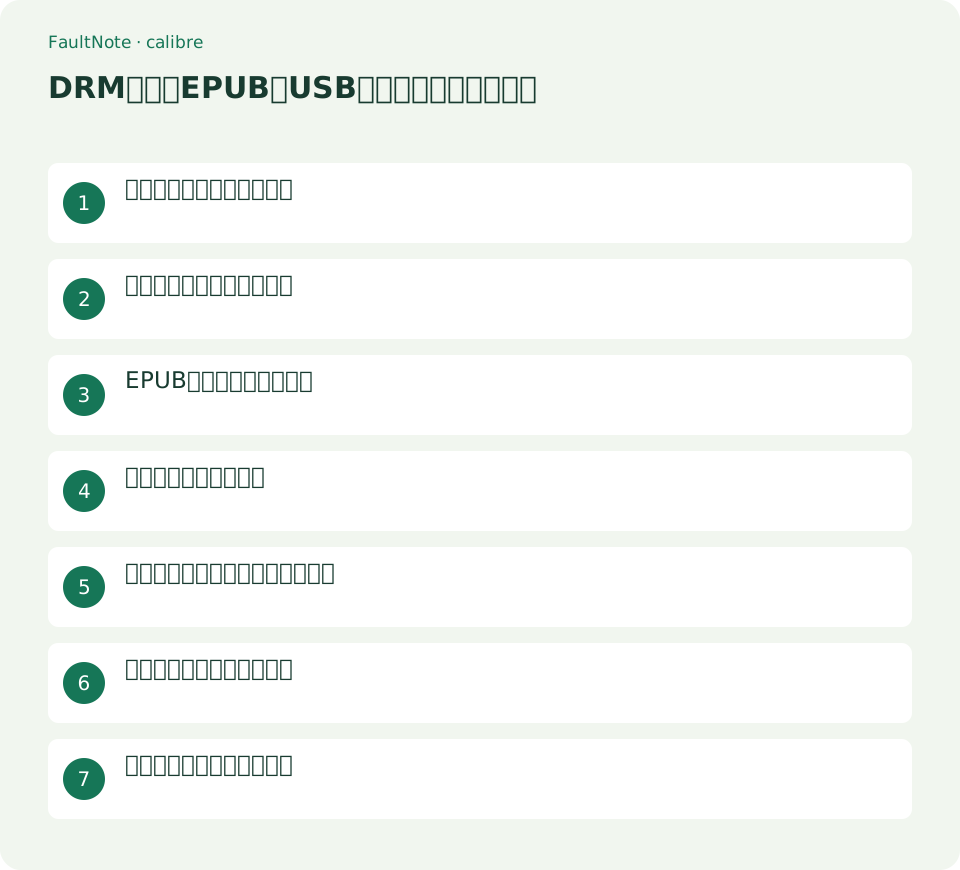
- 端末公式で非保護EPUBとUSB取り込みを確認する
- データ対応ケーブルで接続し端末のConnectを選ぶ
- calibreの端末表示を確認する
- 一冊を選びSend specific format toでEPUBを送る
- ジョブ完了後にEject deviceで取り外す
- 端末で取り込みを待ち本文と目次を確認する
EPUBを指定して一冊送る
ライブラリーで本を一冊選び、Send to deviceを右クリックして操作の種類を確認します。複数形式を持つ本ではSend specific format toからEPUBと送信先を指定できます。通常の送信操作では対応形式へ変換する流れになる場合があるため、今回は既にあるEPUBを送る目的に合わせます。形式の選択画面が出たら、原本のどの形式を送るかを確認して進みます。
Send and delete from libraryは送信後にライブラリーから削除する別操作です。控えを残す目的なら選びません。送信を始めたらジョブの状態を確認し、進行中にケーブルを抜かないようにします。端末の本一覧がPCから見えても、実機の取り込みが終わったとは限りません。PC側の完了を確認したら次の安全な取り外しへ進みます。
取り外して端末で開く
calibreのEject deviceまたはOSの安全な取り外しで切り離してから、機器の案内に従ってケーブルを抜きます。Koboの公式手順では取り外した後にImporting contentの表示を確認し、My Booksから追加した本を開きます。端末の取り込み中は完了を待ちます。別の本と同じ題名なら表紙や著者も見て、今回送った対象かを確認します。
実機で表紙、目次、冒頭、中ほどの画像を確認します。端末の小さい画面では表が横へはみ出すなど、PCと違う読みにくさが出る場合があります。読めない箇所を確認してから形式や表示方法を見直します。PC側の転送件数だけを成功条件にせず、必要な内容へ移動できて本文が読めることを完了の基準にします。
表は横にスクロールできます →
| 状態 | 確認項目 | 対応 |
|---|---|---|
| PCでも認識しない | ケーブルと接続確認 | 直接接続で比較 |
| PCだけ認識する | calibreとモデル対応 | 端末統合FAQを確認 |
| コピー後に開けない | 形式と保護 | 端末公式と原本を照合 |
| 他端末に出ない | USB取り込みの範囲 | クラウド同期とは分ける |
実例:一冊だけで転送を確かめる
DRMのない短い解説書をKoboへ送る例です。PCでEPUBを開き、目次の第2章と図のあるページを比較用に控えます。USBを接続し、端末でConnectを選びます。calibreに端末が表示されたら、対象を一冊選んでEPUBを指定して送ります。ジョブ完了後に取り外し、端末の取り込みを待ちます。
My Booksで本を開き、控えた章と図を確認します。本文が読めれば、次に数冊へ対象を広げます。この方法で追加した本はKoboの公式説明ではその端末にだけ現れ、同期しても他の端末やアプリへ自動で現れるとは限りません。端末へ移したこととアカウント全体のクラウド保存を分けて考え、原本と管理情報はPC側でも保管します。
認識と表示の問題を分ける
Deviceが出ないなら、まずOSでドライブが見えるか確認します。OSでも見えなければケーブル、端末のConnect操作、直接接続を調べます。OSでは見えるがcalibreに出なければ、公式の端末統合FAQと使うモデルの対応を確認します。ファイルを何度も送信し直す前にどの段階で止まっているかを記録します。別のケーブルを試す場合も、同じ端末とPCで条件を一つだけ変えます。
転送は完了したが本が開けない場合は、端末の形式条件、保護の有無、PCで開いた同じファイルかを確認します。本文だけが崩れるなら接続より表示や変換の問題が候補です。端末に同名の本が重複したときは、正しい本を開いて確認してから不要なコピーを整理します。大量の本を一括削除してやり直す必要はなく、一冊の比較から原因を絞ります。
読み位置と注釈の移行は別
PCで付けたしおりやハイライトが端末へそのまま移るとは限りません。本のファイルの転送と、アプリごとの注釈形式は別の条件です。重要な読書メモは書名、版、章と短い語句で控えます。端末で再開する場所は取り外し後に自分で確認します。転送できたことを、すべての読書状態が共有された証拠にしないようにします。
日常で複数の端末を使う場合は、それぞれへ必要な本を入れる手順と原本の保存場所を決めます。USBで転送したコピーを唯一の保管先にせず、PCのライブラリーも保全します。端末を初期化する場合は保存済みのコピーがあることを先に確認します。今回の転送確認は初期化を必要としません。接続、送信、取り外し、読書の四段階が確認できれば、その条件をメモして次回へ使えます。
注意点・利用条件
- 説明にある操作が導入版で使えるか画面と公式資料を照合します。
- 原本を保管し、一冊の結果を確認してから対象を広げます。
よくある質問
EPUBならどの端末でも読めますか?
モデルの公式対応と保護条件を確認します。Koboの例を他社端末へそのまま当てはめません。
PCから消して容量を空けてもよいですか?
転送コピーを唯一の控えにしません。原本を残す目的ならSend and delete from libraryを選ばず別のバックアップを保管します。
USB転送後にアプリへ同期しますか?
Koboの公式手順では取り込んだ端末だけに現れると説明されています。機器転送とアカウント同期を区別します。
出典・確認日
情報確認日:。仕様・操作方法・価格などの確認に使用した出典を掲載しています。適用条件や現在の情報は各リンク先で確認してください。