calibreのハイライトと注釈を書き出す
本のファイルと読書ノートの控えを分けます。ライブラリーのBrowse annotationsから対象を絞り、読める形式で保存して内容を確認します。
公開 · 更新 · FaultNote 編集方針
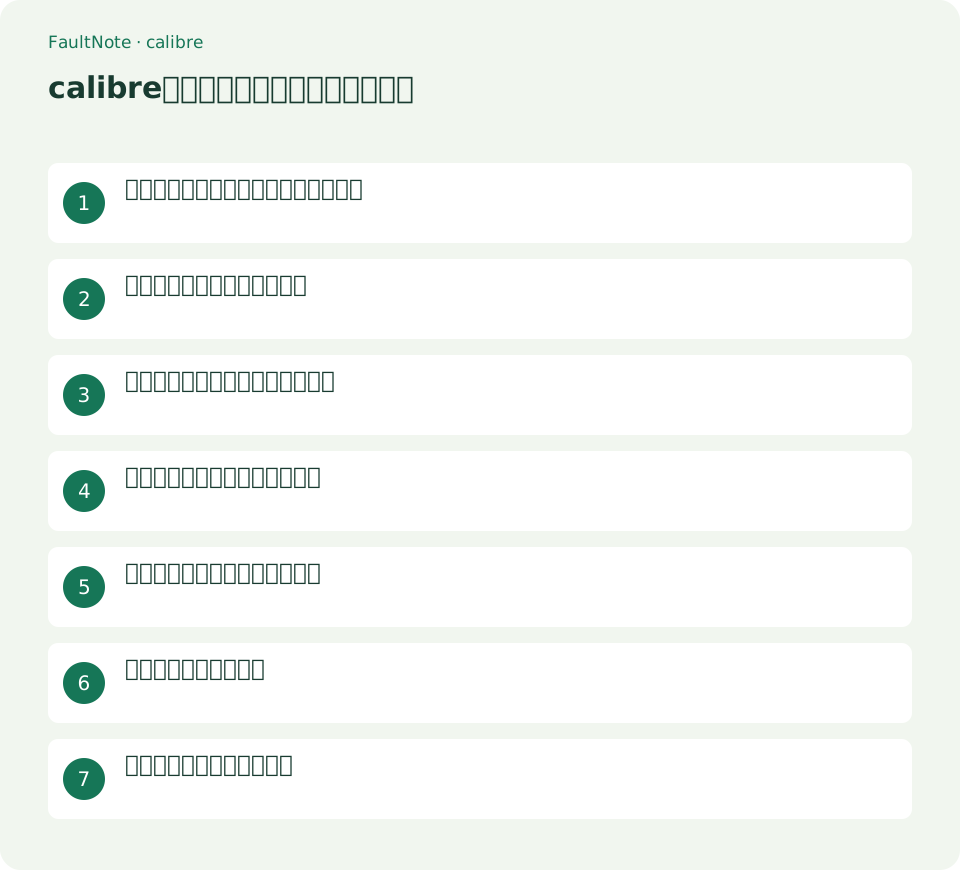
この記事が役立つ人・作業前の準備
- 電子書籍をPCと読書端末で管理する人
- 原本と作業結果を分けて確認したい人
用意するもの
- 利用権のある原本と、設定変更前のバックアップを用意する
- アプリの版、保存先、確認用の一冊を決める
しおりではなく選択範囲のメモを用意
しおりは場所を残す印ですが、ハイライトは文章の範囲と自分のメモを残します。書き出したいのがどちらかを先に決めます。学習内容を後で見返すなら、重要な一文だけを選び、なぜ残したかを短い注釈にします。章全体を無差別に塗ると、書き出した後のノートも長い引用の集まりになり、確認したい要点を探しにくくなります。
対象の本をViewで開き、短い文章をドラッグして選択します。選択時の小さな操作バーからハイライトを付け、必要なメモを追加します。Highlightsの一覧でその印が見えるかを確認します。初めて使うときは一件だけ作り、一覧へ反映することを確かめてから残りの読書を進めます。原本と自分の注釈が入るコピーは分けて保管します。
注釈ブラウザーで対象を絞る
ライブラリーのメイン画面でViewを右クリックし、Browse annotationsを選びます。現在開いた本のHighlightsと、ライブラリー全体の注釈ブラウザーは範囲が違います。一冊だけを書き出すなら本のタイトルを確認して対象を絞ります。似た題名の改訂版がある場合は版と形式も確認し、別の本の注釈が混ざっていないか一覧で見ます。
一覧で出力する項目を選び、Exportの操作を探します。導入版に同じ操作が見当たらない場合は、まずメイン画面から開いた注釈ブラウザーであるか確認します。ビューアー内の一覧と混同したまま違う機能を探さないようにします。書き出す件数が分かる場合は控え、保存した後の照合に使います。
- Viewを右クリックしてBrowse annotationsを開く
- 本と対象の注釈を確認して選択する
- Exportで出力形式を選ぶ
- Save to fileで別ファイルへ保存する
- 保存したファイルを開いて文章とメモを照合する
読むための形式と保管形式を選ぶ
注釈ブラウザーの公式実装ではPlain text、Markdown、HTML、calibre annotation collectionの出力形式が確認できます。ただし実装の最新版と導入版の画面は異なる場合があるため、実際に表示される選択肢を使います。普通のノートとして読むならテキストやMarkdownが扱いやすく、専用のコレクション形式は一般の文章ファイルとは用途が違います。
書き出しダイアログで形式を選び、Save to fileから名前と保存先を指定します。クリップボードへのコピーだけで終えると、別のコピー操作で内容が置き換わります。継続的に保管する目的ならファイルとして保存します。名前には本の短い題名、版、書き出し日を含めると、後で本の改訂とノートの更新を区別できます。
保存ファイルを開いて照合する
保存したフォルダーからファイルを開き、特徴的なハイライト一件と自分のメモ一件を探します。引用文があってメモがない場合、書き出した対象や表示する形式を確認します。ノートにある文章だけでは元の前後の条件は分からないため、章名や元の本へ戻る情報も残っているか確認します。保存ボタンを押したことだけでは、欲しい内容が入ったとは判断しません。
文字化けして見える場合は、ファイルの内容が壊れたと断定する前に別のテキストエディターでも開きます。HTMLを選んだ場合は保存したファイルをブラウザーで開き、本文を読みます。リンクがあっても別PCで同じ本が開くとは限りません。書き出し先の文章を独立した読書ノートとして読めるかを基準にし、リンクの動作は別に確認します。
表は横にスクロールできます →
| 状態 | 確認項目 | 対応 |
|---|---|---|
| 注釈が足りない | 選択と形式 | 一件だけ出力して比較 |
| 本文はあるがメモがない | 選んだ注釈 | 元一覧でメモを確認 |
| リンクが別PCで開かない | 本とライブラリーの存在 | 書名と章から探す |
実例:一章の学習ノートを残す
学習書の一章から三つの条件を抜き出す例です。それぞれの短い文にハイライトを付け、未確認の一つだけに「別モデルでも成立するか」とメモを追加します。Browse annotationsで本を絞り、その三件を選んでMarkdownへ書き出します。保存したファイルで三つの文章と一つのメモがあるかを確認します。これは例示であり、実際の件数は自分の選択と照合します。
ノートを見返すときは、未確認のメモから元の章へ戻り、条件の前後を読みます。結論が出たらノートへ確認内容を追記し、元の注釈も必要なら整理します。外部ノートを編集しても本の注釈へ自動反映するとは考えません。二つの記録が別であることを意識し、どちらを最新の判断として使うかを決めます。
不足や重複があるとき
件数が足りない場合は、書き出し前の選択範囲と本の絞り込みを見直します。別形式で同じ本を読んでいた場合は、その形式の注釈も確認します。最初から全冊をもう一度出力するより、問題のある本の一件だけを書き出して動作を比べます。重複がある場合は、複数回の書き出しを結合したのか、実際に二つの印を付けたのかを一覧で確認します。
古いノートへ新しい出力を上書きする前に別名で保存します。以前の注釈と今回の注釈がどう違うかを比べてから、不要な控えを整理します。元の本の内容が改訂されているなら、同じ注釈の文章でも前提が変わる可能性があります。出力形式を変えたことと本の版が変わったことを分けて記録しておくと、後で相違を説明しやすくなります。
共有とバックアップの範囲
書き出した文章には自分の感想や仕事のメモが含まれる場合があります。共有するファイルを開いて内容を確認し、公開資料の引用であっても注釈をそのまま公開してよいとは考えません。必要な範囲だけを選び、元の本の利用条件も確認します。書き出した読書ノートを配布できることと、本そのものを配布できることは別です。
テキストのノートが残っていてもライブラリー全体のバックアップになったとはいえません。本体、メタデータ、設定などを復元したい場合は別の保全が必要です。今回の目的は読み返せるメモの控えを持つことです。保存後はノートを開けることを確認し、重要な判断には書名、版、章を添えておきます。ノートの断片だけで本の説明すべてを置き換えないようにします。
注意点・利用条件
- 説明にある操作が導入版で使えるか画面と公式資料を照合します。
- 原本を保管し、一冊の結果を確認してから対象を広げます。
よくある質問
しおりも同じものですか?
しおりは場所、ハイライトは選択した文章とメモです。書き出す対象を一覧で確認します。
Markdownを編集すると本も変わりますか?
外部の書き出しファイルと本の注釈は別です。自動反映を前提にせず、最新の記録をどちらで管理するか決めます。
書き出しで完全バックアップになりますか?
読書メモの控えです。本やライブラリーの管理情報の復元には別のバックアップが必要です。
出典・確認日
情報確認日:。仕様・操作方法・価格などの確認に使用した出典を掲載しています。適用条件や現在の情報は各リンク先で確認してください。