calibreで購入元と版をカスタム列で管理する
購入元と版を別の列に分けると、探す条件を組み合わせられます。数冊で入力と検索を試してから広げ、同じ管理項目を二重に持たない方針を決めます。
公開 · 更新 · FaultNote 編集方針
この記事が役立つ人・作業前の準備
- 電子書籍をPCと読書端末で管理する人
- 原本と作業結果を分けて確認したい人
用意するもの
- 利用権のある原本と、設定変更前のバックアップを用意する
- アプリの版、保存先、確認用の一冊を決める
標準の項目との役割を決める
著者や出版社の標準項目を、購入した店の名前で置き換えないようにします。出版社は本を出した主体、購入元は自分が入手した場所なので役割が違います。版の情報も、ファイル形式とは別です。EPUBとPDFを持っていることが二つの版を持っている意味にはなりません。先に「購入元」「版」の二つに何を入れるか、例を一つずつ決めます。
一冊の管理レコードに複数形式を追加する場合、レコードの項目はそれらの本をまとめて説明します。形式ごとに購入元や内容が違うなら、一つの値だけでは表せないことがあります。別版として別のレコードを残すか、注記を追加するかを自分の管理方針で決めます。似た題名だけを理由に既存レコードを統合すると、版の違いを見失うため注意します。
設定から列を作る
PreferencesのInterfaceにあるAdd your own columnsを開き、独自列の追加操作を選びます。購入元はまず単純なテキスト列にすると入力を試しやすくなります。列の見出しは「購入元」、検索に使うlookup nameはsourceなど短い英字にします。画面が要求する形式に従って入力し、見出しと検索名が別であることを確認します。
版も別のテキスト列として作り、見出しと検索名を決めます。整数だけにすると「第2版」「改訂版」などの表記をそのまま残せないため、必要な値を例で考えて型を選びます。保存後に再起動を求められた場合は指示に従います。列が一覧に見えたら、見出しへマウスを重ねて実際の検索名を確認します。推測した名前をそのまま検索へ使わないようにします。
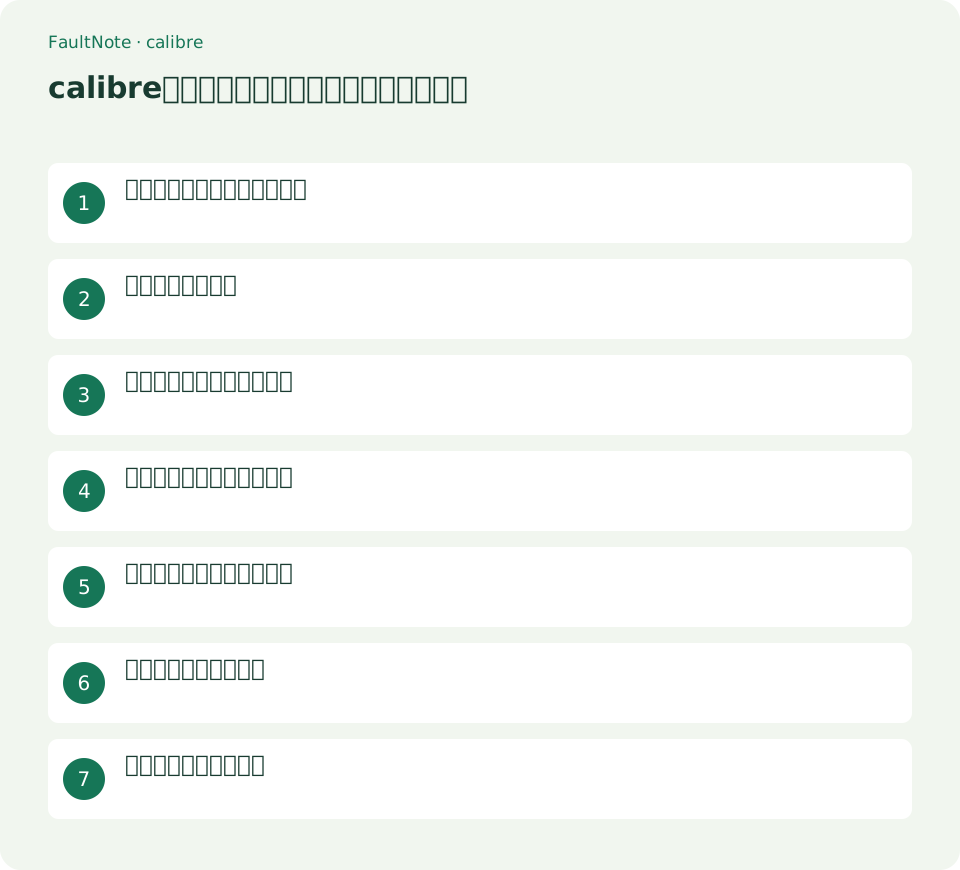
- Preferences→Interface→Add your own columnsを開く
- 購入元と版を別々のテキスト列として作る
- 保存し、必要ならアプリを再起動する
- 見出しにマウスを重ね検索名を確認する
- 一冊へ検証済みの値を入力する
- 各列の検索と検索解除を試す
一冊だけ入力して検索する
対象の本を一冊選び、独自列のセルを編集して購入元を入力します。版は本の奥付や配布元の説明で確認できた値を入れ、不明な場合は推測しません。値を入れた後に別の本を選び、戻って値が残るか見ます。最初から全冊を一括編集すると取り違えた場合に対象を追いにくくなるため、少量で表示と保存を確認します。
検索欄には、実際の検索名が#sourceなら#source:StoreAのように入力します。このStoreAは説明用の値で、自分が登録した値へ置き換えます。検索後に対象の一冊が出るか、別の購入元の本が除かれるかを確認します。版の列でも同じように試します。検索を消したら元の全体一覧へ戻ることを確かめ、検索による絞り込みを本の削除と混同しません。
結果が合わないときの診断
検索結果が出ない場合は、列の見出しではなくlookup nameを使っているか確認します。列の表示名が日本語でも検索名は別に指定したものです。次にセルの値を見て、空白や表記の違いがないか確認します。同じ店を「StoreA」と「Store A」の両方で登録すると、一つの検索だけでは期待する本を拾えない場合があります。最初に表記を統一する方針を決めると後の整理が楽になります。
版が違う本まで出る場合は、検索で使った条件が広すぎないかを見ます。購入元だけの絞り込みと版だけの絞り込みをそれぞれ試してから、andで組み合わせます。複雑な条件を一度に作るより、二つの単純な条件が正しいことを確認する方が誤りを見つけやすくなります。値がない本を探す場合も、公式の存在検索の説明と実際の列型を照合してから使います。
表は横にスクロールできます →
| 状態 | 確認項目 | 対応 |
|---|---|---|
| 検索でゼロ件 | lookup nameと値 | 一冊のセルと照合 |
| 別版も出る | 検索条件の広さ | 各条件を別々に試す |
| 移行後に列がない | 本だけのコピーか | ライブラリー全体を確認 |
実例:同じ題名の二つの版
同じ題名の初版と改訂版を持つ例です。まず別レコードのまま、初版には購入元StoreA、版First、改訂版には購入元StoreB、版Revisedを入れます。これは例示の値です。検索名を確認して購入元で絞り、次に版で絞ります。表示された本の表紙と奥付を開き、レコードに付けた版の情報と一致することを確認します。
二つの本を比較するときは検索を消して両方を表示します。改訂版にPDFとEPUBがそろっていても、その二形式が同じ内容かは本文で確認します。購入元の値だけでは利用条件は分からないので、購入履歴や規約は別に参照します。独自列は探すための索引として使い、購入の証明や配布許可そのものだとは扱いません。
一括入力を広げる条件
数冊で入力、検索、再起動後の表示が合えば対象を広げます。複数の本を選んで編集するときは、同じ値を付けてよい本だけを選びます。購入元が同じでも版はそれぞれ違うことがあるため、二つの列を一度に同じ値へ置き換えないようにします。対象の選択件数と、本の題名を実行前に確認します。曖昧な本は後から個別に調べるため空欄のままでも構いません。
既存のタグに同じ情報がある場合、列へ移す前にどう使い分けるかを決めます。しばらく併用して検索が合うかを確認し、すぐに古い情報を消さないようにします。独自列はライブラリーの管理情報なので、本のファイルだけをコピーした環境では同じ表示が出るとは限りません。移行やバックアップはライブラリー全体を対象にする必要があります。
列を戻す前に値を保全
列の設計が合わなかった場合、まず現在の値をメモや書き出しで控え、ライブラリーをバックアップします。テキスト列を別の型へ変えると同じ表記を残せない場合があるため、試作用の新しい列を作って比較する方が判断しやすくなります。不要な列を消す操作は、単に一覧から見えなくする操作とは別です。入力済みの情報が必要かを確認してから整理します。
購入元を細かく増やしすぎた場合は、名前の統一から始めます。新しい列を何本も作る前に、検索する目的をもう一度確認します。購入日が必要なら日付型、版の自由な説明ならテキストなど、値と用途で設計します。見た目を整えるためだけに管理情報を変更しないようにし、検索で必要な本を探せることを完成の基準にします。
注意点・利用条件
- 説明にある操作が導入版で使えるか画面と公式資料を照合します。
- 原本を保管し、一冊の結果を確認してから対象を広げます。
よくある質問
購入元を出版社へ入れてよいですか?
役割が違うので購入元は別の列にします。出版社の正しい情報を上書きしません。
同じ題名は一つに統合しますか?
版や内容が違う場合は先に区別します。題名だけで統合すると形式ごとの違いを失う場合があります。
独自列は購入の証明になりますか?
自分で入力した管理情報です。証明や利用条件は購入履歴と公式の規約で確認します。
出典・確認日
情報確認日:。仕様・操作方法・価格などの確認に使用した出典を掲載しています。適用条件や現在の情報は各リンク先で確認してください。