calibreのライブラリ全体を別ドライブへ移す
個別のEPUBだけを移すと管理情報はそろいません。ライブラリー全体を保全し、アプリの移動操作から移して本と独自列を確認します。
公開 · 更新 · FaultNote 編集方針
この記事が役立つ人・作業前の準備
- 電子書籍をPCと読書端末で管理する人
- 原本と作業結果を分けて確認したい人
用意するもの
- 利用権のある原本と、設定変更前のバックアップを用意する
- アプリの版、保存先、確認用の一冊を決める
本の保存先とライブラリーを区別
calibreのライブラリーは本のフォルダーと最上位のmetadata.dbを含むまとまりです。タイトル、著者、タグ、独自列などの管理情報は本のファイルだけではそろいません。先に現在のライブラリー名と場所を確認し、Windowsのエクスプローラーでその最上位にmetadata.dbがあることを見ます。著者のフォルダーだけをライブラリーの場所だと考えないことが最初のポイントです。
移行前にはcalibreを終了してライブラリー全体を別の場所へコピーし、下位のフォルダーも含めて保全します。移動先の空き容量と書き込み権限を確認します。アプリが管理する著者・タイトルのフォルダーは手作業で並べ替えません。NAS上の共有フォルダーを通常の移動先として選ぶのは避けます。公式FAQはネットワーク上の稼働ライブラリーを推奨していません。
アプリの移動操作を使う
calibreを開き、ライブラリーメニューのSwitch/create libraryを選びます。画面には既存の場所を使う、空のライブラリーを作る、現在のライブラリーを新しい場所へ移すなど別の操作があります。同じ場所選択の画面でも結果が異なるため、現在のライブラリーを移す選択肢を確認します。移動先は自分が用意したローカルドライブ上の専用フォルダーにします。
実行前に元の名前と新しい場所を照合します。途中でPCを終了したり外付けドライブを抜いたりしません。移動中は同じライブラリーを別のcalibreから開かず、同期ツールによる変更も重ねません。移動が終わったら、画面の本一覧が見えることを最初に確認します。ファイルがあるだけで移行成功とはせず、次の照合まで進めます。
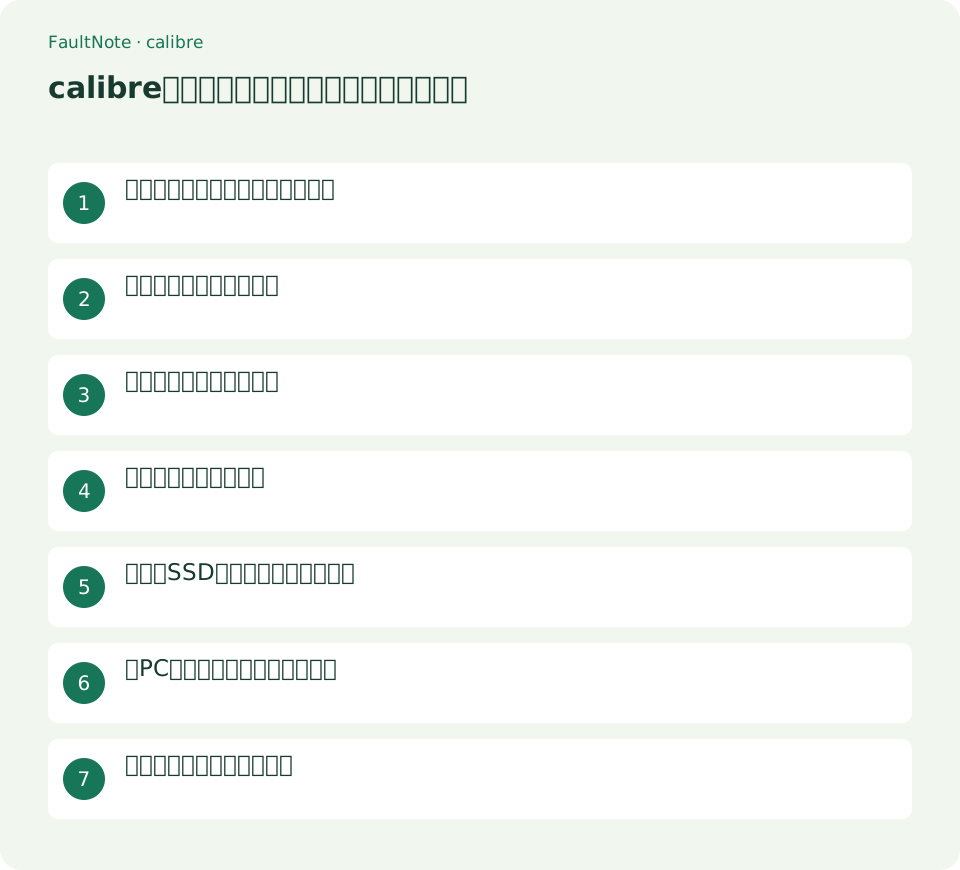
- 現在の場所とmetadata.dbを確認する
- アプリを終了しライブラリー全体をバックアップする
- LibraryからSwitch/create libraryを開く
- 現在のライブラリーを新しい場所へ移す選択肢を選ぶ
- 本一覧と独自列、複数形式を照合する
- 再起動して新しい場所へ戻れることを確認する
移動後に管理情報を確認
移動前に控えた本を数冊選び、タイトル、著者、タグ、独自列の値を比べます。件数が同じでも一冊の形式が欠けている可能性があるため、EPUBとPDFなど複数形式を持つ本も確認します。Viewを右クリックして形式を選び、移動後の場所から本文が開くか見ます。表紙と冒頭だけでなく、本文の中ほども表示してファイルを実際に読めることを確認します。
元の場所を開いているだけなら移動の結果を確認できていません。ライブラリーの選択画面や場所の表示から、現在の対象が新しい場所であることを確かめます。独自列の見出しが残っていることと値が残っていることも別々に見ます。必要な本と管理情報を照合した後、アプリを終了して再起動し、新しいライブラリーへ戻れるかを確認します。
一覧が空のときの分岐
一覧が空なら、本が消えたと決めつける前に現在のライブラリー場所を確認します。新しい空のライブラリーを作った場合や、外付けドライブの文字が変わった場合も考えられます。元の場所とバックアップをエクスプローラーで確認し、metadata.dbと本の下位フォルダーがあるかを見ます。手当たり次第に本を追加し直すと重複が増え、元の管理情報との関係が分かりにくくなります。
既存のライブラリーが残っているなら、Switch/create libraryでその最上位の場所を指定して使う操作を選びます。データベースの復元は、場所の取り違えではなく破損や欠落が問題だと分かった後の別の対処です。復元機能があるからといって最初からmetadata.dbを削除しません。判断できない場合は現状を保全し、元の場所を開いて作業を再開できるかを確かめます。
表は横にスクロールできます →
| 状態 | 確認項目 | 対応 |
|---|---|---|
| 一覧が空 | 現在のライブラリー場所 | 既存の正しい最上位を選ぶ |
| タグや列が消えた | 本だけをコピーしたか | 全体バックアップを確認 |
| 外付けだけ見つからない | ドライブ名と文字 | 正しい既存場所を指定 |
実例:SSDへ移して独自列を残す
容量不足のドライブからローカルSSDへ移す例です。移動前に本の件数を控え、独自列「版」が入った一冊と複数形式の一冊を選んで値をメモします。calibreを終了して元のライブラリー全体を保全します。その後アプリから移動操作を選び、SSDの専用フォルダーを指定します。既存の別ライブラリーのフォルダーへ混ぜないようにします。
移動後は件数と二冊の値を確認します。複数形式の本を一つずつ開き、現在のライブラリーの場所がSSDになっていることを確認します。再起動して同じ一覧へ戻れるなら、日常の管理に新しい場所を使い始めます。バックアップは移動成功の表示だけで削除せず、内容を確認した状態で保管します。速度の改善率はこの移動手順だけでは分からないため数値を約束しません。
別PCへ移す場合は設定も考える
同じPCで保存先だけを変える作業と、別PCへ設定やプラグインも持っていく作業は範囲が違います。別PCへの移行にはExport/import all calibre dataの機能も公式に案内されています。本だけでなく設定が必要なら、何を引き継ぐかを先に決めてその手順を確認します。ライブラリーのフォルダーをコピーしたことだけで、アプリのすべての環境が移ったとは考えません。
コピーで別PCに持ち込んだライブラリーは、初回の場所指定またはSwitch/create libraryから既存の場所として開きます。二台で同じ稼働データを同時に編集しません。読みたいだけならContent serverなど別の提供方法も検討できます。元のデータとコピーを交互に編集するとどちらが最新か分からなくなるため、移行完了後に普段使う管理場所を一つ決めます。
移動後の整理と復旧用メモ
記録には元の場所、新しい場所、移動日、確認した本を残します。外付けドライブを使う場合はドライブ名とライブラリーフォルダー名も残すと、文字が変わった際に探しやすくなります。重要な独自列やタグはスクリーンショットやメモで代表例を控えます。これはDBの代わりにはなりませんが、復元後に管理情報が合うか確認する比較材料になります。
不要な元コピーを整理する場合は、現在開いている場所を再確認してから対象を決めます。アプリが使うフォルダーを誤って消さないように、整理を移動処理と同時に行いません。ライブラリーの登録を外す操作と、実ファイルを消す操作も別です。バックアップを残したまま新しい場所で読書を一度通し、本文、検索、独自列の確認が済んでから保管方針を決めます。
注意点・利用条件
- 説明にある操作が導入版で使えるか画面と公式資料を照合します。
- 原本を保管し、一冊の結果を確認してから対象を広げます。
よくある質問
EPUBだけコピーすれば十分ですか?
本を読む控えにはなりますが、タグや独自列のある管理状態の移行にはライブラリー全体が必要です。
空なら本をすべて追加し直しますか?
先に場所とmetadata.dbを確認します。既存のライブラリーが残っていればそれを開く方が管理情報を保てます。
NASへ移せますか?
公式FAQはネットワーク上の稼働ライブラリーを推奨していません。ローカルで管理し、読み取り用途は別の提供方法を検討します。
出典・確認日
情報確認日:。仕様・操作方法・価格などの確認に使用した出典を掲載しています。適用条件や現在の情報は各リンク先で確認してください。