CPUクーラーは空冷と簡易水冷どっち?ケース寸法・静音性・保守で選ぶ
まずCPUの使い方に合う冷却性能と、ケースに確実に収まる寸法をそろえます。交換部品をシンプルにしたいなら空冷が比較の起点。継続する高負荷で冷却余裕が必要なら、大型ラジエーターを置ける簡易水冷を候補にします。方式だけで静音性や寿命は決まりません。
公開 · 更新 · FaultNote 編集方針
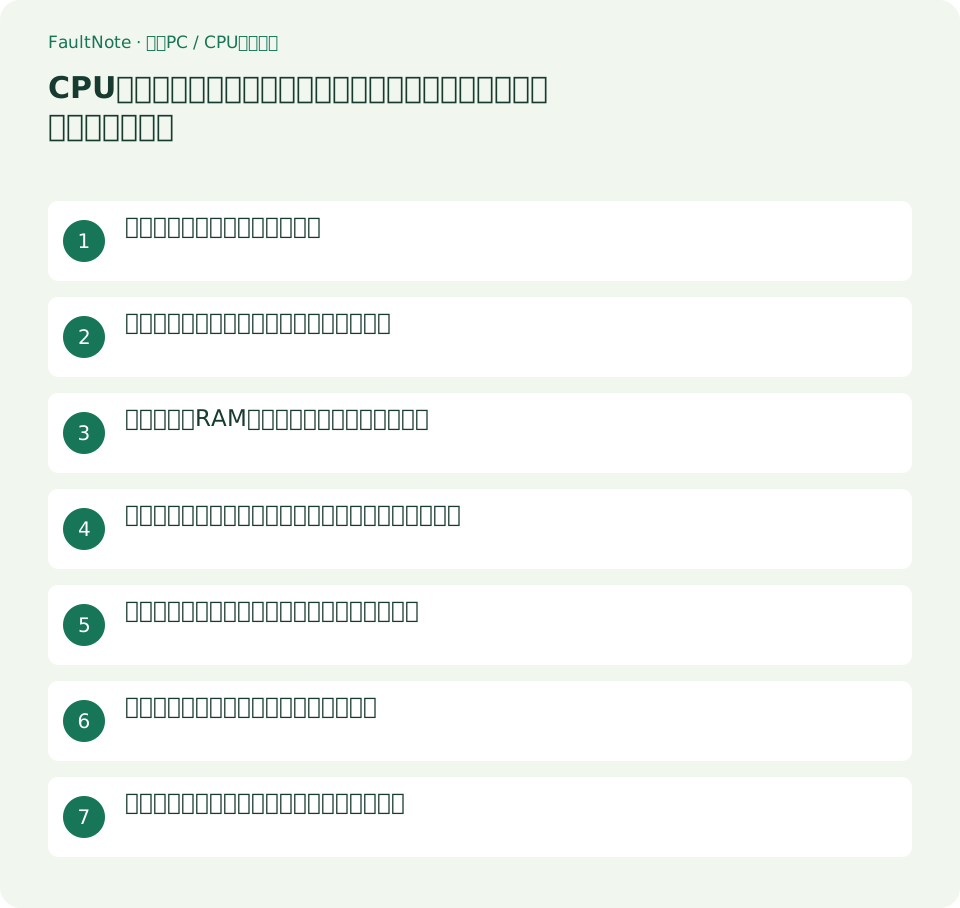
この記事が役立つ人・作業前の準備
- 初めてCPUクーラーを別売りで選ぶ人
- 大型空冷や簡易水冷が手元のケースに収まるか確認したい人
用意するもの
- CPU型番、通常の作業、電力設定、ケース型番を控える
- RAMの高さ、クーラー上限高、ラジエーター対応位置を調べる
用途と取り付け条件で先に絞る
空冷はCPU上のヒートシンクをファンで冷やし、簡易水冷は液体を循環させて別の場所に置いたラジエーターから放熱します。どちらもケースの吸排気が必要です。以下は選び方の比較で、全製品の温度順位や故障率ではありません。
表は横にスクロールできます →
| 判断する条件 | 空冷の確認点 | 簡易水冷の確認点 |
|---|---|---|
| ゲーム・日常作業 | 同程度のCPU負荷で温度と騒音を確認 | 見た目だけで大型化せず必要性を確認 |
| 長時間の高負荷 | 冷却余裕とファン回転数を確認 | ラジエーターサイズ別の実測を確認 |
| ケース内の空間 | 高さ・RAM・上側PCIe付近の干渉 | ラジエーターとファンの厚さ・ホース経路 |
| 静音性 | 同じ騒音条件での温度を比べる | ファン音に加えポンプ音も確認 |
| 掃除 | ファンとフィンへ手が届くか | ラジエーター裏側を掃除できるか |
| 故障時の交換 | 対応ファン・固定金具の入手性 | ポンプを含む本体の保証窓口 |
| 総額 | 金具・追加ファン込み | 必要ケース・追加ファン・制御部品込み |
冷える・静かの比較は同じ測定条件で読む
GamersNexusの2024年7月の実測では、Core i9-14900KFへ250Wの熱負荷をかけ、騒音をそろえた条件でLiquid Freezer III 360がNH-D15 G2 HBCよりPコアの室温差で9.7℃低い結果でした。これはその2製品と試験条件での結果で、すべての簡易水冷が空冷より9.7℃低いという意味ではありません。
ゲーム中心のPCに、この高負荷試験の差をそのまま当てはめないでください。実測レビューではCPU・電力設定・室温差・ファン制御をそろえて読み、日常の待機音と長時間作業の音も分けます。メーカーの最大対応W数や広告上の静音性は、中立な比較実測とは別です。
大型空冷はRAMを避けた後の高さを計算する
NH-D15 G2の公式FAQでは、通常配置の前側ファンで高さ32mmまでのRAMに対応し、クーラー全高は168mmです。背の高いRAMを避けて前側ファンを上げると、その分だけケース側の高さ余裕が必要になります。
計算例としてRAMが44mmなら、通常配置から12mm上げるため全高の目安は180mmです。ケースのクーラー上限が170mmなら、168mmという製品名横の寸法だけを見て購入すると収まりません。これは上記モデルで前側ファンを上げる場合の計算です。
片側ファンを外す、別サイズへ変更する方法はメーカーの対応条件と性能への影響を確認します。RAMだけでなくVRMヒートシンクやGPU側の空間、ファンのクリップを操作できるかまで、マザーボードとケースの組み合わせで照合します。
簡易水冷はラジエーターの全寸法とポンプ位置を見る
ケースの「360mm対応」は、それだけで全ての360mmラジエーターが収まる保証ではありません。例としてLiquid Freezer III 360の公式仕様はラジエーター398×120×38mm。38mmはファンを含まないため、取り付け図面でファン込みの最大厚さも確認します。
上面ではRAMやVRM・EPS電源ケーブル、前面ではGPUの長さとの干渉を確認します。ホースが届くだけでなく、急に折れ曲がらず、ファンや側板に押されない経路が必要です。取り付け位置を変えると残りの吸排気ファン配置も変わります。
ポンプがCPUブロックにあるCORSAIRの案内では、ラジエーターの上端をポンプより高く置き、前面配置ではホース接続側を下にする例を示しています。ポンプ位置が異なる機種もあるため、製品の取扱説明書に従って空気がポンプへ集まりにくい配置を選びます。
クーラー本体以外の費用と取り付け作業を確認
比較する総額は本体価格だけでなく、ソケット用金具、追加ファン、必要な制御部品、場合によってはケース交換費も含めます。ラジエーターを置くためだけにケースを買い直すなら、その費用でCPUやGPUの選択まで変わらないか確認します。
端子名だけで接続を決めないでください。Liquid Freezer IIIのように一括制御と個別制御のケーブルを選べる機種では、接続数と監視できる回転数が変わります。製品説明書とマザーボード側の電流上限、PWM/DC設定を照合します。
- ケースとマザーボードの型番を固定して寸法図を開く
- CPUソケットと付属する固定金具を照合する
- 空冷は調整後の高さ、簡易水冷はラジエーターとファンの配置を確認する
- 必要な端子、電源、PWM/DC設定、追加部品を一覧にする
- 支払総額と保証窓口、交換部品の入手方法を比べる
日常の掃除と故障時の切り分けを分ける
空冷も簡易水冷も、フィルター・ファン・放熱フィンのほこりを確認します。CORSAIRの密閉式AIO案内では冷却液の補充や排出は通常の保守に含まれません。密閉モデルを自己判断で開けず、その製品の説明書に従います。
以下は初動の切り分けです。ファンが回っているだけでポンプの循環が正常とは断定できず、回転数の表示がないだけで故障とも断定できません。接続方式と監視対象を説明書で確認します。
表は横にスクロールできます →
| 症状 | 先に確認すること | 次の分岐 |
|---|---|---|
| 徐々に温度や音が上がる | ほこり、吸排気、以前と同じ負荷か | 清掃後も続くなら取り付け・制御を確認 |
| 空冷ファンが動かない | 電源を切って配線と障害物を確認 | 対応ファンの交換やサポートを検討 |
| AIOの異音が続く | 取り付け位置とチューブ、監視する回転数 | 説明書の範囲で改善しなければ保証窓口へ |
| 温度急上昇・停止を繰り返す | 負荷を止めてシャットダウン | 冷えた後に配線・接触を確認し、続くなら使用を止める |
| 液体の漏れ・濡れがある | 電源を切り、給電を止める | 再起動せずメーカーへ状態を伝える |
組んだ後は温度だけでなく作業中の音も確認
取り付け説明に従って接触面の保護材、グリス、締結、配線を確認してから起動します。最初はBIOSや軽い作業で異常がないことを確認し、その後いつものゲームや制作作業で温度と音を見ます。
比較記録には室温、CPU設定、作業内容、ファン・ポンプ設定を残します。保証年数は期待寿命の測定値ではなく、静かさも方式名だけでは判断できません。本記事の寸法・案内は2026年9月12日に確認し、冷却実測は前述の第三者試験を参照しています。
- 説明書どおりの組み付けと配線を電源投入前に確認する
- 起動直後の温度と、取得できるファン・ポンプ回転数を確認する
- 軽い作業から通常の負荷へ進め、音と温度の変化を記録する
- 同条件の前回記録と比べ、異常なら負荷を止めて切り分ける
注意点・利用条件
- 公称対応W数や方式名だけで、特定CPUの温度・静音性・寿命を保証できません。
- 寸法例は指定した製品のものです。購入する型番・ケース・RAMで再確認してください。
- 温度急上昇や漏れがある場合は、動作確認のために負荷を掛け続けないでください。
よくある質問
簡易水冷なら空冷より必ず静かですか?
必ずではありません。ラジエーターファンとポンプの音、CPU負荷、回転数設定で変わります。同じ騒音にそろえた実測と、待機時の音の両方を確認します。
360mm対応ケースなら360mm AIOは入りますか?
ラジエーターの実際の長さ・厚さ、ファン、RAMやGPUとの干渉まで確認が必要です。前面と上面で条件が違う場合もあります。
簡易水冷は定期的に水を足しますか?
密閉式モデルでは通常の保守に補充を含めない製品があります。ほこりの清掃と冷却状態の確認を行い、補充・分解はその機種の公式説明が認める範囲に限ります。
出典・確認日
情報確認日:。仕様・操作方法・価格などの確認に使用した出典を掲載しています。適用条件や現在の情報は各リンク先で確認してください。
関連する活用ガイド
- ゲーム用SSDはPCIe 4.0と5.0どっち?実測・容量・発熱・共有スロットで選ぶ
- ATX・microATX・Mini-ITXの違い:自作PCのケースとマザーボードの選び方
- 2026年9月のCPUコスパランキング:国内実売で5製品比較、構成総額も確認
- GPUコスパランキング【2026年9月】国内実売10モデルをフルHD・WQHDで比較
- DDR4とDDR5はどちらを選ぶ?新規PC・メモリ流用・移行費用で判断
- 内蔵GPUとグラボはどちらが必要?用途・CPU型番・映像端子で確認