M.2 SSDがBIOSで認識されない:SATA・NVMe対応とスロットを確認
この記事の結論
BIOSにSSDが見えないとき、まず認識を確認する画面とスロット仕様を揃えます。既存データを初期化せず、SATA・NVMeの違い、ポート共有、取り付けを順に切り分ける手順です。
一般的な切り分けガイドです。特定の不具合が現在発生しているという告知ではありません。
対象製品・影響範囲
- 製品
- ASUS Motherboard
- 対象バージョン・条件
- ASUSデスクトップマザーボードのM.2 SSD。BIOS画面には入れるがSSDの認識を確認できない場合
発生する症状
- 取り付けたM.2 SSDがBIOSの一覧に見当たらない
- SSD増設後に別のSATAドライブが見えなくなった
原因・発生条件
BIOSの表示場所、M.2スロットの対応方式、共有ポートの制約や装着状態を確認する必要があります。M.2という形状だけではSATAとNVMeの互換性を判断できません。
作業前の準備
- SSDの完全な型番、マザーボードの型番、挿したスロット名を控える
- 既存データがあるか、新品の空のSSDかを確認する
この操作の注意点
- 認識確認のためにCSMやSATAモードを無条件に切り替えない
- 既存データの初期化や、通電中のM.2抜き挿しをしない
使用するツール・公式ページ
具体的な操作手順
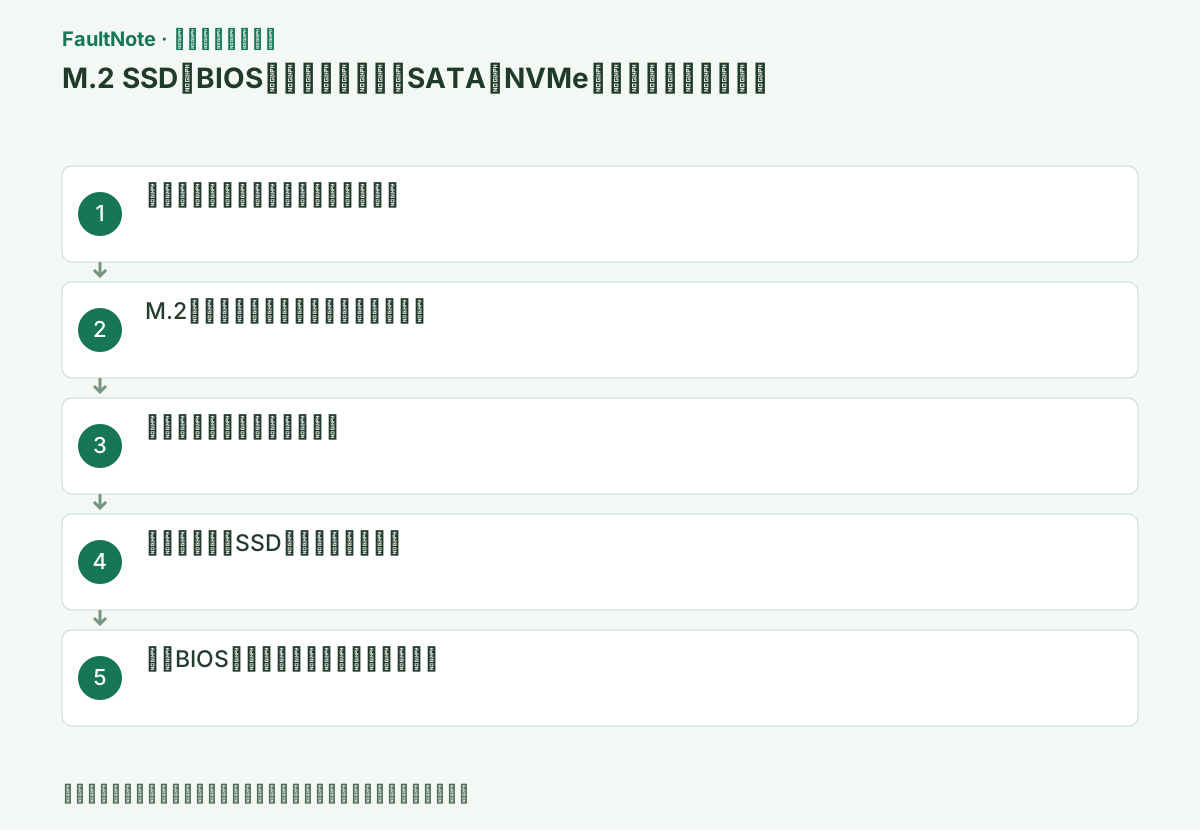
起動時にDeleteキーでBIOSへ入り、Storage Informationなどのストレージ情報を確認します。起動順にないことと、デバイスとして見つからないことを分けて記録します。
古いASUS機ではNVMe SSDがEZ ModeのStorage Informationに出ない正常な例があります。説明書が示すNVMe情報画面も確認し、ROG X870Eの例ではAdvancedの「NVMe Configuration」を開きます。
この手順で使う公式リンク
SSDメーカーの仕様でSATAかPCIe/NVMeかを確認し、基板の説明書で使用中のM.2スロットがその方式と長さに対応するか照合します。
切り欠きが合って挿せても、方式が対応していなければ利用できません。「M.2_1は両対応」など別の機種の例をそのまま当てはめないでください。
この手順で使う公式リンク
説明書のストレージ仕様と注記で、M.2の使用により無効になるSATAポートや、他のスロットとの共有条件を探します。増設前後の接続位置を照合します。
別ドライブだけが消えた場合は、その共有条件が一致するかを確認します。接続変更が必要なら次の電源停止手順を行ってから、説明書で利用可能とされる位置へ移します。
PCを終了し、電源ユニットを切ってACコードを抜きます。静電気対策を行い、ケースとM.2ヒートシンクの取り外しは機種の説明書に従います。
SSDの端を持って端子の入り方と固定位置を確認します。挿し直す場合も無理に押し込まず、適切な支えとねじ・ラッチで固定し、基板が曲がるほど締め付けないでください。
この手順で使う公式リンク
新品の空SSDと旧PCから移したSSDでは、Windows側で表示されないときの対応が違います。まず必要なデータがあるかを記録します。BIOSで型番が見えてもWindowsから初期化を求められる場合、旧データ入りならキャンセルし、認識の診断をデータ復旧と混ぜません。
接続を変える前にはSSDの型番、現在のスロット名、ほかの接続ドライブを控えます。複数の同容量SSDがある場合は容量だけで対象を選ばず、元の保存先がどの機器か確認します。認識確認のためのフォーマットは本記事では行いません。
購入ページのM.2という表記だけでなく、SSDのSATAまたはPCIe/NVMe方式、基板のスロット対応、取り付け長さを並べて照合します。PCIe世代の数字とSATA対応は別の項目です。固定穴の位置が合っても、使用方式まで対応していると決めつけません。
共有条件は、取り付けたM.2自身が見えない場合と、増設後に別のSATA機器が消えた場合で読んでいる対象を分けます。説明書に記された端子名をメモへ転記し、写真の位置だけでなく基板印字でも接続を確認します。
別スロットで試す場合は、そこでCPU構成やほかの端子の制約がないか説明書を先に読みます。移す前にPCを終了しACを外し、ヒートシンクや固定具の扱いを確認します。SSDを変える試験とスロットを変える試験を同時に行うと、差の理由が分かりません。
元へ戻すためにスロットとケーブルの写真を残します。移設後は同じNVMe情報画面で型番を比べ、OSの起動順が変わった場合も記録します。作業中に既存の起動SSDが消えたら、追加変更をせず以前の配置と共有条件を再確認します。
BIOSに型番と容量が出たら、ハードウェア認識の確認は進んでいます。Windowsで開けるか、起動先として使えるかは別です。新品なら用途に合わせた準備へ進み、旧データ入りなら暗号化やディスク状態を確認します。型番が出たことだけでファイルの完全性を保証しません。
認識されないままなら、SSD型番、基板、CPU、スロット、BIOS版、比較結果をサポートへ伝えます。別の対応構成で検査する案も、保存データを保持したまま行えるか先に確認します。正体不明の変換器や初期化で認識を強制しないでください。
組み戻して起動し、最初と同じデバイス情報画面で型番や容量を確認します。別の対応スロットを試す場合も、一度に変更するのは1か所にして毎回ACコードを抜きます。
BIOSで見えるのにWindowsで開けない場合は、OS側のディスク状態を調べる段階です。既存データがあるSSDに初期化・フォーマットの確認が出たら、ここでは実行しません。
改善したか確認する
- 適切なBIOSのデバイス画面でSSDを識別できる
- 共有ポートに接続した他ドライブも意図した状態で認識される
改善しない場合・設定を戻す場合
- 対応スロットでも見えない場合は、型番・接続位置・BIOS版と比較結果をメーカーへ伝える
- BIOSでは見え、Windowsだけでドライブ文字がない場合は「ディスクの管理」で状態を確認する
このガイドの適用範囲
対処ガイド — 観察した状態ごとに接続・対応仕様・設定を切り分け、再起動後の表示と動作で確認します。
掲載内容は2026-10-13の情報確認に基づきます。以降の変更は公式出典でご確認ください。
よくある質問
新品SSDが起動順に出なければ故障ですか?
起動先の一覧だけでは判断できません。先にBIOSのストレージ・NVMeデバイス情報で認識を確認します。
M.2 SSDを付けたらSATAドライブが消えました
共有ポートの制約が候補です。無効になるポートは機種ごとに違うため、基板の説明書で確認します。
CSMを切り替えると必ず見えますか?
起動方式と機器認識は別です。既存OSへの影響があるため、説明書の対象条件が分からないまま変更しません。
別スロットで見えたらSSD故障ではありませんか?
その条件で認識した証拠です。元のスロット対応や共有条件を確認し、データが読めることも別に検証します。
出典・情報の更新
- Cannot find a hard disk or M.2 SSD after motherboard powers on ↗
- FAQs for SATA and M.2 SSDs ↗
- How to install an M.2 PCIe NVMe SSD ↗
- ROG X870E Series BIOS Manual, E25062 ↗
- 主な出典の更新・解決日
- 2026-08-28
- 本サイトの確認日
- 2026-10-13
公式情報を日本語で整理しています。メニュー名は製品の表示言語や版によって異なる場合があります。確認日は障害の発生日を意味しません。編集方針