PC電源の選び方:必要なW数・ATX 3.1・GPU端子とケーブルを確認
電源はワット数だけでは選べません。GPUメーカーの推奨を出発点に、構成、ATX規格、必要なケーブル、ケース寸法を確認し、効率認証の意味を整理します。
公開 · 更新 · FaultNote 編集方針
この記事が役立つ人・作業前の準備
- 自作PCの電源容量と接続端子を決めたい人
- GPUや電源を交換する前にケーブルと寸法を確認したい人
用意するもの
- GPUと電源の正確なメーカー型番・SKU
- CPU、ストレージ、冷却機器を含む構成表
- ケースとマザーボードのマニュアル
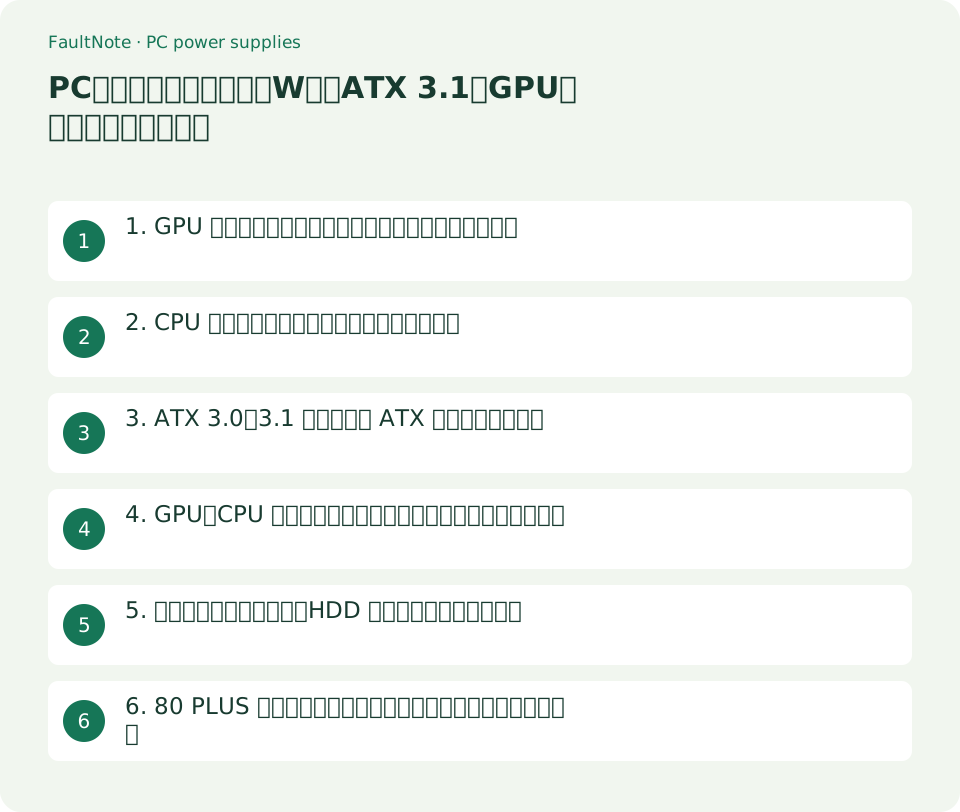
1. GPU の正確な製品型番から推奨電源と端子を確認する
同じ GPU 名でも、カードメーカーの設計によって消費電力、推奨電源、補助電源端子が変わります。まず購入するカードの型番とメーカー仕様を確認します。下表は2026年9月12日に確認した例で、GPU 自体の電力と PC 全体向けの電源容量の目安を別の列にしています。
表は横にスクロールできます →
| 仕様の例 | カードの電力 | 最小推奨電源 | カード側端子 |
|---|---|---|---|
| AMD Radeon RX 9070 XT の公式基本仕様 | 304W | 750W | 8ピン × 2 |
| SAPPHIRE NITRO+ RX 9070 XT OC/11348-01-20G | 330W | 850W | 12V-2x6。付属変換は8ピン入力 × 3。 |
- 販売ページの GPU 名だけでなく、メーカー、シリーズ、SKU まで控えて公式仕様を開きます。
- 推奨する電源容量、カードの電力、端子の種類と数を別々に転記します。推奨電源容量を GPU の消費電力として加算しないでください。
2. CPU や増設機器を含む構成で容量を判断する
GPU メーカーの推奨容量を出発点に、CPU の設定、ストレージ、ファンやポンプ、増設予定を確認します。CPU と GPU の公称電力を足して一定の倍率を掛けるだけでは、設定差や一時的な負荷変動、端子数まで判断できません。高い電力設定や大幅な増設を予定する場合は、その構成に合う電源をメーカー情報で確認します。
容量の大きな電源を選んでも、必要な端子や適合ケーブルがなければ使えません。容量、接続、寸法のすべてを満たす候補を残します。
- CPU、GPU、ドライブ、冷却機器と予定する追加パーツを構成表へまとめます。CPU や GPU の電力設定を変更する予定も記録します。
- GPU の正確な型番に対する推奨を満たす候補から、電源の出力仕様と必要な接続数を確認します。判断できない特殊構成は構成表を添えてメーカーへ問い合わせます。
- 将来の交換候補が決まっている場合は、その製品の要件でも再確認します。具体的な候補がないまま将来対応を保証しないでください。
3. ATX 3.0/3.1 と、筐体の ATX サイズを区別する
ATX 3.x は電源設計の要件に関わる表記で、ケースに収まる奥行きそのものではありません。ATX 3.1 では 12V-2x6 コネクタの改訂などが扱われますが、数字だけで電源容量、付属ケーブル、全項目の品質を判断することはできません。
CORSAIR は、条件を満たす ATX 3.0 電源を RTX 50 シリーズに使える場合もあると案内しています。既存電源を規格名だけで交換すると決めず、GPU 側の要件、出力、適合ケーブルを確認します。
- 電源の正確な SKU で仕様を検索し、ATX の版、定格容量、付属 GPU ケーブルをそれぞれ確認します。
- 既存電源を流用する場合は、購入年、動作状態、必要なケーブルの適合を確認します。新しい規格名だけで流用可否を決めないでください。
4. GPU・CPU の端子数と、電源側のケーブル適合を確認する
電源交換時に古いモジュラーケーブルをそのまま残すのは避け、付属品かメーカーが正確な機種に適合すると示すケーブルを使います。電源側の差し込み形状が似ていても、互換性は保証されません。CORSAIR も機種ごとのケーブル互換表を公開しています。
GPU 用の PCIe ケーブルと CPU 用の電源ケーブルは、取扱説明書と表示で区別します。変換アダプターを使う場合も、カードメーカー指定の入力数と接続方法を満たす必要があります。
- マザーボードの CPU 電源と GPU の補助電源について、必要な端子とケーブルの本数を一覧にします。
- GPU が 12V-2x6 の場合は、電源に適合する専用ケーブルがあるか、メーカー指定の変換で全入力を接続できるか確認します。
- 交換時は PC を終了し、電源を切って電源コードを外してから、製品の手順に従って配線します。コネクタが確実に入ることと、ケースを閉めてもケーブルが押されない配置を確認します。
5. 電源の奥行きと、配線・HDD トレイの空間を確認する
ATX 電源に対応するケースでも、電源の奥行きや HDD トレイの位置で使える寸法は変わります。例として CORSAIR RM850x の SKU CP-9020270-NA は 160 × 150 × 86mm。Fractal North XL の案内は最大 290mm ですが、HDD トレイを 2 個とも使う場合の上限は 175mm です。寸法上収まる場合でも配線の空間を別に確認します。
表は横にスクロールできます →
| 確認場所 | 購入前のチェック |
|---|---|
| 電源本体 | ケースが対応する形状と、構成条件付きの奥行き上限。 |
| 電源の端子側 | 端子を差し込み、無理なく配線できる空間。 |
| GPU と側板 | コネクタとケーブルが側板に圧迫されないこと。 |
| HDD トレイ | 必要な台数を残した状態の制限と、移動できる位置。 |
- ケースのマニュアルで、実際に使う HDD トレイやファン構成の電源長制限を確認します。
- 電源本体だけでなく、モジュラー端子、ケーブルの取り回し、GPU 電源コネクタ付近の空間まで確認します。
6. 80 PLUS は効率の指標として読み、保証や品質を別に調べる
80 PLUS の公式説明は、指定した負荷や入力電圧の条件における電源変換効率と力率を対象にしています。その範囲から、Gold などの等級だけで静音性、寿命、故障率、保護回路の品質まで保証すると読むことはできません。別の認証の Gold 表示も、80 PLUS Gold と同一視しないでください。
最後に、正確な型番の出力仕様、接続、保証地域と期間、メーカーのサポート情報を合わせて判断します。この記事は電源を実測した品質ランキングではありません。
表は横にスクロールできます →
| 表示 | 主に確認できること | 別に必要な確認 |
|---|---|---|
| 定格 W 数 | 電源の容量 | GPU の推奨、構成、出力仕様。 |
| ATX 3.x | 対応する設計規格の版 | 容量、付属ケーブル、ケース寸法。 |
| 80 PLUS の等級 | 規定条件での効率認証 | 騒音、保証、保護機能、個別の試験結果。 |
- 効率認証は制度名と型番を確認し、必要に応じて認証機関の登録情報と試験条件を調べます。
- 保証、保護機能、ファン制御、出力仕様を製品資料で確認し、必須条件を満たす電源同士で税込価格を比較します。
注意点・利用条件
- GPU名が同じでも、カードメーカーの推奨電源や端子は異なります。実際に購入する製品の仕様を優先してください。
- モジュラーケーブルは、コネクタの形が似ているだけでは流用できません。正確な電源型番への適合を確認してください。
- 電源ユニットの筐体は開けず、修理や内部の点検はメーカー窓口へ相談してください。
よくある質問
850WならどのRX 9070 XTにも十分ですか?
容量だけで一律には判断できません。カードの正確な型番、CPUや増設構成、必要な端子、出力仕様を確認します。例のNITRO+の850Wは、その製品が示す最小推奨電源です。
80 PLUS Goldなら品質も保証されますか?
効率と力率に関する認証として読みます。静音性、寿命、故障率、保証、保護機能は、その型番の別の資料や試験情報で判断してください。
電源交換時に前のケーブルを残してもよいですか?
新しい電源への適合がメーカー資料で確認できない場合は使いません。付属ケーブルか、その電源の正確な型番に対応する指定品へ交換してください。
出典・確認日
情報確認日:。仕様・操作方法・価格などの確認に使用した出典を掲載しています。適用条件や現在の情報は各リンク先で確認してください。
- AMD Radeon RX 9070 XT specifications ↗
- SAPPHIRE NITRO+ RX 9070 XT OC specifications ↗
- CORSAIR: ATX 3.0 and ATX 3.1 differences ↗
- CORSAIR RM850x CP-9020270-NA specifications ↗
- CORSAIR PSU cable compatibility ↗
- CLEAResult: scope of 80 PLUS certification ↗
- Fractal North XL PSU compatibility ↗
- CORSAIR: ATX 3.0 power supplies and RTX 50-series GPUs ↗
関連する活用ガイド
- 電源の「Gold」は2種類ある:80 PLUSとCybeneticsが測っているもの、測っていないもの
- ゲーム用SSDはPCIe 4.0と5.0どっち?実測・容量・発熱・共有スロットで選ぶ
- ATX・microATX・Mini-ITXの違い:自作PCのケースとマザーボードの選び方
- 自作PC・デスクトップPC用UPSの選び方:正弦波出力が必要な理由とVA・Wの容量計算
- メモリを増やす前に確認する3つの上限:Windowsのエディション、マザーボード、そして実際に使える量
- 2026年9月のCPUコスパランキング:国内実売で5製品比較、構成総額も確認