ScreenToGifで短い操作説明GIFを作る
ScreenToGifで1つの操作を短く録画し、前後を整えて文字や矢印を追加します。編集用プロジェクトと配布用GIFを分けて保存し、書き出したGIFを別のビューアーで再生してから共有します。
公開 · 更新 · FaultNote 編集方針
この記事が役立つ人・作業前の準備
- 問い合わせや手順書へ短い操作動画を添えたい人
- 録画した画面を見直してから共有したい人
用意するもの
- 公式のReleasesから対応するInstallerまたはPortableを選びます。版ごとの要件を配布ページで確認します。
- 通知と個人情報を隠し、録画対象の操作を一度練習します。出力先にプロジェクト用と共有用の名前を決めます。
1. 伝える操作を1つに絞る
GIFは長い説明や音声付きの教材より、クリック箇所と画面の変化を短く伝える用途に向きます。全画面を縮めるより、必要な領域を読める大きさで録画します。
- [Recorder]を開き、操作するボタンと結果が両方入る範囲を選びます。
- 最初は5〜10秒程度の短い操作で試します。FPSは動きと容量を見て調整するための開始値として控えめに設定します。
一つの操作を読めるGIFにする
設定ボタンを押して結果が出る一操作を示す例です。全画面を小さくするよりボタンと結果を同じ領域へ入れます。再生が短くても文字を読めないと説明にならないので、必要な表示時間を残します。GIFの色と音声の制約も考え、長い説明や音声が必要なら別形式を選びます。
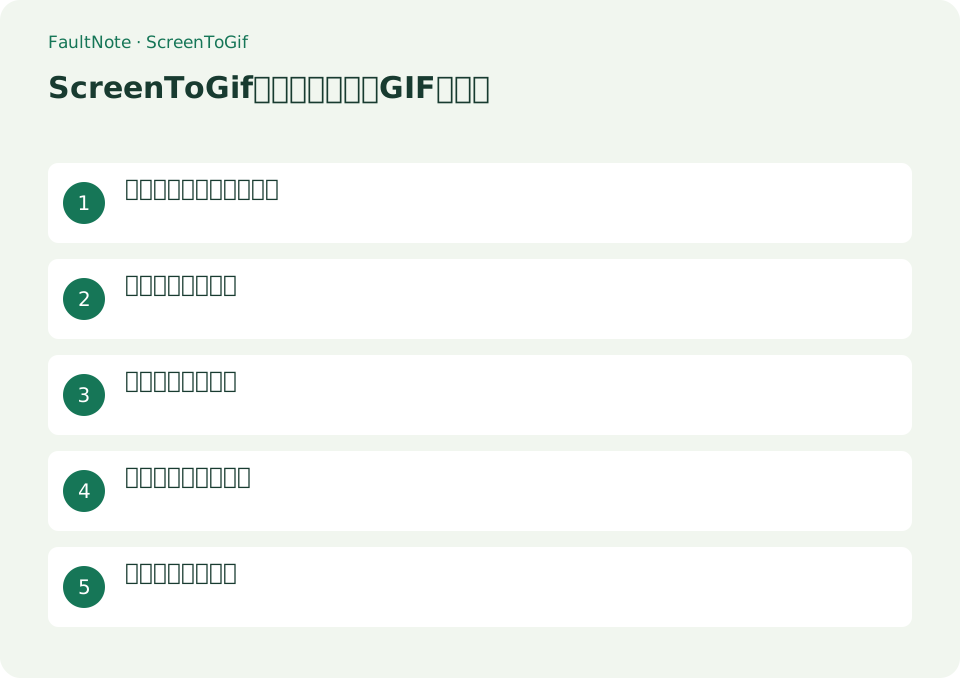
- Recorderの範囲を決め、通知と秘密情報を隠します。短い試作を録り、文字と結果の両方が領域に入るか確認します。
- 操作を一回行いStopで止めます。Editorで冒頭と末尾を再生し、待ち時間と必要な説明時間を区別します。
- 不要フレームだけ選んで削除します。クリック直前や結果の表示まで消していないか、前後をつないで再生します。
- 必要な区間だけ選んでCaptionや矢印を加えます。選択範囲か全体かを確かめ、結果表示を覆わないよう配置します。
- Projectを保存してからGIFを別名で出力します。外部ビューアーでループ、文字、容量、映り込みを見て送るファイルを確定します。
2. 録画を止めて不要な待ち時間を切る
停止後に開くEditorでは、下部のフレーム一覧から編集対象を選べます。削除する前に、選択した範囲が必要な操作を含んでいないか確認します。
- 録画を開始して操作を1回行い、[Stop]を押します。
- 再生して、開始前と終了後の待ち時間に当たるフレームだけを選び、削除します。
- 再度再生し、クリックと結果の表示が途切れず、読める時間が残っているか確認します。
3. 文字や矢印を必要な区間へ付ける
文字をすべてのフレームへ載せると、結果の表示を隠すことがあります。対象区間を先に選び、適用先が選択フレームか全体かをサイドバーで確認します。
- 説明を出したいフレームを選び、EditorのCaptionや図形・描画の機能から文字または矢印を加えます。
- 短い文言を使い、操作対象を覆わない位置へ置きます。
- 前後のフレームも再生し、表示が突然消えて意味が分からなくなっていないか確認します。
4. 編集用と配布用を分けて書き出す
作業中のフレーム保存場所と、相手へ送るGIFは別です。編集を続ける可能性がある場合は、先にプロジェクト形式を保存します。
- [Save as]でProjectを選び、後から開き直せる名前と場所へ保存します。
- もう一度[Save as]を開き、GIF、出力先、ファイル名を選んで保存します。
- 書き出し完了後、出力フォルダーに目的のGIFがあるか確認します。
結果から次の操作を選ぶ
表は横にスクロールできます →
| 結果・症状 | 判断と次の操作 |
|---|---|
| 読めて短い | 外部の実ファイルでも確認します。Editorのプレビューだけで完成と判断しません。 |
| 文字が小さい | 領域を絞るか操作を分けます。単に縮小して容量だけ減らすと情報を失うため構成から見直します。 |
| 注釈が結果を隠す | 対象フレームと位置を変えます。前後を再生し、突然消える注釈で意味が途切れないか見ます。 |
| 容量が大きい | 待ちフレームや領域を減らします。音声付き説明が必要ならGIFにこだわらず適した形式を選びます。 |
5. 外部で再生し、容量を調整する
GIFは音声を持たず、色数にも制約があります。サイズを小さくした結果、文字が読めなくなった場合は、操作を分割するなど構成を先に見直します。
- 保存したGIFを別のビューアーやブラウザーで開き、ループ、文字、矢印、不要な情報の映り込みを確認します。
- ファイルのサイズを確認し、大きければ不要フレームや録画範囲を減らして別名で再出力します。
- 共有するファイルがGIFであることを確認してから送付します。プロジェクトは編集用として保管します。
注意点・利用条件
- 元の録画に含まれた秘密情報を、ぼかしだけで安全になったと判断しません。可能なら情報を隠して録り直します。
- 公式Wikiの画面例には古い版があります。保存形式や適用範囲は、手元の表示を確認します。
よくある質問
編集を再開するにはGIFだけで十分ですか?
配布用GIFとは別にプロジェクト形式を保存しておくと、編集作業を続けやすくなります。保存後に開き直せることも確認します。
GIFに声を入れられますか?
GIFに音声は入りません。音声が必要な説明は動画形式を選び、必要なエンコーダーや出力設定を別途確認します。
フレームを消しすぎた場合は?
編集を戻せる状態ならUndoを使い、元プロジェクトも保管します。完成GIFだけでは元の編集状態を保証しないため、Projectを別に残します。
容量上限へ合わせるには?
実際の出力サイズを見て不要な時間と領域を先に削ります。読める文字を維持できないなら一操作ずつ分割し、設定だけで上限達成を保証しません。
出典・確認日
情報確認日:。仕様・操作方法・価格などの確認に使用した出典を掲載しています。適用条件や現在の情報は各リンク先で確認してください。