PCでDVD・Blu-rayを再生するのに何が要るのか:Windowsに入っていないもの、ドライブを買う前に確認する条件
外付けのDVDドライブやBlu-rayドライブを買ってPCにつなぎ、市販のディスクを入れても再生されない。これは故障ではなく、そもそもWindowsに市販ディスクを再生する機能が含まれていないためです。この記事は、購入前に確認できる条件を4つの一次情報から組み立てます。Microsoftは、Windows DVD Playerを無償で入手できる条件を、Media Centerを含む特定エディションからのアップグレードに限ると書き、クリーンインストールでは提供されないと明記しています。VideoLANのVLC機能ページは、対応入力メディアにDVD Videoを挙げる一方、Blu-rayを挙げていません。CyberLinkのPowerDVD 24動作環境は、AACS付きBlu-rayとCPRM付きDVDの再生では出力先をDVI・HDMI・DisplayPortに限ると書いています。そしてバッファローのドライブ製品ページを読むと、Ultra HD Blu-rayだけは要件の桁が違います。ここまでを整理すると、買う前に確認すべき項目が具体的に決まります。
公開 · 更新 · FaultNote 編集方針
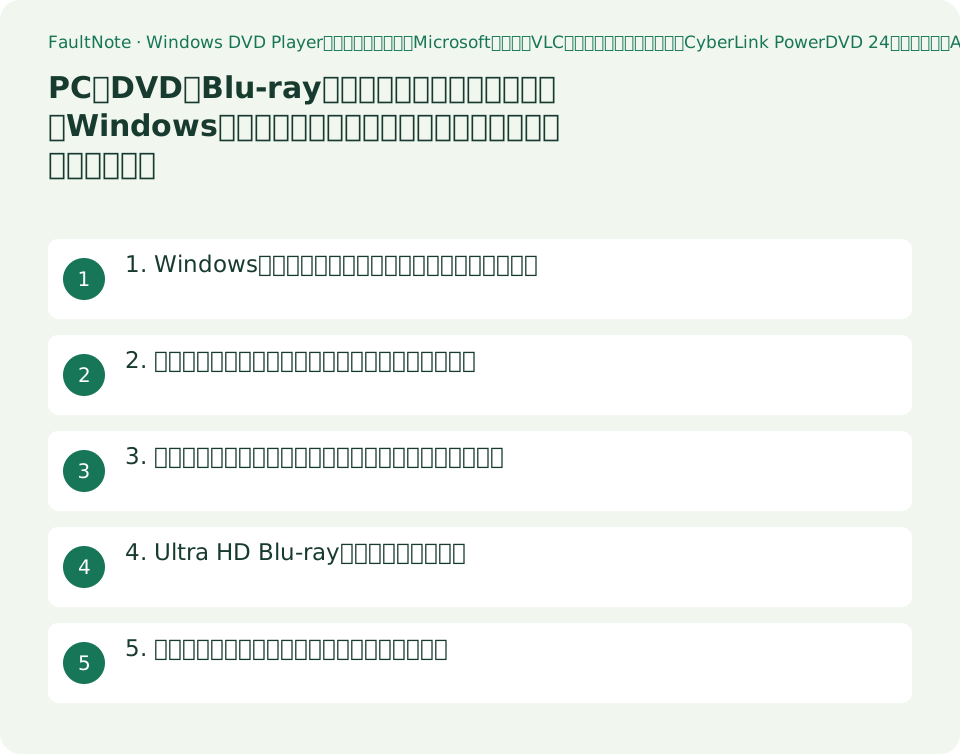
この記事が役立つ人・作業前の準備
- 外付けのDVD/Blu-rayドライブを買おうとしていて、それだけで市販ディスクが見られるのかを知りたい人
- ドライブをつないだのに市販DVDやBlu-rayが再生されず、故障を疑っている人
- Ultra HD Blu-ray(4K)をPCで見られるのかを、買う前に条件から判断したい人
用意するもの
- 再生したいディスクの種類を先に決める(自分で焼いたデータ、市販DVD、市販Blu-ray、Blu-ray 3D、Ultra HD Blu-rayのどれか)
- 使っているPCの映像出力の種類(HDMI/DisplayPort/DVI)と、つないでいるディスプレイの対応解像度を確認できるようにする
- 検討しているドライブ製品ページの「動作環境」欄と、付属ソフトの名称・バージョンが記載されている箇所を開けるようにする
1. Windowsに市販ディスクの再生機能は含まれていない
最初に押さえるのは、ドライブが認識されることと、ディスクの映像が再生されることは別だという点です。ファイルの読み書きはWindowsだけでできますが、市販の映像ディスクは再生されません。
Microsoftのサポート記事「The Windows DVD Player app is available for free for eligible Windows 10 upgrades」(Applies To は Windows 10)は、Windows DVD Playerを無償で入手できる条件を列挙しています。対象は、Windows 7 Home Premium、Windows 7 Professional、Windows 7 Ultimate、Windows 8 Pro with Media Center、Windows 8.1 Pro with Media Center のいずれかからWindows 10にアップグレードした場合です。
同じページの注意書きには、購入判断に直結する記載が3つあります。「This free offer is available for a limited time.」(無償提供は期間限定である)、「The app isn't available if you do a clean installation of Windows 10 instead of an upgrade.」(アップグレードではなくクリーンインストールをした場合は提供されない)、そして Media Center を含まないエディションからアップグレードした場合は、Windows DVD Player か DVD を再生する別のアプリをストアで購入できる、という案内です。
つまり、無償提供は過去の特定の経路に紐づいた措置であり、今これからPCを用意する人が当てにできるものではありません。このページのApplies To は Windows 10 であり、Windows 11 について同等の無償提供を述べたMicrosoftのページは、今回到達できた範囲にはありませんでした。当サイトはWindows 11について無償・有償のどちらも断定しません。確認できたのは「Windowsに標準で付いてくる前提で買うべきではない」という一点です。
2. 無料の再生ソフトはどこまでを対象と書いているか
「無料のVLCを入れればよい」という回答をよく見ます。VideoLANが公表している機能ページの記載を、そのまま確認します。
VLC Features ページの Input Media の一覧はこうなっています。「UDP/RTP Unicast, UDP/RTP Multicast, HTTP / FTP, MMS, TCP/RTP Unicast, DCCP/RTP Unicast, File, DVD Video, Video CD / VCD, SVCD, Audio CD (no DTS-CD), DVB (Satellite, Digital TV, Cable TV), MPEG encoder, Video acquisition.」DVD Video は挙げられています。一方、この一覧に Blu-ray はありません。
これは「VLCでBlu-rayは絶対に再生できない」という意味ではありません。当サイトが言えるのは、VideoLANが自ら公表している対応入力メディアの一覧にBlu-rayが載っていない、という観測事実だけです。同じページのプロジェクト一覧には libbluray と libaacs が別プロジェクトとして並んでおり、Blu-ray関連の部品が存在すること自体は読み取れます。しかしそれらの導入手順、必要な鍵の扱い、市販ディスクを再生できるかどうかについては、この機能ページには何も書かれていません。当サイトはその先を補いません。
実務上の結論はこうです。市販DVDだけが目的なら、対応入力にDVD Videoが挙げられている無料ソフトが選択肢になります。市販Blu-rayが目的なら、公表資料の上で明確にBlu-ray再生を対象としているソフト、つまり実際にはドライブに付属する、あるいは別途購入する再生ソフトを前提に考えるのが確実です。
3. 判断表:何を再生したいかで、必要になるものが変わる
ここまでの記載を、買う前に使える形に並べます。各欄は、出典ページにその条件が書かれているものだけを載せ、書かれていないものは「記載なし」としています。
表は横にスクロールできます →
| 再生したいもの | ドライブ | 再生ソフト | 表示・出力側の条件 | 確認しておくこと |
|---|---|---|---|---|
| 自分で焼いたデータ・動画ファイル | 読み出しに対応したドライブ | OS標準またはVLCなど(VLCはファイル再生に対応と記載) | 特段の記載なし | ディスクの種類(DVD-R/BD-Rなど)にドライブが対応しているか |
| 市販のDVDビデオ | DVD-ROM/DVD±R/RW/DVD-RAM/DVD Super Multi コンボ(PowerDVDの記載) | 別途必要。VLCは対応入力にDVD Videoを掲載 | CPRM付きディスクの再生ではDVI/HDMI/DisplayPort出力に限定(PowerDVDの記載) | Windowsに標準の再生機能は含まれない |
| 市販のBlu-ray | BD-ROM/BD-RE または Super Multi Blu コンボ(PowerDVDの記載) | Blu-ray再生に対応した製品が必要。VLCの対応入力一覧にBlu-rayの記載はない | AACS付きタイトルはDVI/HDMI/DisplayPort出力に限定。HDCP対応のグラフィック機能とモニターが必要(バッファローの記載) | 付属ソフトのバージョンと、そのサポート状況 |
| Blu-ray 3D | 同上 | 3D対応をうたう再生ソフト(バッファロー製品はPowerDVD 14/12を添付と記載) | 3D視聴対応のディスプレイ・メガネ・グラフィックボードが別途必要(バッファローの記載) | 機器を一式そろえる必要があり、ドライブ単体では成立しない |
| Ultra HD Blu-ray(4K) | Ultra HD Blu-ray対応をうたうドライブ | 対応する再生ソフト | Intel SGX対応Intel 200シリーズマザーボード、HDCP2.2/HDMI2.0a出力、4K(3840×2160以上)ディスプレイ(バッファローの記載) | プラットフォーム側の条件が最も重い。次節を参照 |
4. Ultra HD Blu-rayだけ条件の桁が違う
バッファローのポータブルBlu-rayドライブ BRUHD-PU3-BK(発売時期:2017年4月)の製品ページには、Ultra HD Blu-ray再生時の動作環境が個別に書かれています。メモリは通常2GB以上のところ「[Ultra HD Blu-ray再生時]4GB以上(6GB以上推奨)」、空き容量は「25GB以上の空き容量(50 GB以上の空き容量を推奨)」。
重いのはマザーボードとディスプレイの条件です。同ページは「[Ultra HD Blu-ray再生時] ・Intel SGX対応Intel 200シリーズマザーボード ・HDCP2.2 / HDMI2.0a出力対応Intel内蔵GPU出力対応マザーボード(HDMI出力用)」と書き、ディスプレイ側には「4K解像度(3840×2160以上)HDMI2.0a(要HDCP2.2)対応」「HDR対応(HDRコンテンツ再生時、非対応時にはHDR>SDR変換で再生)」を挙げています。特定世代のチップセットと特定の機能を名指しした条件であり、「4Kディスプレイがあれば見られる」という話ではありません。
ここで当サイトが確認できなかったことを、はっきり書いておきます。この条件が現行のPCで満たせるのかは、今回の資料からは判断できませんでした。2026-09-20に読んだIntelの製品仕様ページ(Core Ultra 9 285K、Core Ultra 7 265F)には、Intel Software Guard Extensions に相当する欄がそもそも掲載されていません。欄が無いことは「非対応」を意味しませんし、「対応」も意味しません。したがってこの記事は、現行世代でUltra HD Blu-rayが再生できるともできないとも述べません。必要なのは、購入を検討しているドライブと再生ソフトのメーカーに、そのCPU・マザーボードでの対応可否を確認することです。
付属ソフトについても、購入前に見ておくべき記載があります。同じバッファローのページと、同社のBRXL-16U3V(発売時期:2016年1月)のページには、添付ソフトについて「2020年4月18日以降よりCyberLink社のサポートが終了します。サポート終了後も機能は引き続きご使用頂けます。」という告知が掲載されています。付属していること自体は、サポートが続いていることを意味しません。
BRXL-16U3Vのページには、より基本的な条件も書かれています。「Blu-ray ビデオ映像の出力時には、HDCP対応のグラフィック機能とモニターが必要です。」そして「その他:著作権保護機能を利用する為インターネット回線が必要です。」再生時にインターネット接続が要る場合がある、という点は見落とされがちです。
5. 買う前の確認順序と、この記事が答えないこと
順序を決めておくと、判断が速くなります。第一に、再生したいディスクの種類を1つに絞る。DVDまでなのか、Blu-rayまでなのか、Ultra HD Blu-rayまでなのかで、必要なものが変わります。第二に、ドライブの製品ページで、その種類が「再生」対象として書かれているかを見る。読み書き対応と再生対応は別の記載です。第三に、再生ソフトが付属するのか、別途購入なのか、付属する場合はバージョンとサポート状況を見る。第四に、出力とディスプレイの条件を見る。AACSやCPRMが絡む再生では、出力端子の種類そのものが条件になります。
この記事は、特定の製品を推奨しません。価格やコストパフォーマンスの比較も行いません。挙げたバッファローの2製品は、動作環境の記載が具体的で読み取りやすいために例として使ったもので、他社の同等品と比較して優れているという主張ではありません。
当サイトは実機での再生検証を行っていません。どのソフトでどのディスクが再生できたか、という報告はここにはありません。挙げた条件はすべて、各社が自社の公表資料に書いている条件です。
最後に、条件を満たせないと分かった場合の現実的な代替について、事実だけを述べます。Ultra HD Blu-rayについては、上記のとおりプラットフォーム側の条件が厳しく、当サイトは現行PCでの可否を確認できていません。PC以外の再生機器を使う、という選択肢があることは述べますが、具体的な製品や方式の推奨は行いません。また、暗号化や地域制限の回避に関わる手段については、この記事では扱いません。
0注意点・利用条件
- ドライブが認識されることと、市販ディスクが再生できることは別です。Windowsには市販の映像ディスクを再生する機能が標準で含まれていません。
- Windows DVD Playerの無償提供は、Media Centerを含む特定エディションからのアップグレードに限られ、クリーンインストールでは提供されないとMicrosoftが明記しています。同ページのApplies To は Windows 10 です。
- VideoLANのVLC機能ページは、対応入力メディアにDVD Videoを挙げる一方、Blu-rayを挙げていません。これは観測した記載であり、再生可否を断定するものではありません。
- AACS付きBlu-rayやCPRM付きDVDでは、出力先がDVI・HDMI・DisplayPortに限られるとCyberLinkが記載しています。アナログ出力や一部の接続方法では条件を満たしません。
- Ultra HD Blu-rayの動作環境としてバッファローが挙げているのは、Intel SGX対応のIntel 200シリーズマザーボードなど、特定世代を名指しした条件です。現行世代のCPU・マザーボードで満たせるかどうかは、今回の資料からは判断できませんでした。
- この記事は実機での再生検証を行っていません。また、コピー制御や地域制限を回避する方法は扱いません。
よくある質問
外付けDVDドライブを買えば、市販のDVDは見られますか。
ドライブだけでは足りません。Windowsには市販の映像ディスクを再生する機能が標準で含まれていないためです。MicrosoftはWindows DVD Playerの無償提供条件を、Media Centerを含む特定エディションからのアップグレードに限ると書き、クリーンインストールでは提供されないと明記しています。再生ソフトが付属するドライブを選ぶか、別途用意する前提で検討してください。なおVideoLANのVLC機能ページは、対応入力メディアにDVD Videoを挙げています。
VLCでBlu-rayは再生できますか。
VideoLANが公表しているVLCの機能ページの対応入力メディア一覧に、Blu-rayの記載はありません。DVD Video、Video CD / VCD、SVCD、Audio CDは挙げられています。同じページのプロジェクト一覧にlibblurayとlibaacsが別プロジェクトとして並んではいますが、市販Blu-rayを再生できるかどうかについて、この機能ページは何も述べていません。当サイトも、そこから先を推測して補うことはしません。
HDMIでつないでいれば、Blu-rayの再生条件は満たしますか。
端子の種類だけでは決まりません。CyberLinkのPowerDVD 24動作環境は、AACS付きBlu-rayとCPRM付きDVDの再生について、コピープロテクション(HDCP)に準拠するため出力先をDVI・HDMI・DisplayPortに限ると書いています。さらにバッファローの製品ページは「Blu-ray ビデオ映像の出力時には、HDCP対応のグラフィック機能とモニターが必要です。」と記載しています。端子に加えて、グラフィック機能側とモニター側のHDCP対応が条件です。
新しく組んだPCで、Ultra HD Blu-rayは見られますか。
この記事では判断できません。バッファローがUltra HD Blu-ray再生時の動作環境として挙げているのは、Intel SGX対応のIntel 200シリーズマザーボード、HDCP2.2/HDMI2.0a出力対応、4K解像度ディスプレイといった具体的な条件です。一方、2026-09-20に読んだIntelの現行デスクトップCPU2機種の製品仕様ページには、Software Guard Extensionsに相当する欄が掲載されていませんでした。欄が無いことは対応・非対応のどちらも意味しません。購入前にドライブと再生ソフトのメーカーへ、具体的なCPU・マザーボードでの可否を確認してください。
ドライブに再生ソフトが付属していれば安心ですか。
付属していることと、サポートが続いていることは別です。例として挙げたバッファローの2製品のページには、添付されているCyberLink社製ソフトについて「2020年4月18日以降よりCyberLink社のサポートが終了します。サポート終了後も機能は引き続きご使用頂けます。」という告知が掲載されています。付属ソフトの名称とバージョン、そしてサポート状況の告知が製品ページに出ていないかを、購入前に確認してください。
出典・確認日
情報確認日:。仕様・操作方法・価格などの確認に使用した出典を掲載しています。適用条件や現在の情報は各リンク先で確認してください。
- Microsoft:The Windows DVD Player app is available for free for eligible Windows 10 upgrades。Applies To は Windows 10。無償入手の対象として Windows 7 Home Premium、Windows 7 Professional、Windows 7 Ultimate、Windows 8 Pro with Media Center、Windows 8.1 Pro with Media Center からのアップグレードを列挙。注意書きに「This free offer is available for a limited time.」「The app isn't available if you do a clean installation of Windows 10 instead of an upgrade.」の記載、および Media Center を含まないエディションからのアップグレードでは Windows DVD Player か DVD を再生する別のアプリをストアで購入できるとの案内。2026-09-20閲覧 ↗
- VideoLAN:VLC Features。Input Media として「UDP/RTP Unicast, UDP/RTP Multicast, HTTP / FTP, MMS, TCP/RTP Unicast, DCCP/RTP Unicast, File, DVD Video, Video CD / VCD, SVCD, Audio CD (no DTS-CD), DVB (Satellite, Digital TV, Cable TV), MPEG encoder, Video acquisition.」を掲載。この一覧に Blu-ray の記載はない。同ページのプロジェクト一覧には libbluray と libaacs が別プロジェクトとして掲載。2026-09-20閲覧 ↗
- CyberLink:PowerDVD 24 の Minimum System Requirements。Disc Drive として「Blu-ray Disc playback: BD-ROM/BD-RE or Super Multi Blu combo disc drive.」「DVD playback: DVD-ROM, DVD+-R/RW, DVD-RAM or DVD Super Multi combo disc drive.」、Display Device として「For Blu-ray titles with AACS and DVD titles with CPRM playback, PowerDVD only allows output to display devices using DVI, HDMI and DisplayPort connector in order to be compliant with copy protection (HDCP).」の記載。2026-09-20閲覧 ↗
- バッファロー:BRUHD-PU3-BK(ポータブルブルーレイドライブ、発売時期 2017年4月)製品ページ。動作環境に「[メモリー] 2GB以上 [Ultra HD Blu-ray再生時]4GB以上(6GB以上推奨)」「[マザーボード] [Ultra HD Blu-ray再生時] ・Intel SGX対応Intel 200シリーズマザーボード ・HDCP2.2 / HDMI2.0a出力対応Intel内蔵GPU出力対応マザーボード(HDMI出力用)」「[Ultra HD Blu-ray再生時]外部ディスプレイ ・4K解像度(3840×2160以上)HDMI2.0a(要HDCP2.2)対応」「[HDD] 25GB以上の空き容量(50 GB以上の空き容量を推奨)」の記載。添付ソフトについて「2020年4月18日以降よりCyberLink社のサポートが終了します。サポート終了後も機能は引き続きご使用頂けます。」の告知、および3D視聴には対応ディスプレイ・メガネ・グラフィックボードが別途必要との記載。2026-09-20閲覧 ↗
- バッファロー:BRXL-16U3V(外付けブルーレイドライブ、発売時期 2016年1月)製品ページ。「※Blu-ray ビデオ映像の出力時には、HDCP対応のグラフィック機能とモニターが必要です。」「その他:著作権保護機能を利用する為インターネット回線が必要です。」の記載、添付ソフトとして CyberLink PowerDVD 12 の記載、および CyberLink 社のサポート終了に関する同じ告知。2026-09-20閲覧 ↗
- Intel:Intel Core Ultra 9 プロセッサー 285K の製品仕様。2026-09-20に読んだ時点で、このページには Intel Software Guard Extensions に相当する欄が掲載されていない(Ultra HD Blu-ray の動作環境が名指しする Intel SGX の対応可否を、この記事が判断できない根拠)。2026-09-20閲覧 ↗
関連する活用ガイド
- VLCで動画・音声・ネットワークURLを再生する
- B860・Z890・H810の違いと選び方:LGA1851のCPU対応・M.2・USB・OCを確認
- HDMI・DisplayPortケーブルは「2.1対応」ではなく認証名で選ぶ:Ultra96/Ultra High Speed/DP40・DP54・DP80の見分け方
- Copilot+ PCは買う価値があるか:40 TOPS・16GB・256GBという条件と、Snapdragon機でソフトが動くかの確認
- CPUの型番の読み方:Core Ultra・Coreの末尾記号と、同じ型番でも性能が変わる理由
- 2026年9月のCPUコスパランキング:国内実売で5製品比較、構成総額も確認