VLCで動画・音声・ネットワークURLを再生する
多様な形式を再生し、速度、字幕、音声トラック、ネットワークストリームを切り替える。公式版の導入、具体操作、制約、停止方法までを順に確認します。
公開 · 更新 · FaultNote 編集方針
この記事が役立つ人・作業前の準備
- VLC media playerを初めて使う人
- 手作業を減らしながらデータの保存先と安全性も確認したい人
用意するもの
- 処理対象と保存先を確認し、元データを別の場所へ保全する
- 公式配布元、対応OS、必要な権限を確認する
向いている用途と選び方
多様な形式を再生し、速度、字幕、音声トラック、ネットワークストリームを切り替える。
公式版を導入する
videolan.org/vlcからOS版を取得し、ファイル関連付けを必要な形式だけ選ぶ。
- videolan.org/vlcからOS版を取得し、ファイル関連付けを必要な形式だけ選ぶ
URLの種類を確かめる
ネットワークストリームには配信元が案内するメディアURLを入力します。ブラウザーで動画が見えるページのURLがそのまま再生URLとは限りません。ログインやDRMを必要とするサービスはVLCで再生できる前提にせず、提供元のアプリや視聴方法を確認します。
公開配信が止まる原因を絞る
配信元の公開URLで映像が止まる例です。VLCの再生機能と配信の到達性を分けます。キャッシュや映像出力をまとめて変えると原因が追えないので、同じURL、同じ区間、元の設定を控え一回の変更の効果を比べます。期限切れや配信終了を設定で直そうとせず、提供元の案内も確認します。
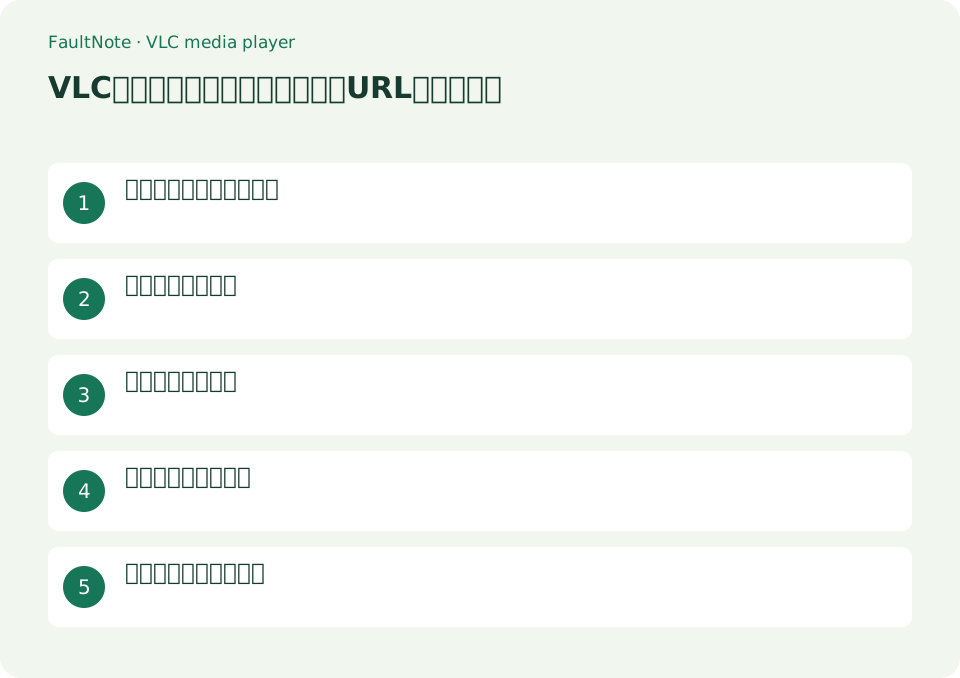
- 短いローカル動画を開き、映像、音声、再生時間を確認します。ローカルでも失敗する場合はURLだけの問題と決めません。
- MediaのOpen Network Streamで配信元のメディアURLを入力します。ブラウザー上の動画ページと区別します。
- 開始するか、音声だけか、数秒後に止まるかを記録します。共有するURLやエラーから認証情報や一時トークンを隠します。
- 提供元の案内と公式の別視聴方法で配信状態を確認します。期限切れのURLや認証条件の問題を回線設定と混同しません。
- 設定を一つ変える場合は元値を控えます。改善しなければ戻し、同じ条件で再試行して差を確認します。
最初の成果を作る
[メディア]→[ファイルを開く]で再生する。[字幕]→[字幕ファイルを追加]でSRT等を指定する。[ツール]→[コーデック情報]で形式を確認する。[ネットワークストリームを開く]へURLを貼る。不調時は[設定]→[設定をリセット]を使う。
- [メディア]→[ファイルを開く]で再生する
- [字幕]→[字幕ファイルを追加]でSRT等を指定する
- [ツール]→[コーデック情報]で形式を確認する
- [ネットワークストリームを開く]へURLを貼る
- 不調時は[設定]→[設定をリセット]を使う
ローカルと配信の問題を分ける
まず手元の短い動画を開いて映像と音声を確認します。ローカル動画は正常で配信だけ止まるなら、URLの有効期限、配信元の状態、回線を調べます。複数の設定を同時に変えると原因が分からなくなるため、一項目ずつ変えて同じ場面を再生します。
視聴と保存を区別する
再生できたことは配信を保存してよい根拠にはなりません。許可された用途と配信元の条件を確認します。操作を共有する際はURLに認証情報や一時トークンが含まれていないか確認し、エラーメッセージを送る場合も秘密部分を伏せます。
表は横にスクロールできます →
| 表示・結果 | 判断と次の操作 |
|---|---|
| ローカルも失敗 | 別の正常な動画で試し、アプリと出力側を調べます。配信元や回線の問題とは分けます。 |
| ローカルだけ正常 | URL、配信状態、認証条件、回線を確認します。再インストールより原因の範囲を先に絞ります。 |
| ブラウザーだけ正常 | ブラウザー専用の認証や保護方式が必要か、公式の視聴条件を確認します。直接URLを推測しません。 |
| 開始後に途切れる | 回線と配信状態を見て、変更は一つずつ行います。同じ時点で止まるかも記録します。 |
安全に日常運用する
コーデック対応はDRM解除を意味しない。不明なネットワークURLや字幕ファイルを開く前に入手元を確認する。
終了・設定を戻すとき
再生だけを終える場合は停止ボタンを押し、VLCのウィンドウを閉じます。字幕位置などを変更した場合は該当設定だけ戻します。設定のリセットは他の設定も初期化するため、単に再生を止めたいときには使いません。
注意点・利用条件
- コーデック対応はDRM解除を意味しない。不明なネットワークURLや字幕ファイルを開く前に入手元を確認する
- 公式資料で現行仕様を確認し、削除や上書きの対象を画面上で再確認する
よくある質問
ネットワークURLが再生できません
通常のWebページURLと直接再生できるストリームURLは異なります。配信側がVLCなど外部プレーヤーへの再生を提供しているか、認証やDRMの条件を確認します。
字幕が文字化けします
字幕ファイルが対応する文字コードかを確認します。元のSRTを複製してからUTF-8で保存し直す方法や、字幕の文字コード設定を確認してください。
ページURLを貼ればよいですか?
VLCが読めるメディアURLが必要です。別プレイヤーや認証を使うページはURLだけで再生できない場合があり、提供元の視聴方法に従います。
キャッシュで必ず直りますか?
期限切れ、認証、対応形式、配信停止はキャッシュで解決しません。変更時も元値を控え、原因候補と試行結果を一つずつ対応させます。
出典・確認日
情報確認日:。仕様・操作方法・価格などの確認に使用した出典を掲載しています。適用条件や現在の情報は各リンク先で確認してください。