モニターの色域の見方:sRGB・DCI-P3の「カバー率」と「比」の違い、写真・動画編集での選び方
モニターの色域の数字は、規格の色の範囲をどれだけ覆っているか(カバー率)なのか、規格の範囲に対する面積の比率(比)なのかで意味が違います。EIZOは、面積比で100%でもカバー率では100%を下回ることが多く、実用に即しているのはカバー率だと説明しています。また、色域が広いほど高画質とは限らず、WebサイトやWindowsの基準であるsRGBの内容を扱うなら、sRGBモードなどの色域変換機能があるかを確認するよう勧めています。購入前には、仕様の数字がカバー率か比か、目的の規格に合わせるプリセットがあるか、Windowsの自動カラー管理を使う場合は対象ディスプレイの条件を満たすかを確認します。
公開 · 更新 · FaultNote 編集方針
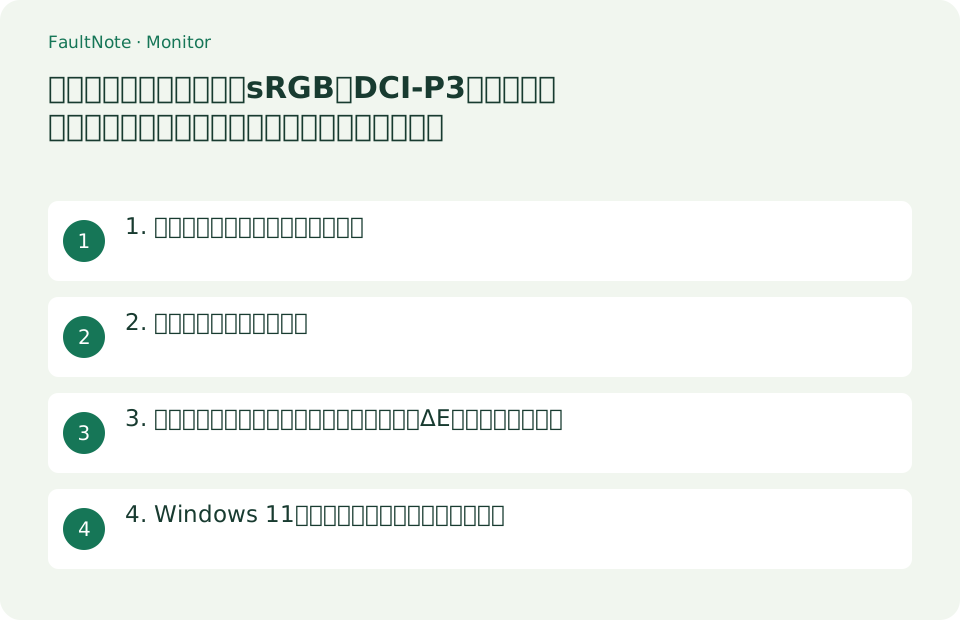
この記事が役立つ人・作業前の準備
- 写真・動画・イラストの編集用に、sRGBやDCI-P3の数字を見てモニターを選ぼうとしている人
- 広色域のモニターでWebや普段のアプリの色が派手に見え、どの設定や仕様を確認すればよいか知りたい人
用意するもの
- 候補モニターの正確な型番と、メーカーの仕様(Tech Specs)ページ
- 作品の主な出力先(Web・SNS、一般的な写真プリント、動画の納品規格など)
- Windows 11で使う場合は、設定アプリの[システム]>[ディスプレイ]を開ける状態
1. 「カバー率」と「比」は別の数字
sRGB・Adobe RGB・DCI-P3などの規格は、それぞれ色の範囲(色域)を色度図上の三角形で定めています。モニターの仕様に書かれる割合には、規格の三角形のうちモニターが再現できる部分の割合を示す「カバー率」と、規格の三角形に対するモニターの色域の面積の比率を示す「比」があります。
EIZOの解説によると、「Adobe RGB比〜%」のような面積比の表記では、面積が大きくても規格の色域とずれている部分があるかは分かりません。例えば「Adobe RGB比100%」でも、カバー率では100%を下回ることが多いとしています。実用に即しているのはカバー率なので、数字の大きさだけで比べないことが大切です。この解説は2008年11月の記事で、当時の製品例を含みますが、カバー率と比の違いの説明は現在の仕様表を読むときにもそのまま使えます。
この区別が今も生きていることは、現行製品の仕様書で確認できます。EIZOのColorEdge CG2700Sの仕様書(仕様書作成日2026年7月8日)は、色域(標準値)の欄を「Adobe RGBカバー率99%, DCI-P3カバー率98%」と、どちらの数字かを明示して記載しています。一方、この記事の第3章で挙げるASUS ProArt Display PA278CGVの米国向けページは「95% DCI-P3」「Color Space (sRGB) : 100%」とだけ書いており、カバー率か面積比かは読み取れません。同じ「%」でも、メーカーによって明示の有無が違うということです。仕様表にカバー率と書いていなければ、その数字だけで他社製品と比較しないでください。
表は横にスクロールできます →
| 仕様の書き方 | 意味 | 購入前の確認 |
|---|---|---|
| 「sRGBカバー率100%」「Adobe RGB coverage 99%」など | 規格の色域のうち、モニターが再現できる割合 | 目的の規格名とカバー率がそろっているかを見る |
| 「NTSC比〜%」「Adobe RGB比100%」など | 規格の色域に対する、モニターの色域の面積の比率 | 100%でも規格の全色を再現できるとは限らない。カバー率の記載を探す |
| 「95% DCI-P3」「sRGB 100%」だけの表記 | 仕様ページがカバー率か比かを明記していない場合がある | メーカーの仕様書・マニュアル・問い合わせで、どちらの数字かを確認する |
| 「Adobe RGBカバー率99%」(EIZO CG2700S仕様書・2026年7月8日作成) | カバー率であることを仕様書が明示している例 | この書き方なら、そのまま他機種のカバー率と比較できる |
2. 用途ごとに確認する色域
EIZOは、sRGBをWindows環境の基準となっている色空間と説明し、WebサイトもsRGBに準拠して作られているとしています。撮影した写真をネットや一般的な写真プリント店で出す場合も、sRGBで運用したほうが仕上がりとの差は小さくなると案内しています。一方、Adobe RGBの広い色域を生かすデータや、高品位な商用印刷、映像制作では、出力先の規格に合う広い色域が重要になります。
下の表は、出力先から確認する規格を整理したものです。どの規格が必要かは納品先の指定が優先です。ここで挙げた数字は目安の基準ではなく、仕様のどこを見るかの例です。
表は横にスクロールできます →
| 主な用途・出力先 | まず確認する規格 | モニター側で見る点 |
|---|---|---|
| Web・SNS用の写真やイラスト、一般的な事務・閲覧 | sRGB | sRGBのカバー率と、sRGBモード(色域を合わせるプリセット)の有無 |
| Adobe RGBで撮影・現像し、高品位な印刷に出す写真 | Adobe RGB | Adobe RGBのカバー率と、sRGBにも切り替えられるか |
| 動画の編集・納品 | 納品先が指定する規格(Rec.709、DCI-P3など) | 指定規格のカバー率と、その規格名のプリセットがあるか |
| ゲームや映像の視聴が中心 | 規格の一致より見え方の好み | 広色域でもWebや普段のアプリ用にsRGBモードがあると色を合わせやすい |
3. 広色域なら正確とは限らない:色域変換とΔEを仕様で確認する
EIZOは「広色域=高画質」とは限らないと説明しています。sRGB向けに作られた画像を広色域のモニターでそのまま表示すると、意図より鮮やかに見えることがあります。そのため、広色域モニターを検討するときは、sRGBやAdobe RGBなど目的の色域に合わせる色域変換機能があるかを確認するよう勧めています。例えば、Adobe RGBカバー率が高いモニターでも、調整メニューでsRGBモードを選べば表示色がsRGBの色域に収まります。
実際の仕様の例として、ASUSの米国向けページでProArt Display PA278CGVを確認すると、製品説明に「95% DCI-P3」「Color Accuracy ΔE < 2」「Calman Verified」、仕様欄に「Color Space (sRGB) : 100%」とあり、ProArt Presetとして sRGB、Adobe RGB、DCI-P3、Rec.709、Rec.2020 などが並んでいます。ただし、このページの表記だけでは95%や100%がカバー率か面積比かは読み取れません。ΔEは色の差の小ささを示す値ですが、どの条件で測った値かもメーカーの資料で確認します。
表は横にスクロールできます →
| 仕様・機能 | PA278CGVのページでの記載(米国向け) | 読み方の注意 |
|---|---|---|
| 色域の割合 | 95% DCI-P3、Color Space (sRGB) : 100% | カバー率か比かの明記はない。必要ならマニュアルや問い合わせで確認 |
| 色域を合わせるプリセット | sRGB、Adobe RGB、DCI-P3、Rec.709、Rec.2020、DICOM、HDR、User mode1・2、Native | 出力先の規格名のプリセットがあるかを見る。プリセットの精度は仕様名だけでは分からない |
| 色の精度 | Color Accuracy ΔE < 2、Calman Verified | 測定条件(どのモード・どの規格で測ったか)を資料で確認 |
4. Windows 11の自動カラー管理を使う前の確認
Microsoftは、Windowsの自動カラー管理(Auto Color Management)について、アプリがカラー管理に対応しているかどうかに関係なく、サポートされているディスプレイでWindowsアプリの色を正確で一貫した表示にするシステムレベルの機能と説明しています。8ビット表示のディスプレイでも、ディザリングなどで色の品質を高めるとしています。
設定は、[スタート]>[設定]>[システム]>[ディスプレイ]>[カラー プロファイル]で上部のディスプレイを選び、[アプリの色を自動的に管理する](Automatically manage color for apps)をオンにします。ただし、開発者向けのMicrosoft Learnによると、SDRディスプレイでこの機能を使えるのはWindows 11 バージョン22H2以降で、メーカーまたはディスプレイのキャリブレーション提供元が正しいプロファイルで設定したディスプレイに限られます。項目が表示されないモニターもあるため、この機能を前提に買う場合は、メーカーが対応をうたっているかを確認してください。
表は横にスクロールできます →
| 確認すること | Microsoftの説明 | できない・分からないとき |
|---|---|---|
| Windowsのバージョン | SDRディスプレイの自動カラー管理はWindows 11 バージョン22H2以降 | 使っているWindows 11のバージョンが22H2以降かを確認する |
| ディスプレイが対象か | メーカーまたはキャリブレーション提供元が正しいプロファイルで設定したSDRディスプレイが対象 | 設定項目が出なければ、モニターのsRGBモードなど本体側の色域設定で合わせる |
| 設定の場所 | 設定>システム>ディスプレイ>カラー プロファイル>アプリの色を自動的に管理する | カラープロファイルの追加・既定の設定も同じ画面から行う |
注意点・利用条件
- この記事のASUSの仕様は、2026年9月13日に米国向けページで確認した記載です。国や時期で表記が変わることがあるため、購入する国のメーカーページでも確認してください。
- 色域のカバー率やΔEはメーカーの公表値で、この記事では実機での測定をしていません。個体差や設定、経年で表示は変わります。
- EIZOの色域の解説記事は2008年11月の掲載で、製品例は当時のものです。この記事ではカバー率と面積比の違いの説明にだけ使っています。
よくある質問
「sRGB 100%」なら写真編集に十分ですか?
Web・SNSや一般的な写真プリントが出力先ならsRGBが基準になりますが、その100%がカバー率か面積比かを確認してください。EIZOは、面積比で100%でもカバー率では下回ることが多いと説明しています。Adobe RGBで高品位な印刷に出す場合や、納品先が別の規格を指定する場合は、その規格のカバー率も確認します。
DCI-P3の割合が大きいモニターほど色が正確ですか?
そうとは限りません。EIZOは広色域が高画質を意味するわけではないと説明しています。sRGBの内容を扱う時間が長いなら、sRGBモードなどの色域変換機能があるか、ΔEがどの条件で示されているかを確認してください。
Windows 11に「アプリの色を自動的に管理する」が表示されません。
Microsoft Learnによると、SDRディスプレイでの自動カラー管理はWindows 11 バージョン22H2以降で、メーカーやキャリブレーション提供元が正しいプロファイルで設定したディスプレイだけが対象です。表示されない場合は、モニター本体のsRGBモードなどで色域を合わせてください。
出典・確認日
情報確認日:。仕様・操作方法・価格などの確認に使用した出典を掲載しています。適用条件や現在の情報は各リンク先で確認してください。
- EIZO:大事なのは“正しい色”を表示できること――液晶ディスプレイの「色域」を理解しよう(2008年11月) ↗
- EIZO:ColorEdge CG2700S 仕様書(色域「Adobe RGBカバー率99%, DCI-P3カバー率98%」、仕様書作成日2026年7月8日) ↗
- EIZO:Adobe RGBとsRGB、用途に合った色域のモニター選び ↗
- ASUS:ProArt Display PA278CGV Tech Specs(米国向け) ↗
- Microsoft サポート:Change display brightness and color in Windows ↗
- Microsoft Learn:Use DirectX with Advanced Color on high/standard dynamic range displays ↗