キャプチャーボードの選び方:録画解像度とパススルー解像度は別物、HDCPと接続ポートで上限が決まる
キャプチャーボードの箱に書かれた「4K」は、たいていパススルー(ゲーム機の映像をそのままモニターへ通す経路)の数字で、PCに取り込める録画解像度はそれより低いのが普通です。AVerMediaのLive Gamer ULTRA 2.1(GC553G2)の仕様は、最大入出力解像度3840x2160@144fpsに対して最大録画解像度は3840x2160@144fps(Windows)/3840x2160@60fps(macOS)と、対応OSで分けて書かれています。下位のGC551G2では最大入出力が3840x2160@60fpsに対し最大録画は3840x2160@30fpsで、差がさらに大きくなります。しかも録画側の上限は、つないだポートでも変わります。AVerMediaのFAQは、GC553G2をUSB 3 Type-Aポートにつないだ場合、そのポートが10Gbps対応なら4K60、5Gbpsのみなら4K30が上限になるとし、Thunderboltには対応していないと明記しています。この記事は、その「どの数字がどこの上限か」を機種の仕様と接続条件から整理し、HDCPで最初から映らないもの、EDIDやDSC・HDRで詰まる点までを、メーカーが公表している記載だけでまとめます。
公開 · 更新 · FaultNote 編集方針
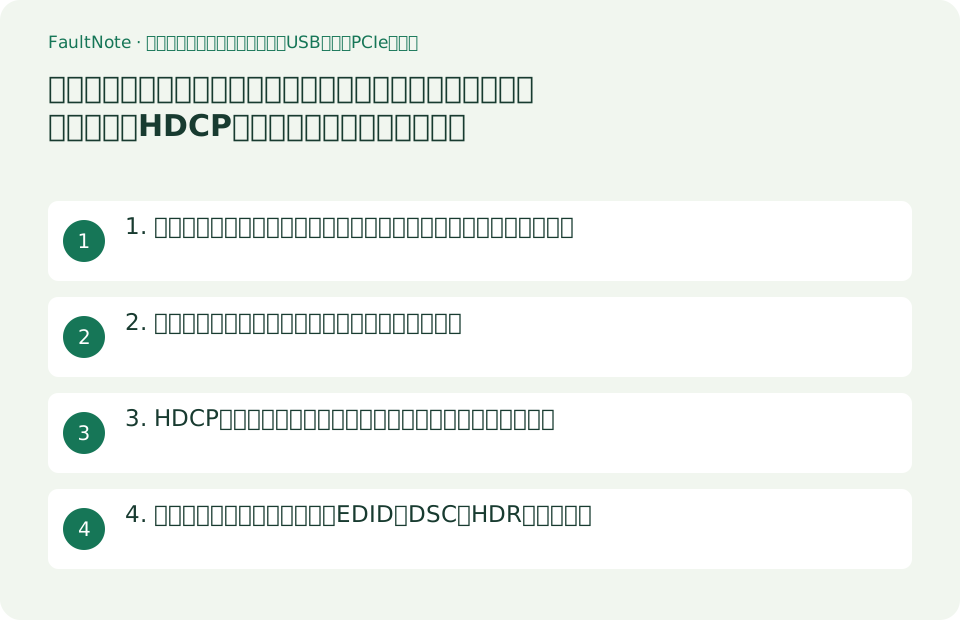
この記事が役立つ人・作業前の準備
- ゲーム機の映像をPCで録画・配信したいが、「4K対応」と書かれた製品のどれを買えばよいか判断できない人
- 手持ちのPCのUSBポートやPCIeスロットで、検討中のキャプチャーボードが本来の性能を出せるか確認したい人
- 買ったあとに「映らない」「HDCP」と表示されて止まる前に、仕様上できないことを先に知っておきたい人
用意するもの
- 録画したい機器(ゲーム機・PC・スマートフォン)と、その映像出力の解像度・リフレッシュレート設定
- PC側の空きポート:USB Type-Cが10Gbps(USB 3.2 Gen2)対応か、あるいはPCIe x4スロットが空いているか
- パススルー先のモニターまたはテレビの型番と、HDMIの対応世代(HDMI 2.0か2.1か)、DSCを使う機種かどうか
1. 「録画できる解像度」と「パススルーで映る解像度」を分けて読む
キャプチャーボードには2つの経路があります。ゲーム機からの映像をそのままモニターへ送るパススルーと、PCへ取り込む録画(キャプチャー)です。製品ページの大きな数字は多くの場合パススルー側で、録画側の上限は別に書かれています。AVerMediaのLive Gamer ULTRA 2.1(GC553G2)の仕様は、最大入出力解像度を3840x2160@144fps(HDR/VRR)/3440x1440@120fps/2560x1440@240fps(HDR/VRR)/1920x1080@360fps(HDR/VRR)とし、最大録画解像度を3840x2160@144fps(Windows)、3840x2160@60fps(macOS)/2560x1440@120fps/1920x1080@240fpsと分けて記載しています。4K144の録画には注記があり、映像フォーマットはMJPGのみ対応、Windows上のStreaming Centerで実現、とされています。
1世代前の構成にあたるGC551G2では差がもっと大きく出ます。同社の仕様は、接続インターフェイスがUSB 3.2 Gen1(Type-C)、入力・パススルーがHDMI 2.0、最大入出力解像度3840x2160@60fps/2560x1440@120fps/1920x1080@240fps、そして最大録画解像度3840x2160@30fps/2560x1440@60fps/1920x1080@60fpsです。つまり「4Kパススルー対応」であっても、PCに取り込めるのは4K30です。またGC551G2はVRRパススルーに対応する一方、「VRRの録画には対応していません」と明記されています。
内蔵型のGC575(Live Gamer 4K 2.1)は、接続インターフェイスがPCIe x4 Gen3で、最大入出力解像度は2160p144 HDR/VRRなど、最大録画解像度は2160@144fps(Streaming Centerでのみ利用可能)と2160@60fpsが併記されています。USB機と違い、ケーブルやポートの当たり外れがない代わりに、デスクトップのPCIeスロットと本体長121 x 160.5 x 21.5 mmぶんの空間が必要です。エンコード方式はGC553G2・GC551G2と同じくソフトウェアエンコードで、変換の負荷はPC側にかかります。
したがって選定の順番は、まず「録画したい解像度・フレームレート」を決め、次にそれを満たす録画側の上限を持つ機種を選び、最後にパススルーがモニターの表示条件に合うかを見る、という並びになります。パススルーの数字から選ぶと、録画ファイルが期待より低い解像度になります。
表は横にスクロールできます →
| 機種(AVerMediaの公表仕様) | 接続と入力 | 最大入出力(パススルー) | 最大録画 |
|---|---|---|---|
| GC551G2 | USB 3.2 Gen1 Type-C/HDMI 2.0入力 | 3840x2160@60fps、2560x1440@120fps、1920x1080@240fps | 3840x2160@30fps、2560x1440@60fps、1920x1080@60fps |
| GC553G2(Live Gamer ULTRA 2.1) | USB 3.2 Gen2 Type-C(10Gbps)/HDMI 2.1入力 | 3840x2160@144fps、3440x1440@120fps、2560x1440@240fps、1920x1080@360fps | 3840x2160@144fps(Windows)、3840x2160@60fps(macOS)、2560x1440@120fps、1920x1080@240fps |
| GC575(Live Gamer 4K 2.1) | PCIe x4 Gen3/HDMI 2.1入力 | 2160p144、3440x1440p120、1440p240、1080p360(いずれもHDR/VRR) | 2160@144fps(Streaming Centerのみ)、2160@60fps |
| 4K144録画の条件 | GC553G2はMJPGフォーマットのみ、GC575はStreaming Centerのみと注記 | — | 録画ソフトと映像フォーマットの制約が付く |
| VRRの扱い | GC551G2はVRRパススルー対応、録画は非対応と明記 | VRR表示にはHDMI 2.1のVRR対応モニター(120Hz以上)が必要と記載 | VRRの状態は録画ファイルに残らない |
| エンコード | 3機種とも「ソフトウェアエンコード」と記載 | — | 変換処理はPC側の負荷になる |
2. 上限を決めるのは製品ではなく、つないだポート
USB接続のキャプチャーボードは、PC側のポートの速度がそのまま録画の上限になります。AVerMediaのFAQは、GC553G2をUSB 3 Type-Aポートに接続する場合について、そのポートが10Gbpsに対応し10Gbps対応のType-C→Type-Aケーブルを使えば4K60キャプチャが可能、ポートが5Gbpsのみの場合は最大4K30になる、と書いています。同じFAQに「GC553G2はThunderboltには対応していません」とも明記されています。
自分のポートが10Gbpsかどうかの確認方法も、同社のFAQが示しています。一部のメーカーではType-Cポートに「10Gbps」と明記されている(例としてASUSが挙げられています)、表記がない場合はマザーボードの公式サイトや取扱説明書でType-CポートがUSB 3.2 Gen 2(10Gbps)対応かを確認する、という手順です(GIGABYTE B550 VISION Dのマニュアル記載が例として挙げられています)。購入前に確認できる項目なので、ポートの色や形だけで判断しないほうが安全です。
macOSでは条件がさらに細かく分かれます。AVerMediaのFAQは、GC553G2のMacでの10Gbps動作にはGaming Utilityで10Gbpsモードを有効にする必要があり、条件として10Gbps対応のUSBまたはThunderboltポートを備えたMacとmacOS Sonoma 14.4以降を挙げ、「上記以外のmacOSバージョンでは接続速度は5Gbpsのままとなります」と書いています。同FAQは手順としてmacOS 15へのアップデートとAssist Central Proのインストールも案内しており、最適な性能にはApple Silicon Ultraシリーズを推奨としています。ここで製品ページの記載が一致していない点に注意が必要です。仕様表の最大録画解像度は3840x2160@60fps(macOS)ですが、同じページの注意事項には「macOSをご利用の場合には、最大録画解像度が4k30/2560x1440p30/1920x1080p120になります」と別の数字が書かれています。メーカー自身が2つの数字を載せているため、この記事ではどちらか一方を正しいものとして採りません。ただし上記FAQの表題が「Mac で GC553G2 を使用して 4K60 キャプチャ(10Gbps 伝送)を有効にする方法は?」であることから、4K60は10Gbpsモードを有効にできたときの値と読むのが自然です(これは当サイトの読み方で、AVerMediaがそう明言しているわけではありません)。Macで使う予定なら、10Gbpsの条件を満たせない場合は4K30を前提に見積もっておくと安全です。
PC本体の要件も製品ページに書かれています。GC553G2はWindows 11/10(64ビット)で、デスクトップならCPU Intel Core i5-6XXX以上またはAMD Ryzen 3 XXX以上、GPU GeForce GTX1060以上またはRX 5700以上、メモリ8GB(デュアルチャンネル必須、16GB以上推奨)、4K144 MJPEGキャプチャではCPU Core i5-12XXX以上、GPU RTX 3060以上、メモリ16GBと、条件別に書き分けられています。GC575も同様にCPU・GPU・メモリの下限が記載されています。ソフトウェアエンコードである以上、PCの性能は録画の成否に直結します。
表は横にスクロールできます →
| 接続条件 | AVerMediaの記載 | 購入前に確認すること |
|---|---|---|
| USB 3.2 Gen2 Type-C(10Gbps) | GC553G2の標準の接続インターフェイス。付属ケーブルの使用を案内 | マザーボードの仕様でType-CがUSB 3.2 Gen 2かを確認 |
| USB 3 Type-A(10Gbps対応) | 10Gbps対応のType-C→Type-Aケーブル使用で4K60キャプチャが可能 | ポートとケーブルの両方が10Gbps対応か |
| USB 3 Type-A(5Gbpsのみ) | キャプチャ可能な最大は4K30 | 5Gbpsポートしかないなら、その上限で足りるか |
| Thunderbolt/USB4ポート | 「GC553G2はThunderboltには対応していません」と明記 | ノートPCがThunderbolt端子のみの場合は要確認 |
| Mac(10Gbps動作) | Gaming Utilityで10Gbpsモードを有効化。10Gbps対応ポートとmacOS Sonoma 14.4以降が条件、それ以外は5Gbpsのまま | macOSのバージョンとポートの速度 |
| PCIe接続(GC575) | PCIe x4 Gen3、本体121 x 160.5 x 21.5 mm | 空きPCIeスロットとケース内の長さ・厚み |
| PC性能(GC553G2) | 4K144 MJPEGではCore i5-12XXX以上、RTX 3060以上、16GBと条件別に記載 | 狙う解像度に対応する行の要件を満たすか |
3. HDCP:買う前に知っておくべき「そもそも映らないもの」
キャプチャーできない映像は存在します。AVerMediaのFAQは、HDCP検出(ハンドシェイク)を、プレーヤーやディスプレイなど2台のデジタル機器を接続する際に行われる認証プロセスで、デジタルコンテンツの伝送が正規の機器間のみで行われるようにするものだと説明しています。そのうえで、Blu-rayプレーヤー/レコーダーのHDMI出力や、Netflix・Huluなど一部の再生・配信ソフトウェアの映像はHDCPにより保護されているため、ソフト上でHDCPが無効と表示されていてもキャプチャーすることはできず、「これは機器やコンテンツ自体に組み込まれた著作権保護機能であり、キャプチャーソフトやハードウェアで回避することはできません」と明記しています。動画配信サービスの画面を録画する目的でキャプチャーボードを買っても、その用途は満たされません。
一方、自分のゲームプレイ映像については、ゲーム機側に設定が用意されています。同FAQは、PlayStation 4/5ではHDCPがデフォルトで有効で、設定→システムから「HDCPを有効にする」のチェックを外すことで無効にできると案内し、PS3についてはHDMI出力が常にHDCP有効でメニューから無効にできないため、PS3のHDMI出力映像はキャプチャーできないと書いています。Xbox Series X|SやNintendo Switchについては、NetflixやDisney+などのメディアアプリを起動するとHDCPが有効になり、アプリを終了すると自動的に無効になる、無効にならない場合は本体を再起動する、としています。PlayStation側の公式サポートでも、セーフモードのオプションとして「映像出力を変更」で[解像度を変更する]または[HDCPモードを変更]を選べること、PS4 ProではHDCP 2.2非対応の4Kテレビ向けに「HDCP 1.40のみ」を選べることが案内されています。
PC画面やスマートフォンを取り込む場合も、同じFAQに条件が書かれています。Android、iPad、iOS、macOSデバイスの画面を表示するにはAssist Central ProでHDCP検出を「オフ」にする必要があり、Netflix・Disney+などの著作権保護アプリは設定に関わらずキャプチャーできない、と明記されています。またゲーミングPCでAMD製グラフィックスカードを使用している場合にHDCPのエラーメッセージが表示されることがあり、ソフト側でHDCPを無効にして確認するよう案内されています。
整理すると、HDCPは「キャプチャーボードの性能で解決する問題」ではありません。自分のプレイ映像は機器側の設定で扱える一方、保護された配信・ディスクのコンテンツは仕様上取り込めません。用途がそこにあるなら、購入しても解決しないというのが結論です。
表は横にスクロールできます →
| 映像ソース | AVerMedia/メーカーの記載 | 購入判断への影響 |
|---|---|---|
| Blu-rayプレーヤー・レコーダーのHDMI出力 | HDCPで保護されており、ソフト上でHDCPが無効と表示されてもキャプチャーできない | この用途では製品を選び直しても解決しない |
| Netflix・Hulu・Disney+などの配信アプリ | 著作権保護アプリは設定に関わらずキャプチャーできないと明記 | 同上。回避手段はないと公表されている |
| PlayStation 4/5のゲーム映像 | HDCPはデフォルト有効。設定→システムでチェックを外して無効化できる | 自分のプレイ映像は設定変更で扱える |
| PlayStation 3 | HDMI出力は常にHDCP有効でメニューから無効にできない | PS3のHDMI出力は取り込み対象にならない |
| Xbox Series X|S、Nintendo Switch | メディアアプリ起動でHDCPが有効、終了で自動的に無効。解除されない場合は本体再起動 | アプリを閉じてから使う運用になる |
| Android/iOS/iPad/macOSの画面 | 表示にはソフト側でHDCP検出を「オフ」にする必要がある | 設定項目のあるソフトが付属する製品かを確認 |
| AMD製GPUのPC映像 | HDCPのエラー表示が出ることがあり、ソフトでHDCPを無効にして確認するよう案内 | PC画面の取り込み用途では確認手順として覚えておく |
4. 買った後に詰まりやすい点:EDID・DSC・HDR・ケーブル
パススルーで高リフレッシュレートが選べない、という相談にはメーカー側の説明があります。AVerMediaのFAQは、GC553G2/GC575経由のパススルーで4K144や1440p240を選べない場合の確認として、ソース機器・モニター・HDMIケーブルがすべてHDMI 2.1対応であること、ゲーミングPCならNVIDIA RTX3000シリーズまたはAMD RX6000シリーズ以上のGPUを使うこと、ドライバーを最新にすること、付属HDMIケーブルを使うこと、モニターにコンピューターモード(4K144/1440p240)とゲームモード(4K120)がある場合はコンピューターモードにすることを挙げています。そして重要な制約として「GC553G2/GC575はHDMIにDSCを使用しているモニタには対応していません」と明記し、4K144の表示にDSCが必須の機種が存在することを、具体的な型番を挙げて注意しています。製品ページの接続に関する注意事項にも「モニタのDSC(Display Stream Compression)機能を使用しないことをお勧めします」とあります。
解像度の選択肢が変わったり黒画面になったりする場合は、EDIDの扱いが関係します。同社のFAQは、パススルー対応のキャプチャーデバイスがEDID(Extended Display Identification Data)を利用して最適な解像度とリフレッシュレートを決定するとし、Assist Central Proで3種類のEDIDモード(キャプチャーデバイスとパススルー先の情報を統合するマージモード、パススルー先のEDIDのみを使うコピー/ミラーモード、内部モード)を選べると説明しています。標準的な環境ではマージモードが推奨とされ、表示に問題があるときに切り替える項目として案内されています。
Nintendo Switch 2については個別のFAQが用意されています。付属HDMIケーブルを使うこと、まず本体を直接テレビ/モニターにつないで映るか確認すること、そのうえで「ディスプレイ」設定のHDR出力をオフ、120Hz出力を無効、テレビ解像度を変更(最初は1080pから)、「TVの電源連動」をオフ、「自動低遅延モード(ALLM)」をオフ、そしてEDIDモードの切り替え、という順番が示されています。音声が入らない場合は、本体にAUX(ヘッドホン)やUSB-C機器をつながないこと、Windowsのサウンドの詳細設定でキャプチャーデバイスが無効・ミュートになっていないこと、テレビ音声出力設定をステレオにすること、が挙げられています。
「No Signal」表示のときの確認も公表されています。変換アダプターを介さずHDMIケーブルを直接接続すること、より短く高品質なHDMIケーブルを使うか解像度・フレームレートを下げて試すこと、Nintendo Switchではドックに電源が接続されていることを確認すること、iPhoneならApple純正のLightning Digital AVアダプタ、iPadならUSB-C Digital AV Multiportアダプタを使うこと、そしてファームウェアを最新にすることです。色が白っぽい・派手すぎるという症状については、HDR非対応機(GC551G2、GC311G2など)に対してHDR信号が入っている場合は出力元のHDRをオフにする、という切り分けが示されています。なお録画ソフト側の設定では、同社FAQがOBS Studioの解像度とFPSを映像キャプチャソースの設定と完全に一致させるよう案内し、一般的なFPSとして60、59.94、30、29.97を挙げ、PlayStation 4/5とXbox Series X|Sは59.94と記載しています。
表は横にスクロールできます →
| 症状・場面 | メーカーが挙げている確認内容 | 購入前に効いてくる条件 |
|---|---|---|
| パススルーで4K144/1440p240を選べない | ソース・モニター・ケーブルがすべてHDMI 2.1対応か、GPU世代、ドライバー、付属ケーブル、モニターのモード設定 | モニターとケーブルの世代 |
| モニターがDSC必須の機種 | 「GC553G2/GC575はHDMIにDSCを使用しているモニタには対応していません」と明記 | 手持ちモニターが高リフレッシュ表示にDSCを使うかどうか |
| 解像度が減る・黒画面になる | Assist Central ProでEDIDモード(マージ/コピー/内部)を切り替え。標準はマージ推奨 | 設定ソフトでEDIDを選べる製品か |
| Nintendo Switch 2で映らない | 付属ケーブル、HDR出力オフ、120Hz出力オフ、解像度を1080pから、TV電源連動オフ、ALLMオフ、EDIDモード切り替え | Switch 2を対象にするなら個別FAQの有無を確認 |
| 「No Signal」と表示される | 変換アダプターを介さず直結、短く高品質なケーブル、解像度を下げる、Switchはドックに給電、iPhone/iPadは純正アダプター、ファームウェア更新 | 変換アダプター経由の構成は避ける |
| プレビューの色が白っぽい/派手すぎる | HDR非対応機(GC551G2、GC311G2など)ではソース側のHDRをオフに | HDRで録画したいならHDR対応機種を選ぶ |
| OBSで映像と音声がずれる | 解像度とFPSを映像キャプチャソースと完全に一致させる(PS4/5・Xbox Series X|Sは59.94) | 録画ソフト側の設定で解決する範囲 |
注意点・利用条件
- この記事の数値と手順は、2026年9月19日に確認したAVerMediaの製品ページとFAQ、およびPlayStation公式サポートの記載に基づきます。当サイトでキャプチャーボードを実測・実機検証したものではありません。仕様は予告なく変更される旨がメーカーページにも明記されています。
- 挙げた3機種はAVerMediaの製品であり、他社製品や他のシリーズには同じ制約がそのまま当てはまりません。特にThunderbolt対応やDSC対応の可否は製品ごとに異なるため、購入前に当該製品の仕様とFAQを確認してください。
- HDCPで保護された配信サービスやディスクの映像は、メーカー自身が「キャプチャーソフトやハードウェアで回避することはできません」と明記しています。この記事はその制約を説明するもので、保護の回避方法は扱いません。価格・在庫・ランキングも扱いません。
よくある質問
「4K対応」と書かれていれば4Kで録画できますか?
できるとは限りません。多くの製品はパススルー(モニターへ通す経路)と録画(PCへ取り込む経路)で上限が別に書かれています。AVerMediaのGC551G2は最大入出力解像度が3840x2160@60fpsなのに対し、最大録画解像度は3840x2160@30fpsです。GC553G2は最大録画解像度を3840x2160@144fps(Windows)と3840x2160@60fps(macOS)に分けて記載し、4K144は映像フォーマットがMJPGのみでStreaming Centerを使う場合と注記しています。製品ページで「最大録画解像度」の行を探し、そこにOSやソフトの条件が付いていないかまで読んでください。
手持ちのPCのUSBポートで性能を出せますか?
ポートの速度で上限が変わります。AVerMediaのFAQは、GC553G2をUSB 3 Type-Aポートにつなぐ場合、そのポートが10Gbps対応で10Gbps対応のType-C→Type-Aケーブルを使えば4K60、ポートが5Gbpsのみなら最大4K30になるとしています。同FAQはGC553G2がThunderboltに対応していないことも明記しています。自分のポートが10Gbpsかどうかは、ポートに「10Gbps」の表記があるか、なければマザーボードの公式サイトや取扱説明書でUSB 3.2 Gen 2対応かを確認する、という手順が別のFAQに書かれています。
配信サービスや録画したBlu-rayの映像は取り込めますか?
取り込めません。AVerMediaのFAQは、Blu-rayプレーヤー/レコーダーのHDMI出力やNetflix・Huluなど一部の再生・配信ソフトウェアの映像はHDCPにより保護されているため、ソフト上でHDCPが無効と表示されていてもキャプチャーできないとし、「これは機器やコンテンツ自体に組み込まれた著作権保護機能であり、キャプチャーソフトやハードウェアで回避することはできません」と明記しています。一方、自分のゲームプレイ映像については、PlayStation 4/5であれば設定→システムでHDCPを無効にできる、という案内が同じFAQにあります(PS3のHDMI出力は常にHDCP有効で、無効にできないと書かれています)。
出典・確認日
情報確認日:。仕様・操作方法・価格などの確認に使用した出典を掲載しています。適用条件や現在の情報は各リンク先で確認してください。
- AVerMedia:Live Gamer ULTRA 2.1(GC553G2)製品ページ・仕様 ↗
- AVerMedia:GC551G2 製品ページ・仕様 ↗
- AVerMedia:Live Gamer 4K 2.1(GC575)製品ページ・仕様 ↗
- AVerMedia FAQ:USB 3 Type-A/Thunderbolt接続時の上限 ↗
- AVerMedia FAQ:USB 3.2 Gen 2 Type-C(10Gbps)対応の確認方法 ↗
- AVerMedia FAQ:Macでの10Gbps(4K60)動作条件 ↗
- AVerMedia FAQ:HDCPとその対処方法 ↗
- AVerMedia FAQ:パススルーで4K144/1440p240が選べないとき(DSC非対応) ↗
- AVerMedia FAQ:EDIDモードの切り替え ↗
- AVerMedia FAQ:Nintendo Switch 2 のトラブルシューティング ↗
- AVerMedia FAQ:「No Signal」表示時の確認 ↗
- AVerMedia FAQ:プレビューの色が白っぽい・派手すぎる場合(HDR非対応機の扱い) ↗
- AVerMedia FAQ:OBS Studioで映像と音声がずれる場合 ↗
- PlayStation公式サポート:PS5/PS4のセーフモード ↗