Windowsのオプション機能追加がソース不足で失敗する
この記事の結論
Windowsの機能追加が「ソースファイルが見つかりません」で失敗する場合の安全な切り分け手順。コンポーネントストアに必要ペイロードがなく、Windows Update/WSUSまたは指定修復ソースへ到達できない。設定変更前に現在値を控え、公式機能だけを使って確認する。
一般的な切り分けガイドです。特定の不具合が現在発生しているという告知ではありません。
対象製品・影響範囲
- 製品
- Windows optional features / DISM
- 対象バージョン・条件
- Windows 11(対応機能はエディションとハードウェア要件を確認)
- 関連するエラーコード・識別子
- 0x800f081f
発生する症状
- Windowsの機能追加が「ソースファイルが見つかりません」で失敗する
- 再起動や再試行だけでは同じ状態が続くことがある
原因・発生条件
コンポーネントストアに必要ペイロードがなく、Windows Update/WSUSまたは指定修復ソースへ到達できない。
作業前の準備
- 開いている文書と作業を保存し、必要ならPCを再起動できる時間を確保する
- 管理者権限が必要な操作は、個人所有PCまたは管理者の許可を得た端末だけで行う
- 診断用コマンド「DISM /Online /Get-Features /Format:Table」の結果を保存し、変更前後を比較できるようにする
この操作の注意点
- レジストリ、システムフォルダー、資格情報、記憶域を手作業で一括削除しない
- インターネット上の非公式スクリプトや不明なドライバーを管理者権限で実行しない
使用するツール・公式ページ
この手順の公式要件、画面名、制限事項を確認する。
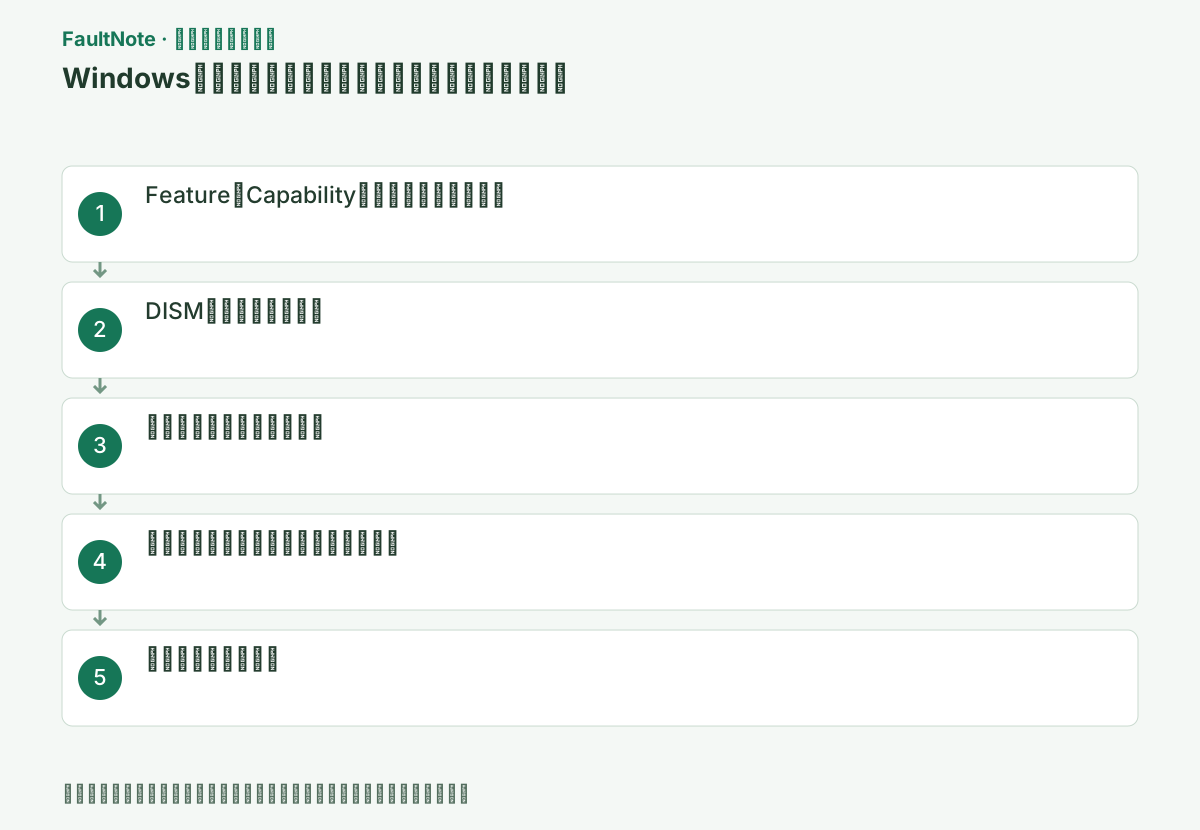
具体的な操作手順
表示された機能名、0x800f081fなどのコード、失敗した設定画面を控えます。DISMのGet-FeaturesはWindows機能を列挙するもので、すべての言語パックやオンデマンド機能が同じ名前で出るわけではありません。対象が不明なままFeatureNameを推測しないでください。
[設定]→[システム]→[オプション機能]→[機能を表示]から追加した項目はCapabilityの場合があります。Windowsの機能ダイアログで選ぶFeatureとはDISMの識別子とソース指定が違うため、失敗画面の正式名とコードを控えます。
エラーが出た操作を機能名ごとに記録します。機能の追加、システムイメージの確認、コンポーネントの修復は関連していても同じ処理ではありません。DISM /ScanHealthの結果が正常でも、指定機能の追加に必要なソースを取得できるとは限りません。現在の機能状態と、失敗したコマンド全文、エラー番号を保存します。FEATURE_NAMEなどの例は実在する対象名へ置き換え、似た名称の機能を別に有効化しません。ログにある最終コードと、途中に出た説明を一緒に残します。
エラー全文と機能名を保存し、Windowsのビルド、エディション、表示言語に対応した承認済みソースを用意します。似た名前のISOや別世代のWindowsからファイルをコピーして代用しません。会社PCではWindows Updateや修復ソースの利用がポリシーで制限されているかも確認します。
対象機能名、Windowsのエディション・バージョン・ビルド、組織のWSUS方針を記録する。
コマンド終了時に「操作は正常に完了しました」、再起動要求、またはエラーコードのいずれかを確認します。失敗した場合は同じ操作を繰り返さず、表示コードと C:\Windows\Logs\DISM\dism.log を保存します。
オンラインから取得できる設計か、管理者が指定するローカルソースを使う設計かを確認します。会社PCでは更新サービスへのアクセスやソースの指定がポリシーで管理される場合があるため、利用者がその方針を迂回して公開サイトからファイルを拾い集めません。ISOを使う場合もWindowsの版、ビルド、言語、含まれるイメージの対象を照合します。ファイルが存在することだけでは使えるソースだと判断できません。管理者から提供された場所へアクセスできない場合は、そのアクセス失敗をソース不足と分けて記録します。
DISM /Online /Get-Features /Format:TableまずWindows Update到達性とコンポーネントストアを確認し、同一ビルド/言語/エディションの公式メディアだけを修復ソースに使う。
コマンド終了時に「操作は正常に完了しました」、再起動要求、またはエラーコードのいずれかを確認します。失敗した場合は同じ操作を繰り返さず、表示コードと C:\Windows\Logs\DISM\dism.log を保存します。
指定ソースを利用する場合はパスの綴りと実際の到達性を確認し、ネットワーク共有なら実行しているユーザーが読めるかを調べます。/LimitAccessの指定があるとオンライン取得が制限されるため、手元のソースで不足する条件を補えない場合があります。意味を分からず追加したオプションは管理者と見直し、一度に複数の引数を変えません。実行中は完了表示を待ち、進行が遅いことだけを理由に端末を強制終了しません。失敗したら表示全文とログを保存し、同じコマンドの連続実行を止めます。
DISM /Online /Cleanup-Image /ScanHealthこの手順で使う公式リンク
- Enable or Disable Windows Features Using DISM
この手順の公式要件、画面名、制限事項を確認する。
- Enable or Disable Windows Features Using DISM
組織管理PCでは管理者へ機能名とDISMログの場所 C:\Windows\Logs\DISM\dism.log を伝え、承認された修復ソースを確認します。個人PCでも異なるWindows版のISOを指定しません。手順5ではGet-Featuresに出た正確なFeatureNameを使い、Enabledか再起動待ちかを読み取ります。
DISMの正常終了、再起動待ち、ソース取得失敗を別に記録します。/LimitAccessはオンライン取得を制限するため、ソースを指定せずに追加して改善を期待しません。正常終了後に要求された再起動を行い、機能の状態と実際の起動を確認します。
FEATURE_NAMEは例示用です。実際の接続先・機能名へ置き換えてから使用してください。
「DISM /Online /Get-FeatureInfo /FeatureName:<FeatureName>」で状態を確認し、最初に記録した操作を同じ条件で一度実行する。成功した場合も再起動後にもう一度確認し、変更した設定と結果を記録する。
コマンド終了時に「操作は正常に完了しました」、再起動要求、またはエラーコードのいずれかを確認します。失敗した場合は同じ操作を繰り返さず、表示コードと C:\Windows\Logs\DISM\dism.log を保存します。
正常終了した場合は再起動要求を処理してから対象機能の状態を調べ、最初に使いたかったアプリや機能を実際に開きます。Enabledの表示とアプリの成功を分けて記録すると、ソース問題は解消したが起動要件が残る場合も整理できます。改善しなければWindowsビルド、機能名、使用ソースの識別情報、コマンド、エラー、DISM/CBSログの該当時刻をまとめます。共有するログには端末名や内部パスが含まれる場合があるため、公開範囲に応じて必要な部分に絞り、修復ソース自体を公開する必要はありません。
DISM /Online /Get-FeatureInfo /FeatureName:FEATURE_NAME
改善したか確認する
- 対象機能が有効と表示され、必要なアプリが起動する
- 確認コマンドの出力が期待する有効・正常・接続済み状態を示す
- Windows再起動後にも同じ操作を再現でき、イベントログに同時刻の新しい重大エラーが増えない
改善しない場合・設定を戻す場合
- 同じソースエラーならDISM/CBSログと使用ソース情報を管理者へ渡す
- ハードウェア要件、組織ポリシー、サーバー側設定が原因なら、クライアント側で回避せず所有者に変更を依頼する
このガイドの適用範囲
対処ガイド — 原因を切り分け、対象機能が正常に起動または接続でき、再起動後も同じ検証を通る状態を目標にする。
掲載内容は2026-10-13の情報確認に基づきます。以降の変更は公式出典でご確認ください。
よくある質問
別バージョンのISOをSourceに使えますか?
推奨しません。ビルド、言語、エディションが一致しないソースは修復失敗や不整合の原因になります。
WSUS管理PCでWindows Updateへ直接取りに行ってよいですか?
組織ポリシーに従います。管理者に機能名と0x800f081f、DISMログを渡して承認済みソースを確認します。
ScanHealthが正常ならソースは足りていますか?
ScanHealthはイメージの状態確認で、対象機能に必要なソースの取得成功とは別です。機能名、使用ソース、実際の有効化結果を確認し、ソース取得エラーを独立して調べます。
出典・情報の更新
- 主な出典の更新・解決日
- 公式ページで日付を特定できないため記載していません
- 本サイトの確認日
- 2026-10-13
公式情報を日本語で整理しています。メニュー名は製品の表示言語や版によって異なる場合があります。確認日は障害の発生日を意味しません。編集方針