.NET Framework 3.5の有効化が0x800F081Fで失敗する
この記事の結論
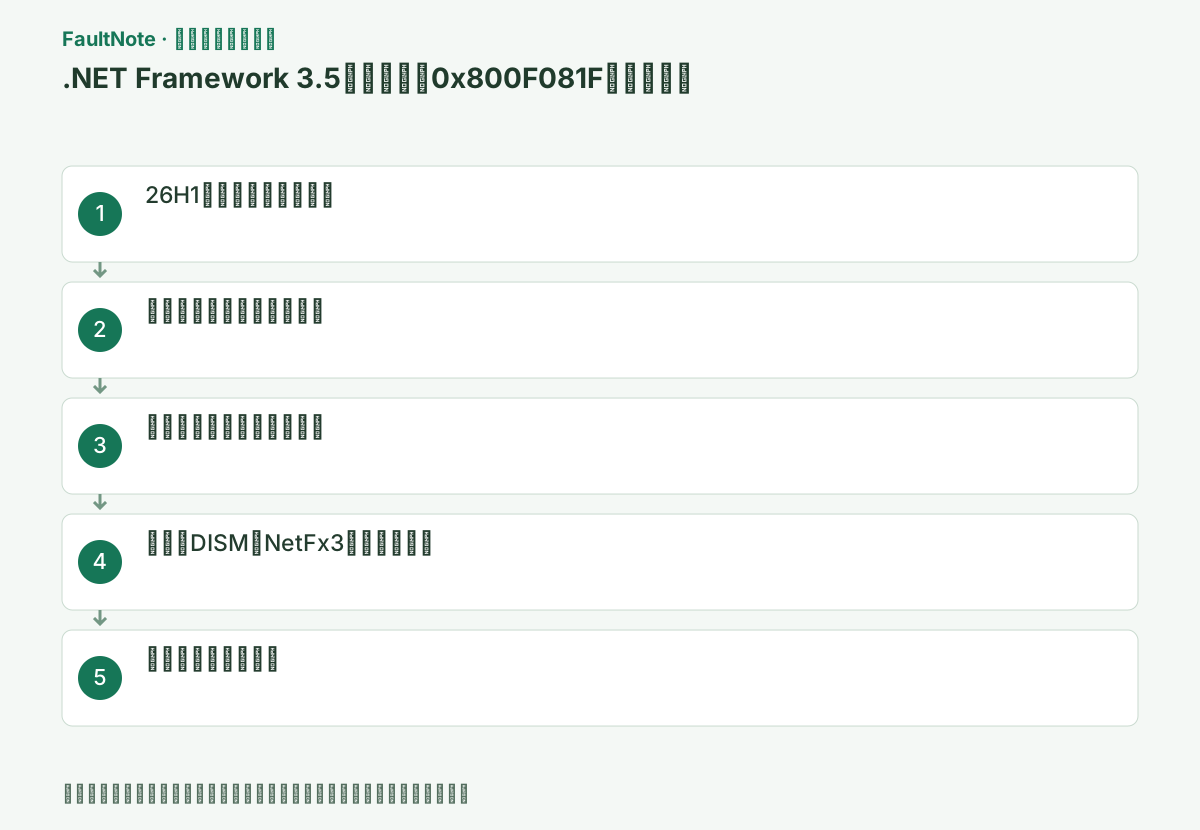
0x800F081FではWindows版に合う.NET 3.5ソースを確認する。26H1以降はWindows機能ではなく専用インストーラーを使う。
一般的な切り分けガイドです。特定の不具合が現在発生しているという告知ではありません。
対象製品・影響範囲
- 製品
- Windows 11 / .NET Framework 3.5
- 対象バージョン・条件
- Windows 11 25H2以前。Windows 11 26H1(ビルド28000)以降はスタンドアロン方式のため対象外
- 関連するエラーコード・識別子
- 0x800F081FNetFx3
発生する症状
- [Windowsの機能]で.NET Framework 3.5を有効化できない
- DISMでソースファイルが見つからないと表示される
原因・発生条件
代替ソースに必要なファイルがない、読み取り権限がない、または実行中Windowsと一致しないインストールメディアを指定した場合に発生する。
作業前の準備
- winverでバージョンとOSビルドを記録する
- 組織PCでは機能追加方法を管理者へ確認する
- Microsoft公式の同一Windows版・言語・アーキテクチャのメディアを用意する
この操作の注意点
- 異なるWindows版のsources\sxsを混用しない
- 26H1以降へ旧DISM手順を使わない
- 第三者配布の.NETパッケージを使わない
使用するツール・公式ページ
Microsoft公式の実行ファイルをダウンロードします。Windows 11 26H1用です。25H2以前には使用しません。
26H1と25H2以前で導入方法が異なることを確認できます。
この手順の公式要件、画面名、制限事項を確認する。
具体的な操作手順
まずwinverのバージョンとOSビルドを控え、アプリが本当に.NET Framework 3.5を要求しているかを確認します。.NETの新しい版を入れれば、すべての旧アプリの要求を置き換えられる手順ではありません。同じ名前の別パッケージを次々に入れず、アプリの表示する要求と公式の対応情報を読みます。一般的なDISM修復と、NetFx3の機能追加も目的が異なります。
Windows 11 25H2以前の機能追加と、26H1(ビルド28000)以降の専用インストーラーは別の経路です。26H1以降ではWindowsコンポーネントとしての追加を続けないでください。通常の旧アプリ用ランタイムの導入と、IISなどの追加構成も分けます。Webアプリの追加要件がある場合はその公式手順へ進み、ランタイムが入っただけで全要件が満たされたとは判断しません。
Windowsキー+Rで[ファイル名を指定して実行]を開き、winverと入力してEnterを押します。画面のバージョンとOSビルドを控えます。Windows 11 26H1(ビルド28000)なら次の専用インストーラーを使い、後述のWindows機能追加/NetFx3/DISMは実行しません。
26H1では下の公式ダウンロードからDotNet35Setup.exeを保存し、実行してMicrosoftのインストール画面に従います。完了後に対象アプリを起動して確認します。このファイルは指定されたWindows版専用です。25H2以前ならダウンロードせず[通常の機能追加を一度試す]へ進んでください。
この手順で使う公式リンク
- .NET Framework 3.5:Windows 11 26H1専用インストーラー
Microsoft公式の実行ファイルをダウンロードします。Windows 11 26H1用です。25H2以前には使用しません。
- Windows 11のバージョン別インストール方法
26H1と25H2以前で導入方法が異なることを確認できます。
次へ進む前の確認26H1なら専用インストーラーで導入後、対象アプリを確認して終了します。25H2以前なら[通常の機能追加を一度試す]へ進みます。
- .NET Framework 3.5:Windows 11 26H1専用インストーラー
25H2以前はスタートで[Windowsの機能の有効化または無効化]を開き、[.NET Framework 3.5(.NET 2.0および3.0を含む)]を選ぶ。Windows Updateから取得できればそのまま再起動する。
一覧のチェックボックスを選んだ後に[OK]を押し、追加ファイルの取得が表示された場合はWindows Updateからのダウンロードを選びます。正常に終わった場合は再起動して対象アプリを確認し、ソース指定の手順を追加で実行する必要はありません。
0x800F081Fなら、実行中Windowsと版・ビルド・言語・アーキテクチャが一致する公式メディアをマウントする。エクスプローラーで割り当て文字とsources\sxsフォルダーが読めることを確認する。
ISOはエクスプローラーで右クリックして[マウント]を選び、[PC]に追加されたDVDドライブの文字を控えます。現在のWindowsと一致する媒体がない場合、最新版のISOを代わりに使わないでください。管理PCでは管理者に対象ビルドの媒体を確認します。
この手順で使う公式リンク
- .NET Framework 3.5 installation errors: 0x800F0906, 0x800F081F, 0x800F0907, 0x800F0922
この手順の公式要件、画面名、制限事項を確認する。
- .NET Framework 3.5 installation errors: 0x800F0906, 0x800F081F, 0x800F0907, 0x800F0922
[ターミナル(管理者)]を開き、D:を実際のメディア文字へ置き換えて実行する。[操作は正常に完了しました]が出るまで待つ。
コマンド終了時に「操作は正常に完了しました」、再起動要求、またはエラーコードのいずれかを確認します。失敗した場合は同じ操作を繰り返さず、表示コードと C:\Windows\Logs\DISM\dism.log を保存します。
Windowsキー+Xから[ターミナル(管理者)]を選びます。下の例のD:だけを実際のDVDドライブ文字へ置き換えてからEnterを押します。/LimitAccessはWindows Updateへ問い合わせず指定媒体を使う指定なので、媒体が一致しないエラーをネット接続の変更だけで直そうとしないでください。
DISM /Online /Enable-Feature /FeatureName:NetFx3 /All /Source:D:\sources\sxs /LimitAccessマウントしたドライブの文字を確認し、そのドライブのsources\sxsをエクスプローラーで開きます。フォルダーがあることだけで現在のWindowsに適合するとは限りません。媒体の版、言語、アーキテクチャを照合します。別のドライブ文字を例のD:へ置き換える場合は、パス全体が対象媒体を指しているか確認してから実行します。
0x800F081Fが戻るなら、指定パスの入力、読み取り可否、媒体の適合を確認します。/LimitAccessを使う例はWindows Updateへ問い合わせない指定なので、Wi-Fiをつなぎ直すだけで不適合媒体が修復されるわけではありません。組織の更新元や機能追加ポリシーが関係する場合は、管理者に正しい媒体または配布方法を依頼します。制限を無作為に解除する方法へ進みません。
[Windowsの機能]を開き直して.NET Framework 3.5が有効か確認し、必要としていたアプリを起動する。再び0x800F081Fならソースの版と読み取り権限を再確認する。
25H2以前では機能追加の正常完了と.NET Framework 3.5の有効状態を確認します。26H1以降では専用インストーラーの完了を確認し、旧手順のDISM表示を成功条件にはしません。必要な再起動を済ませて対象アプリを起動し、要求メッセージが消えたかを確認します。導入完了とアプリのすべての機能が正常なことは別なので、必要な操作も試します。
別のエラーへ変わった場合は番号と全文を保存します。アプリの要求が残る場合は、対象アプリ、OSビルド、導入方法、インストーラーまたはDISMの結果をまとめます。共有ランタイムを無効化すると他のアプリへ影響する場合があるため、削除を繰り返して比較しません。診断のためマウントした媒体は処理完了後に取り外し、保管するログから不要な個人情報を除いて相談します。
改善したか確認する
- 25H2以前は機能追加またはDISMが正常完了し、Windowsの機能で.NET Framework 3.5が有効になる
- 26H1以降は対応する専用インストーラーが完了する。旧NetFx3の表示を成功条件にしない
- 必要な再起動後、対象アプリが.NET不足を表示せず必要な操作を実行できる
改善しない場合・設定を戻す場合
- 組織端末では管理者に適合するFeatures on Demandソースまたは配布方法を依頼する
- メディアが一致しない場合は無理に続けずMicrosoft公式から正しい版を取得する
このガイドの適用範囲
対処ガイド — 適切な方法で.NET Framework 3.5が導入され、必要な旧アプリが起動する状態にする。
掲載内容は2026-09-05の情報確認に基づきます。以降の変更は公式出典でご確認ください。
よくある質問
0x800F081FならDISMの一般修復を先にしますか?
このケースは.NET 3.5の代替ソース不一致を先に確認します。一般的なイメージ修復とは目的が異なります。
Windows 11 26H1でもWindowsの機能から入れられますか?
いいえ。ビルド28000以降はMicrosoftが提供する、そのWindows版専用のスタンドアロンインストーラーを使います。
sources\sxsが開ければ正しい媒体ですか?
存在と読み取りを確認できますが、OS版などへの適合は別です。現在のWindowsと媒体の条件を照合し、合わないものを使い続けません。例のドライブ文字が自分の媒体と一致しているかも確認します。
26H1で機能一覧に見えないので失敗ですか?
26H1以降は専用インストーラーの方式です。旧版のWindows機能やNetFx3の表示を成功条件にせず、専用インストーラーの完了と対象アプリの動作で確認します。必要な追加構成があるアプリは、その要件も別に確認します。
出典・情報の更新
- .NET Framework 3.5 installation errors: 0x800F0906, 0x800F081F, 0x800F0907, 0x800F0922 ↗
- .NET Framework 3.5 on Windows 11 FAQ ↗
- Install .NET Framework 3.5 on Windows 11 ↗
- 主な出典の更新・解決日
- 公式ページで日付を特定できないため記載していません
- 本サイトの確認日
- 2026-09-05
公式情報を日本語で整理しています。メニュー名は製品の表示言語や版によって異なる場合があります。確認日は障害の発生日を意味しません。編集方針