Windows Installerエラー1601でサービスにアクセスできない
この記事の結論
MSI起動時にWindows Installerサービスへアクセスできないと表示される場合の安全な切り分け手順。Windows Installerサービスが無効/破損、セーフモード中、またはインストーラー登録に問題がある可能性がある。設定変更前に現在値を控え、公式機能だけを使って確認する。
一般的な切り分けガイドです。特定の不具合が現在発生しているという告知ではありません。
対象製品・影響範囲
- 製品
- Windows Installer
- 対象バージョン・条件
- Windows 11(対応機能はエディションとハードウェア要件を確認)
- 関連するエラーコード・識別子
- 1601
発生する症状
- MSI起動時にWindows Installerサービスへアクセスできないと表示される
- 再起動や再試行だけでは同じ状態が続くことがある
原因・発生条件
Windows Installerサービスが無効/破損、セーフモード中、またはインストーラー登録に問題がある可能性がある。
作業前の準備
- 開いている文書と作業を保存し、必要ならPCを再起動できる時間を確保する
- 管理者権限が必要な操作は、個人所有PCまたは管理者の許可を得た端末だけで行う
- 診断用コマンド「Get-Service msiserver」の結果を保存し、変更前後を比較できるようにする
この操作の注意点
- レジストリ、システムフォルダー、資格情報、記憶域を手作業で一括削除しない
- インターネット上の非公式スクリプトや不明なドライバーを管理者権限で実行しない
使用するツール・公式ページ
この手順の公式要件、画面名、制限事項を確認する。
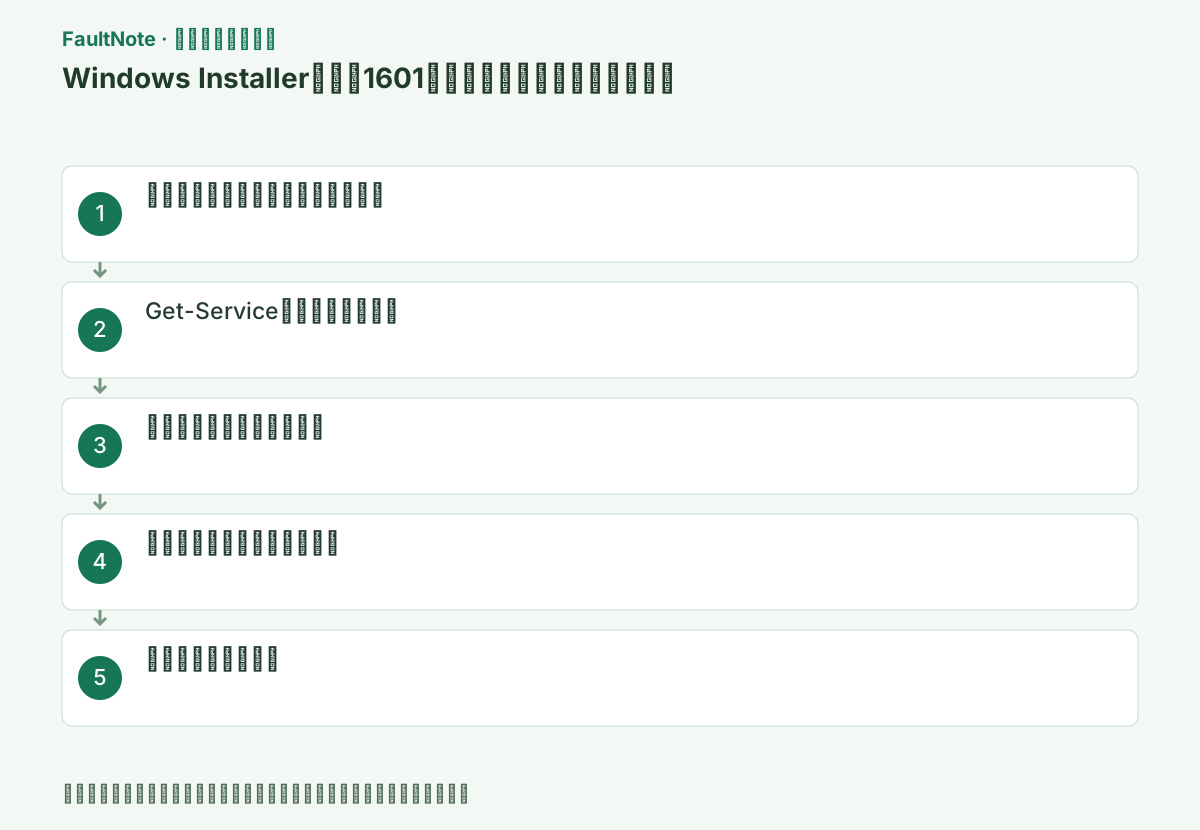
具体的な操作手順
セーフモードでは標準のWindows Installerが利用できない場合があります。通常のWindowsへ戻し、[スタート]でサービスを検索してWindows Installerを探します。停止中でもオンデマンドで起動するため、それだけで故障とは判断しません。
最初に対象ファイルがMSIか、製品独自のEXEセットアップかを確認します。1601が製品の画面に出た場合は、製品名と版、配布元、表示全文を控えます。Windows Installerサービスにアクセスできないというコードと、ファイルが存在しない、権限がない、別のインストールが走っているという別コードを混同しません。以前に実行できた環境から変わったことがあれば、Windows更新、セーフモード、管理ポリシー、使用ユーザーの違いを記録します。まず診断する条件を固定してから操作します。
Windows Installerサービスが停止中であることと、無効にされていることを区別します。オンデマンド起動のため、インストール前の停止表示だけで故障とは判断しません。セーフモードなら通常起動へ戻し、組織の制限で無効になっている場合は管理者へ確認します。
通常起動であることを確認し、サービスの状態とスタートアップ種類を記録する。
Status が Running または Stopped と表示されます。Stoppedだけで故障とは断定せず、対象操作時に開始するか、開始時エラーが出るかを確認します。
[スタート]を右クリック→[ターミナル(管理者)]でPowerShellを開き、Get-Service msiserver を実行します。StatusがRunningならStart-Serviceを重ねず、1618など別コードとイベントログを確認します。
Get-ServiceではStatusだけでなく、サービスが存在するかも確認します。Stoppedはインストール時のオンデマンド起動と両立するため、その表示だけで自動起動へ変更する必要はありません。サービスが無効の場合は組織の意図かを確認し、通常起動で承認されたMSIを開いたときに開始するかを試します。手動開始に失敗した場合は、そのサービスのエラー番号を保存します。インストーラーの1601とサービス開始側の具体的エラーは別の診断材料なので、片方だけでサポートへ伝えないようにします。
Get-Service msiserverservices.mscでWindows Installerが無効でないことを確認し、停止中なら対象MSIを起動してオンデマンド開始を確認する。
実際のMSIを試す場合は製品の正規配布ファイルを使い、同時に別のセットアップを起動しません。ログ例の保存先に書き込めるかを確認し、対象パスを置き換えてから実行します。完了表示が出たか、終了コードが変わったか、ログが生成されたかを記録します。Return value 3周辺を見る場合は前後の説明も含め、単語一つだけを原因として断定しません。ログにはユーザー名、端末のパス、製品情報が含まれる場合があるため、公開掲示板へ全文を貼る前に共有する範囲を確認します。
Start-Service msiserverこの手順で使う公式リンク
- MsiExec.exe and InstMsi.exe error messages
この手順の公式要件、画面名、制限事項を確認する。
- MsiExec.exe and InstMsi.exe error messages
Windows Installerが無効の場合は組織ポリシーを確認します。個人PCで手動開始を試して失敗した場合は、エラー番号とイベントビューアーの同時刻の記録を残します。サービスの登録やシステムファイルを非公式スクリプトで作り直さず、承認されたインストーラーで再確認します。
公式配布元の対象MSIを一つだけ起動し、サービス開始エラーとインストーラーのコードを別に記録します。MSI以外のセットアップは独自の導入機構を使う場合があるため、1601の対処をすべてのEXEへ当てはめません。登録修復を行う前に製品サポートへログを渡します。
以下はPowerShellで実行するインストール用コマンドの例です。MSIパスを置き換えたうえで実行し、完了画面を確認します。失敗時は一時フォルダーのpackage-install.logから完全なエラーを確認し、ログに含まれる個人情報を除いてサポートへ渡します。
このコマンドは状態確認ではなく実際にMSIを起動します。終了コードとログ生成を確認し、失敗時はログ内の Return value 3 周辺を個人情報を除いてサポートへ渡します。
通常起動で別の承認済みMSIは動くが特定製品だけ失敗する場合、製品側の条件へ調査を絞る材料になります。ただし診断のためだけに不要な製品をインストールする必要はありません。サービス自体が開始できない場合は、サービスのエラーと同時刻のイベントを管理者に渡します。非公式なサービス登録スクリプトやレジストリ削除を先に試さず、Windows側と製品側のどちらで失敗しているかを整理します。復旧後はアプリを起動し、目的の機能を確認してから完了とし、インストール画面が閉じただけの状態と区別します。
msiexec /i "C:\path\package.msi" /L*v "$env:TEMP\package-install.log"
改善したか確認する
- 通常起動で対象MSIがサービスを開始して処理を完了する
- 確認コマンドの出力が期待する有効・正常・接続済み状態を示す
- Windows再起動後にも同じ操作を再現でき、イベントログに同時刻の新しい重大エラーが増えない
改善しない場合・設定を戻す場合
- サービス開始エラー番号と同時刻のイベントログを管理者へ渡す
- ハードウェア要件、組織ポリシー、サーバー側設定が原因なら、クライアント側で回避せず所有者に変更を依頼する
このガイドの適用範囲
対処ガイド — 原因を切り分け、対象機能が正常に起動または接続でき、再起動後も同じ検証を通る状態を目標にする。
掲載内容は2026-10-13の情報確認に基づきます。以降の変更は公式出典でご確認ください。
よくある質問
Windows Installerを自動開始へ変える必要がありますか?
通常はオンデマンドで開始されます。無効でないことを確認し、恒久的なスタートアップ変更は管理ポリシーに従います。
セーフモードでMSIを実行できますか?
標準状態ではWindows Installerが使えない場合があります。診断目的でなければ通常起動へ戻して試します。
サービスを自動起動にすれば1601を解消できますか?
停止中というだけならオンデマンドの正常状態の場合があります。無効か、開始時に失敗するか、対象MSIだけが失敗するかを先に確認します。自動起動へ変えることだけでサービスアクセスの原因が直るとは限りません。
出典・情報の更新
- 主な出典の更新・解決日
- 公式ページで日付を特定できないため記載していません
- 本サイトの確認日
- 2026-10-13
公式情報を日本語で整理しています。メニュー名は製品の表示言語や版によって異なる場合があります。確認日は障害の発生日を意味しません。編集方針
あわせて確認したい記事
- Windows Installerエラー1618「別のインストールを実行中」を解消する
- ノートPCがバッテリー駆動のときだけ遅い:電源モード・エナジーセーバー・メーカー側の冷却モードを順に確認する
- リモートデスクトップでNLA資格情報が拒否される
- Windows Updateのエラーコードを安全に切り分ける