Windows Installerエラー1618「別のインストールを実行中」を解消する
この記事の結論
MSIセットアップが別のインストール進行中として終了する場合の安全な切り分け手順。Windows Update、別セットアップ、または再起動待ちのmsiexecトランザクションが同時実行されている。設定変更前に現在値を控え、公式機能だけを使って確認する。
一般的な切り分けガイドです。特定の不具合が現在発生しているという告知ではありません。
対象製品・影響範囲
- 製品
- Windows Installer
- 対象バージョン・条件
- Windows 11(対応機能はエディションとハードウェア要件を確認)
- 関連するエラーコード・識別子
- 1618
発生する症状
- MSIセットアップが別のインストール進行中として終了する
- 再起動や再試行だけでは同じ状態が続くことがある
原因・発生条件
Windows Update、別セットアップ、または再起動待ちのmsiexecトランザクションが同時実行されている。
作業前の準備
- 開いている文書と作業を保存し、必要ならPCを再起動できる時間を確保する
- 管理者権限が必要な操作は、個人所有PCまたは管理者の許可を得た端末だけで行う
- 診断用コマンド「Get-Process msiexec -ErrorAction SilentlyContinue」の結果を保存し、変更前後を比較できるようにする
この操作の注意点
- レジストリ、システムフォルダー、資格情報、記憶域を手作業で一括削除しない
- インターネット上の非公式スクリプトや不明なドライバーを管理者権限で実行しない
使用するツール・公式ページ
この手順の公式要件、画面名、制限事項を確認する。
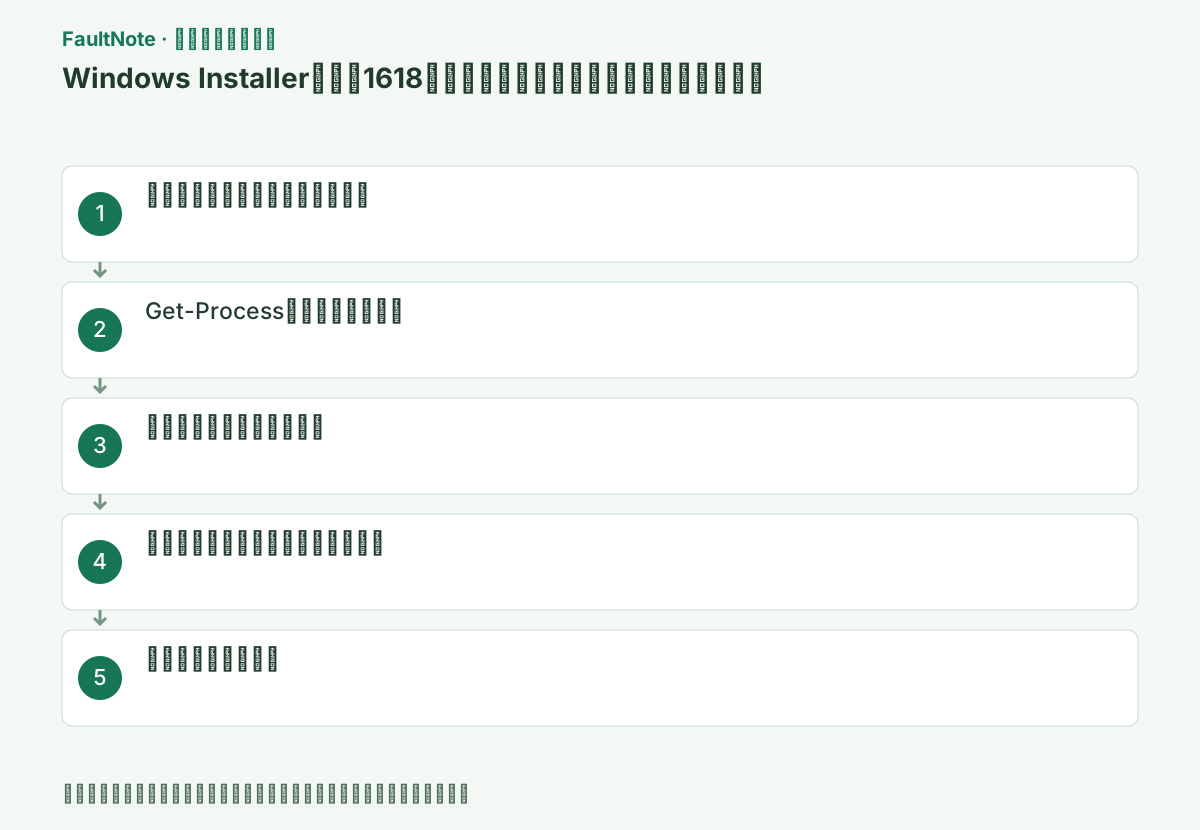
具体的な操作手順
開いているセットアップ画面と[設定]>[Windows Update]の進行状況を確認します。msiexecのプロセスがあるだけで停止しているとは判断できません。処理中なら正常終了を待ち、新しいインストーラーを重ねて起動しません。
タスクバーと通知領域でWindows Update、Microsoft Store、Office更新、別のsetup.exeの画面を確認します。進捗が動いているインストールは終了せず完了を待ち、再起動要求が出たら保存して再起動します。
1618は他のインストール処理が進行中という意味のため、最初に何が動いているかを調べます。デスクトップにセットアップ画面がなくても、Windows Updateや管理用の配布ツールが裏で処理している場合があります。タスクマネージャーでmsiexec.exeが見えることだけでは、停止してよい処理か判断できません。インストールを始めた時刻、同時に動かしたセットアップ、会社の更新通知を控えます。利用者が開始した処理か管理者の配布かを確認すると、待つべきか問い合わせるべきかを決められます。
1618が出た時刻にWindows Update、会社の配布ツール、別のセットアップ画面が動いていないか確認します。msiexec.exeが見えるだけでは停止可能とは判断できません。更新の進行表示があるなら完了を待ち、元のセットアップを二重に起動しません。
開いているインストーラーを閉じ、Windows Updateの進行状況と再起動要求を確認する。
このコマンドは状態確認ではなく実際にMSIを起動します。終了コードとログ生成を確認し、失敗時はログ内の Return value 3 周辺を個人情報を除いてサポートへ渡します。
他の処理に進行表示がある場合は完了を待ちます。進行していないように見えても、すぐプロセスを強制終了しません。対象の画面に再起動要求があれば作業を保存し、再起動後に配布状態が落ち着いたことを確認します。仕事用PCで更新時間が決まっている場合は、その時間帯と重ならない導入計画にします。管理配布の履歴を確認できない利用者は、1618の時刻を管理者に渡します。同じセットアップを何度も開くと別の起動待ちが増える可能性があるため、最初の一つ以外をむやみに追加しません。
Get-Process msiexec -ErrorAction SilentlyContinue実行中のインストールを正常終了させ、必要なら再起動後、対象MSIを一つだけ開始する。
このコマンドは状態確認ではなく実際にMSIを起動します。終了コードとログ生成を確認し、失敗時はログ内の Return value 3 周辺を個人情報を除いてサポートへ渡します。
再試行は他の処理が終わったことを確認してから一度だけ行います。対象MSIのファイル名と配布元、実行開始と終了時刻、終了コードを保存します。ログを採る例のMSIパスは実ファイルへ置き換え、ログ保存先が書き込めることを確認します。このコマンドは診断表示だけではなく実際のインストールなので、不要な例ファイルや別製品に使いません。EXE形式の製品はその製品のログ採取方法も確認し、すべてのセットアップがmsiexecの例に置き換えられると考えないでください。
Get-Process msiexec -ErrorAction SilentlyContinueこの手順で使う公式リンク
- MsiExec.exe and InstMsi.exe error messages
この手順の公式要件、画面名、制限事項を確認する。
- MsiExec.exe and InstMsi.exe error messages
再起動が要求されていれば作業を保存して再起動し、対象のMSIを一つだけ実行します。詳細ログを採るコマンドは情報表示ではなく実際にインストールを開始します。C:\path\package.msiを正規の手元のMSIへ置き換え、ログの保存先を確認して実行してください。
他の処理が終わった後、対象セットアップを一度だけ実行し、開始時刻と終了コードを控えます。再起動が求められていたなら先に保存して再起動します。1618が残る場合は同時刻の配布履歴を確認し、サービス停止で待機中の更新を壊す操作を避けます。
以下はPowerShellで実行するインストール用コマンドの例です。MSIパスを置き換えたうえで実行し、完了画面を確認します。失敗時は一時フォルダーのpackage-install.logから完全なエラーを確認し、ログに含まれる個人情報を除いてサポートへ渡します。
このコマンドは状態確認ではなく実際にMSIを起動します。終了コードとログ生成を確認し、失敗時はログ内の Return value 3 周辺を個人情報を除いてサポートへ渡します。
1618が解消して別のエラーになる場合は、その時点でインストール競合の問題と製品側のエラーを分けます。最終的にアプリが起動できるか、目的の機能が利用できるかを確認します。再発する場合はWindows Updateと配布ツールの同時刻の状態を記録し、管理者へ導入可能な時間帯を確認します。msiexecを一括停止するスクリプトやInstallerサービスの恒久無効化は使いません。問い合わせには1618の発生時刻、他の処理の完了確認、再起動の有無、一度の再試行結果をまとめ、製品名が違うログを混ぜないようにします。
msiexec /i "C:\path\package.msi" /L*v "$env:TEMP\package-install.log"
改善したか確認する
- 対象インストーラーが完了し、導入したアプリを起動できる
- 確認コマンドの出力が期待する有効・正常・接続済み状態を示す
- Windows再起動後にも同じ操作を再現でき、イベントログに同時刻の新しい重大エラーが増えない
改善しない場合・設定を戻す場合
- 管理配布が続く場合はインストール可能な時間帯を管理者に確認する
- ハードウェア要件、組織ポリシー、サーバー側設定が原因なら、クライアント側で回避せず所有者に変更を依頼する
このガイドの適用範囲
対処ガイド — 原因を切り分け、対象機能が正常に起動または接続でき、再起動後も同じ検証を通る状態を目標にする。
掲載内容は2026-10-13の情報確認に基づきます。以降の変更は公式出典でご確認ください。
よくある質問
タスクマネージャーでmsiexecを強制終了してよいですか?
インストール状態を壊す可能性があります。進行中セットアップを正常終了し、Windows Update完了または再起動を待ちます。
1618はパッケージ破損ですか?
主に同時実行を示すコードです。一つだけ実行した状態で再発するときは詳細ログを取得します。
msiexec.exeが残っているだけなら終了してよいですか?
プロセス名だけでは所有者や処理の進行を判断できません。Windows Update、配布ツール、起動したセットアップの状態を確認します。管理配布なら管理者に時刻を渡し、影響するインストールを確認してから対応します。
出典・情報の更新
- 主な出典の更新・解決日
- 公式ページで日付を特定できないため記載していません
- 本サイトの確認日
- 2026-10-13
公式情報を日本語で整理しています。メニュー名は製品の表示言語や版によって異なる場合があります。確認日は障害の発生日を意味しません。編集方針
あわせて確認したい記事
- Windows Installerエラー1601でサービスにアクセスできない
- ノートPCがバッテリー駆動のときだけ遅い:電源モード・エナジーセーバー・メーカー側の冷却モードを順に確認する
- リモートデスクトップでNLA資格情報が拒否される
- Windows Updateのエラーコードを安全に切り分ける