リモートデスクトップでNLA資格情報が拒否される
この記事の結論
接続前認証で資格情報が機能しない、保存済みユーザー名が別形式になる場合の安全な切り分け手順。接続先アカウントの権限不足、古い保存資格情報、時刻ずれ、またはドメイン/ローカルのユーザー名形式違いがある。設定変更前に現在値を控え、公式機能だけを使って確認する。
一般的な切り分けガイドです。特定の不具合が現在発生しているという告知ではありません。
対象製品・影響範囲
- 製品
- Remote Desktop
- 対象バージョン・条件
- Windows 11(対応機能はエディションとハードウェア要件を確認)
- 関連するエラーコード・識別子
- NLA
発生する症状
- 接続前認証で資格情報が機能しない、保存済みユーザー名が別形式になる
- 再起動や再試行だけでは同じ状態が続くことがある
原因・発生条件
接続先アカウントの権限不足、古い保存資格情報、時刻ずれ、またはドメイン/ローカルのユーザー名形式違いがある。
作業前の準備
- 開いている文書と作業を保存し、必要ならPCを再起動できる時間を確保する
- 管理者権限が必要な操作は、個人所有PCまたは管理者の許可を得た端末だけで行う
- 診断用コマンド「cmdkey /list」の結果を保存し、変更前後を比較できるようにする
この操作の注意点
- レジストリ、システムフォルダー、資格情報、記憶域を手作業で一括削除しない
- インターネット上の非公式スクリプトや不明なドライバーを管理者権限で実行しない
使用するツール・公式ページ
この手順の公式要件、画面名、制限事項を確認する。
具体的な操作手順
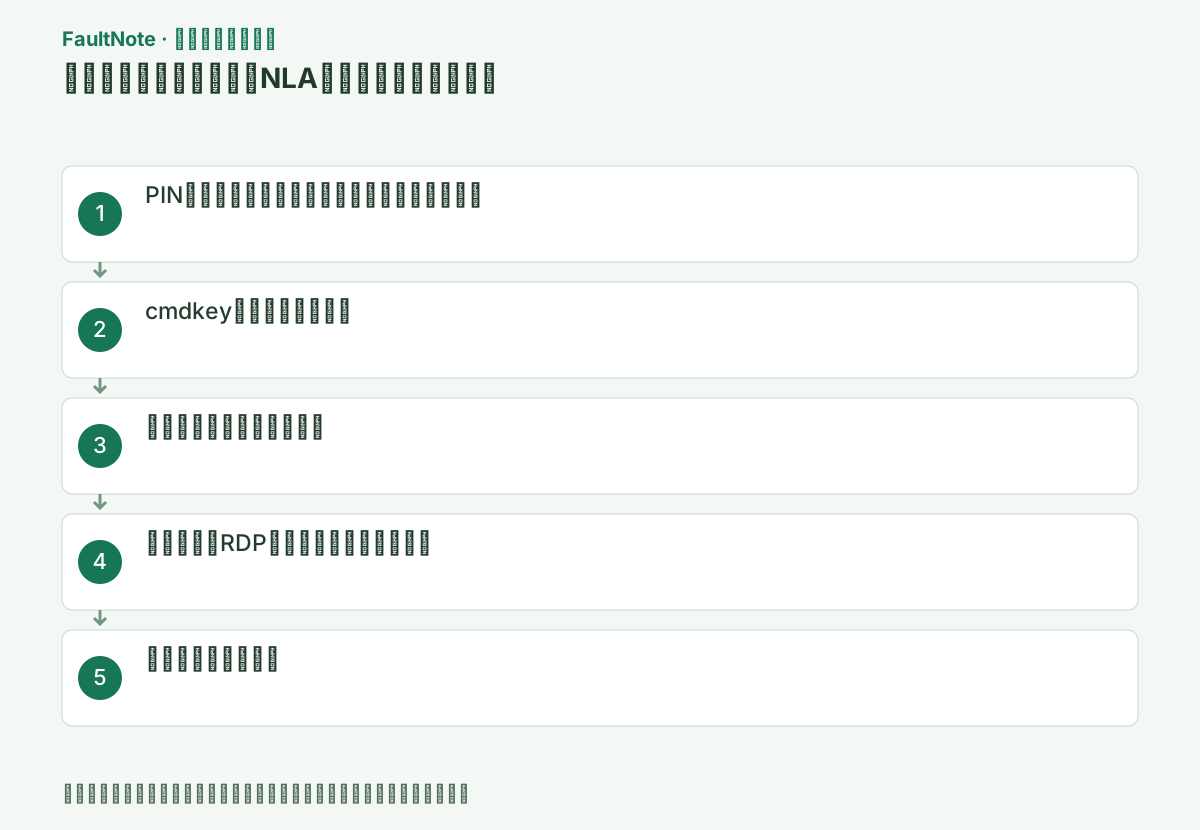
Windows HelloのPINはその端末用で、通常のRDPパスワード欄へそのまま使うものではありません。接続先のアカウント名、ドメイン、パスワードの有効期限を確認します。接続先のローカル管理者または管理部門が本人確認できる状態で進めます。
この操作は接続元PCで行います。リモートデスクトップ接続の[オプションの表示]→[全般]で接続先コンピューター名とユーザー名を確認し、Windows Hello PINではなく接続先ホストが認証できるアカウントのパスワードを用意します。
まず接続画面に入力したホスト名と、エラーが出た段階を記録します。資格情報を入力する前にタイムアウトするなら通信経路、入力後に拒否されるならアカウントや認証の確認が中心です。以前の接続履歴を選ぶ場合は、その履歴が現在も意図したPCを指しているかを確認します。IPが変わった環境では、古い情報で別の端末へ接続している可能性もあります。ホスト名を変えて試す前に管理者へ正しい名前を確認し、エラー画面の機器名をその記録と照合します。
接続先のPC名とサインインするアカウントの所属を確認します。ローカルアカウントかドメインアカウントかで指定形式が異なるため、接続先管理者に確認します。Windows Hello PINは端末のサインイン用で、RDPに求められるアカウントのパスワードとは同じものではありません。
接続先名、アカウント種別、時刻同期、Remote Desktop Users所属を管理者に確認する。
アカウントの種類を確認したら、接続先に許可された形式でユーザー名を指定します。ローカル、ドメイン、組織アカウントを混同すると、正しいパスワードでも別のアカウントとして認証される場合があります。パスワード変更直後なら保存された古い資格情報の有無を確認し、削除する場合は対象のTERMSRV項目だけに絞ります。Windowsのすべての資格情報を消す必要はありません。PINをパスワードの代わりに繰り返し入力せず、接続先が要求する認証方法を管理者に確認してください。
cmdkey /listHOST_NAMEは例示用です。実際の接続先・機能名へ置き換えてから使用してください。
資格情報マネージャーからTERMSRV/接続先の項目だけ削除し、DOMAIN\userまたはPCNAME\userを明示する。
NLAのエラーが出たというだけで、ホストの認証保護を無効にしません。アカウントがロックされている、期限が切れている、接続を許可されていない、組織の認証基盤に問題がある場合は、クライアントの設定変更では解決できないことがあります。接続先に既存の管理経路があるなら、その経路で管理者がアカウント状態とログを確認します。管理者がいない状況でレジストリや認証サービスを変更すると、別の利用者も接続できなくなる可能性があります。原因を確認できる手順を優先します。
cmdkey /delete:TERMSRV/HOST_NAMEこの手順で使う公式リンク
- General Remote Desktop connection troubleshooting
この手順の公式要件、画面名、制限事項を確認する。
- General Remote Desktop connection troubleshooting
リモートデスクトップ接続で[オプションの表示]から接続先とユーザー名を確認します。古い資格情報が保存されている場合はその接続先の保存情報だけを削除し、現在のアカウントで入力し直します。NLAを無効化して認証エラーを回避せず、ドメイン到達性や許可ユーザーを管理者と確認します。
資格情報入力後の拒否と、接続先に到達しないタイムアウトでは調べる箇所が異なります。エラー全文と発生時刻を控え、接続先管理者にアカウント状態とログを確認してもらいます。NLAを切る操作を最初の対処にせず、承認された経路でホスト側の状態を調べます。
HOST_NAMEは例示用です。実際の接続先・機能名へ置き換えてから使用してください。
「Test-NetConnection <host> -Port 3389」で状態を確認し、最初に記録した操作を同じ条件で一度実行する。成功した場合も再起動後にもう一度確認し、変更した設定と結果を記録する。
TcpTestSucceeded が True なら指定ポートへ到達しています。Falseなら資格情報を変える前に、接続先名、VPN、接続先の待受、ファイアウォールを確認します。
検証には許可されたアカウントを一つ使い、エラーが続くときに候補のパスワードを大量に試しません。成功したらセッション内で意図したPCとユーザーかを確認し、再接続も同じ条件で一度試します。問い合わせにはWindowsビルド、接続先名、アカウントの所属、保存資格情報を使ったか、エラー全文と時刻を添えます。公開する画像から個人名や社内名を除き、パスワードをログへ記載しません。ポート疎通だけ成功した結果は認証成功とは別なので、どこまで確認したかを明示します。
Test-NetConnection HOST_NAME -Port 3389
改善したか確認する
- 正しいアカウントでNLAを有効にしたままセッションを開始できる
- 確認コマンドの出力が期待する有効・正常・接続済み状態を示す
- Windows再起動後にも同じ操作を再現でき、イベントログに同時刻の新しい重大エラーが増えない
改善しない場合・設定を戻す場合
- ロックアウトや組織ポリシーの表示ならパスワード再試行を止め管理者へ渡す
- ハードウェア要件、組織ポリシー、サーバー側設定が原因なら、クライアント側で回避せず所有者に変更を依頼する
このガイドの適用範囲
対処ガイド — 原因を切り分け、対象機能が正常に起動または接続でき、再起動後も同じ検証を通る状態を目標にする。
掲載内容は2026-10-13の情報確認に基づきます。以降の変更は公式出典でご確認ください。
よくある質問
PINとMicrosoftアカウントのパスワードは同じですか?
PINは端末固有のサインイン情報で、アカウントパスワードとは別です。RDPでは通常パスワードまたは組織指定方式を使います。
NLAを無効にすれば接続できますか?
認証前保護を弱めるため最初の対処にしません。時刻、ユーザー名形式、権限、保存資格情報を先に確認します。
3389に接続できるのに資格情報が拒否されるのはなぜですか?
ポート疎通は接続先サービスに届くかの確認で、アカウントが認証される保証ではありません。接続先名、ユーザー名の所属、保存資格情報、アカウントの許可状態を確認し、ホスト側のログを管理者へ依頼します。
出典・情報の更新
- 主な出典の更新・解決日
- 公式ページで日付を特定できないため記載していません
- 本サイトの確認日
- 2026-10-13
公式情報を日本語で整理しています。メニュー名は製品の表示言語や版によって異なる場合があります。確認日は障害の発生日を意味しません。編集方針
あわせて確認したい記事
- ノートPCがバッテリー駆動のときだけ遅い:電源モード・エナジーセーバー・メーカー側の冷却モードを順に確認する
- リモートデスクトップがポート3389で接続待受していない
- エクスプローラーの[ネットワーク]に共有PCが表示されない
- 共有フォルダーで資格情報を求め続ける/アクセス拒否になる