セーフモードで常駐ソフトやドライバーを切り分ける
この記事の結論
Shiftを押しながら再起動し、WinREのスタートアップ設定からセーフモードを選ぶ。
一般的な切り分けガイドです。特定の不具合が現在発生しているという告知ではありません。
対象製品・影響範囲
- 製品
- Windows
- 対象バージョン・条件
- Windows 11 / Windows 10
発生する症状
- 通常起動ではサインインやアプリ動作に失敗する
- 追加ドライバーや常駐ソフトの影響を調べたい
原因・発生条件
セーフモードで症状が消える場合、基本ドライバーと既定設定以外の追加要素が関係する可能性がある。
作業前の準備
- アカウントのパスワードを確認する
- BitLocker回復キーを別端末から確認できるようにする
この操作の注意点
- 重要ファイルを事前にバックアップする
- 削除、初期化、ネットワークのリセットは影響を確認してから行う
使用するツール・公式ページ
この手順の公式要件、画面名、制限事項を確認する。
具体的な操作手順
通常起動で症状が出る操作、表示メッセージ、発生時刻を記録します。「起動直後にエクスプローラーが止まる」「特定のローカルアプリを開くと落ちる」のように、セーフモードでも試せる操作を選びます。音声、Bluetooth、GPUの高度な機能など、セーフモードでは制限される機能だけを比べても原因の判定には使えません。
セーフモードで試す目的は、通常起動時に追加されるアプリやドライバーの影響を絞ることです。ここで動くからといって、アプリ名やドライバー名が1つに確定するわけではありません。診断中に起動アプリを一括削除せず、まず通常起動と比較できる記録を作ります。ネットワークが必要な試験かどうかも先に決めてください。
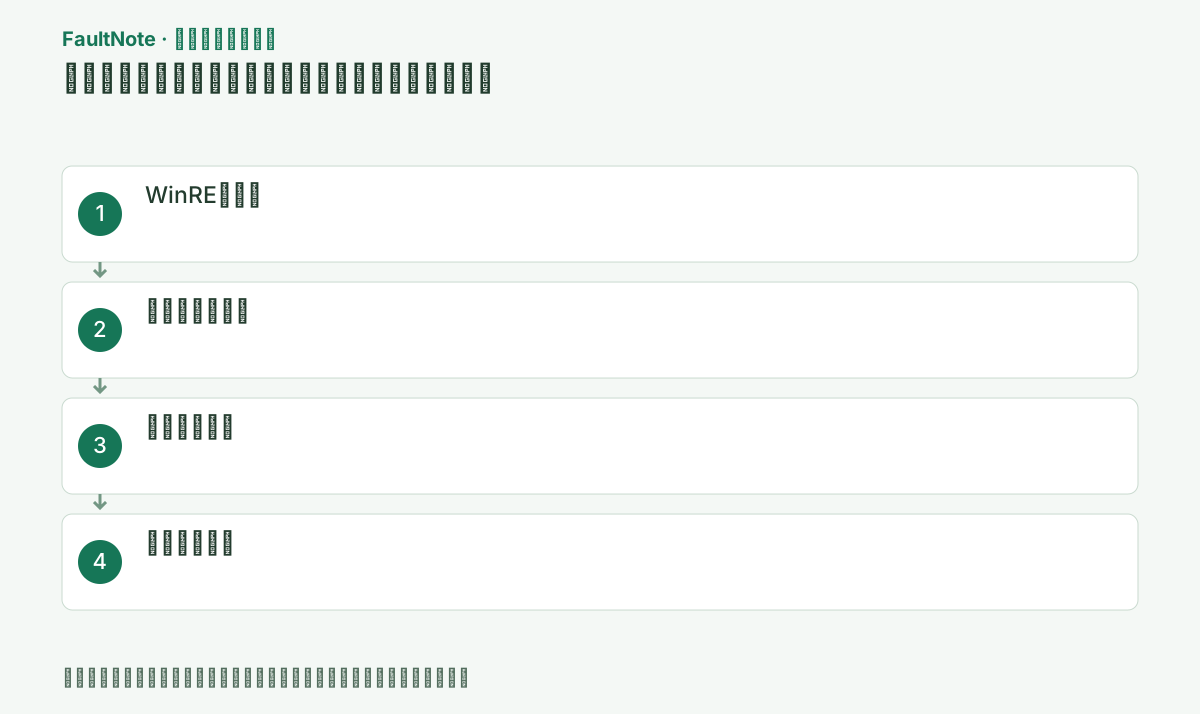
Windowsが起動できる場合は[スタート]>[電源]を開き、Shiftキーを押したまま[再起動]を選ぶ。サインインできない場合はサインイン画面右下の[電源]から同じ操作を行う。青い[オプションの選択]画面が出るまでShiftを離さない。BitLocker回復キーを求められたら、用意した48桁のキーを入力して続行する。
作業を保存し、普段使うアカウントのパスワードを確認します。セーフモードではPINや生体認証が使えない場合があるため、PINしか覚えていない状態で診断を始めないでください。暗号化されているPCでは回復キーも確認しておきます。組織アカウントや管理者権限が必要で分からない場合は、その管理者へ依頼します。
起動設定の画面でセーフモードの選択肢が出たことを確認し、通常の診断なら目的に合う項目を選びます。起動できたらデスクトップのセーフモード表示などを確認します。通常起動のまま設定画面を開いただけでは比較試験になりません。ネットワーク付きでもすべてのVPNや無線ドライバーが通常と同じように使える保証はありません。
[トラブルシューティング]>[詳細オプション]>[スタートアップ設定]>[再起動]の順に選ぶ。[スタートアップ設定]が見当たらない場合は[その他の回復オプションを表示]を開く。再起動後、番号付きの起動方法一覧が表示されれば次へ進める。[このPCを初期状態に戻す]は診断に不要なので選ばない。
常駐ソフトや基本ドライバーを切り分ける通常診断は数字の4またはF4を押す。Web参照やネットワーク共有の確認が不可欠な場合だけ5またはF5を選ぶ。サインイン画面ではPINでなく[サインイン オプション]からアカウントのパスワードを使う。デスクトップ四隅に[セーフ モード]と表示されたことを確認する。
この手順で使う公式リンク
- Troubleshoot problems signing in to Windows
この手順の公式要件、画面名、制限事項を確認する。
- Troubleshoot problems signing in to Windows
通常起動で失敗した操作を同じファイル・同じ周辺機器で一度だけ再現し、成功/失敗と時刻を記録する。セーフモードだけ成功するなら、直前に追加したドライバー、スタートアップアプリ、サービスを一つずつ無効化して通常起動で比較する。診断後は[スタート]>[電源]>[再起動]で通常モードへ戻し、四隅の表示が消えたことを確認する。戻らない場合はWin+Rでmsconfigを開き、[ブート]の[セーフ ブート]をオフにして再起動する。
同じ操作がセーフモードで成功するなら、直前に追加・更新したアプリやドライバー、常駐機能を確認する方向へ進みます。同じ操作でも失敗するなら、追加常駐アプリだけが原因とは言えないため、Windowsの修復や対象アプリの診断を検討します。機能が利用できず操作自体を試せなかった場合は「未確認」と記録し、成功や失敗に分類しません。
診断後は[再起動]で通常起動へ戻り、元の操作と必要な通信や周辺機器を確認します。起動設定を恒久変更する方法を使った場合は、その設定も元へ戻す必要があります。最近の変更を戻して試すときは1項目ずつ行い、変化のなかった項目は元へ戻します。セーフモードのまま使い続けることを、元の症状の解決には数えません。
改善したか確認する
- 画面四隅に[セーフ モード]と表示される
- 通常起動で出る症状を同じ操作で試し、発生する/しないを記録する
- 通常再起動後にセーフモード表示が消える
改善しない場合・設定を戻す場合
- セーフモードで改善する場合は最近追加したドライバー、常駐アプリ、サービスを一つずつ見直す
- セーフモードでも再現する場合はWindowsの基本構成、ユーザープロファイル、ハードウェア側を調べる
- 通常起動へ戻らない場合はmsconfigの[ブート]で[セーフ ブート]が固定されていないか管理者が確認する
このガイドの適用範囲
対処ガイド — 一般的な診断手順。特定の現行障害を示すものではない。
掲載内容は2026-09-05の情報確認に基づきます。以降の変更は公式出典でご確認ください。
よくある質問
PINでサインインできますか?
セーフモードではPINや生体認証が使えない場合があります。Microsoftまたはローカルアカウントのパスワードを用意します。
ネットワーク付きが安全ですか?
診断に通信が必要な時だけF5を選びます。不要ならF4で追加ドライバーを減らします。
セーフモードで音が出ないのは別の故障ですか?
通常起動と同じドライバーやサービスがすべて読み込まれる環境ではありません。制限された機能だけを比べて故障を追加判定せず、通常起動へ戻した後に同じ音声機器で確認します。ローカルアプリの起動など比較可能な試験結果を使って原因を絞ってください。
セーフモードでも失敗したら初期化ですか?
それだけでは初期化の必要性は決まりません。操作が実行可能だったか、同じエラーだったかを確認し、Windowsの修復やアプリの個別対処へ進みます。起動できない場合は起動回復の案内を選び、保存データと回復キーを確保してから削除を伴う方法を判断します。
ネットワーク付きなら普段の通信と同じですか?
すべてのVPN、無線ドライバー、常駐機能が通常起動と同じ状態になるとは限りません。診断に必要な接続が使えたかをまず確認します。接続自体が利用できないなら、通信アプリの失敗を通常起動時の症状と単純比較できません。「機能制限で未確認」と記録し、別のローカル操作を比較対象にします。
出典・情報の更新
- 主な出典の更新・解決日
- 公式ページで日付を特定できないため記載していません
- 本サイトの確認日
- 2026-09-05
公式情報を日本語で整理しています。メニュー名は製品の表示言語や版によって異なる場合があります。確認日は障害の発生日を意味しません。編集方針