エクスプローラーの[ネットワーク]に共有PCが表示されない
この記事の結論
UNCパスでは開けるが[ネットワーク]一覧にPCが出ない場合の安全な切り分け手順。ネットワークプロファイルがPublic、ネットワーク探索が無効、またはFunction Discoveryサービスが停止している可能性がある。設定変更前に現在値を控え、公式機能だけを使って確認する。
一般的な切り分けガイドです。特定の不具合が現在発生しているという告知ではありません。
対象製品・影響範囲
- 製品
- Windows network discovery
- 対象バージョン・条件
- Windows 11(対応機能はエディションとハードウェア要件を確認)
- 関連するエラーコード・識別子
- SMB
発生する症状
- UNCパスでは開けるが[ネットワーク]一覧にPCが出ない
- 再起動や再試行だけでは同じ状態が続くことがある
原因・発生条件
ネットワークプロファイルがPublic、ネットワーク探索が無効、またはFunction Discoveryサービスが停止している可能性がある。
作業前の準備
- 開いている文書と作業を保存し、必要ならPCを再起動できる時間を確保する
- 管理者権限が必要な操作は、個人所有PCまたは管理者の許可を得た端末だけで行う
- 診断用コマンド「Get-NetConnectionProfile」の結果を保存し、変更前後を比較できるようにする
この操作の注意点
- レジストリ、システムフォルダー、資格情報、記憶域を手作業で一括削除しない
- インターネット上の非公式スクリプトや不明なドライバーを管理者権限で実行しない
使用するツール・公式ページ
この手順の公式要件、画面名、制限事項を確認する。
具体的な操作手順
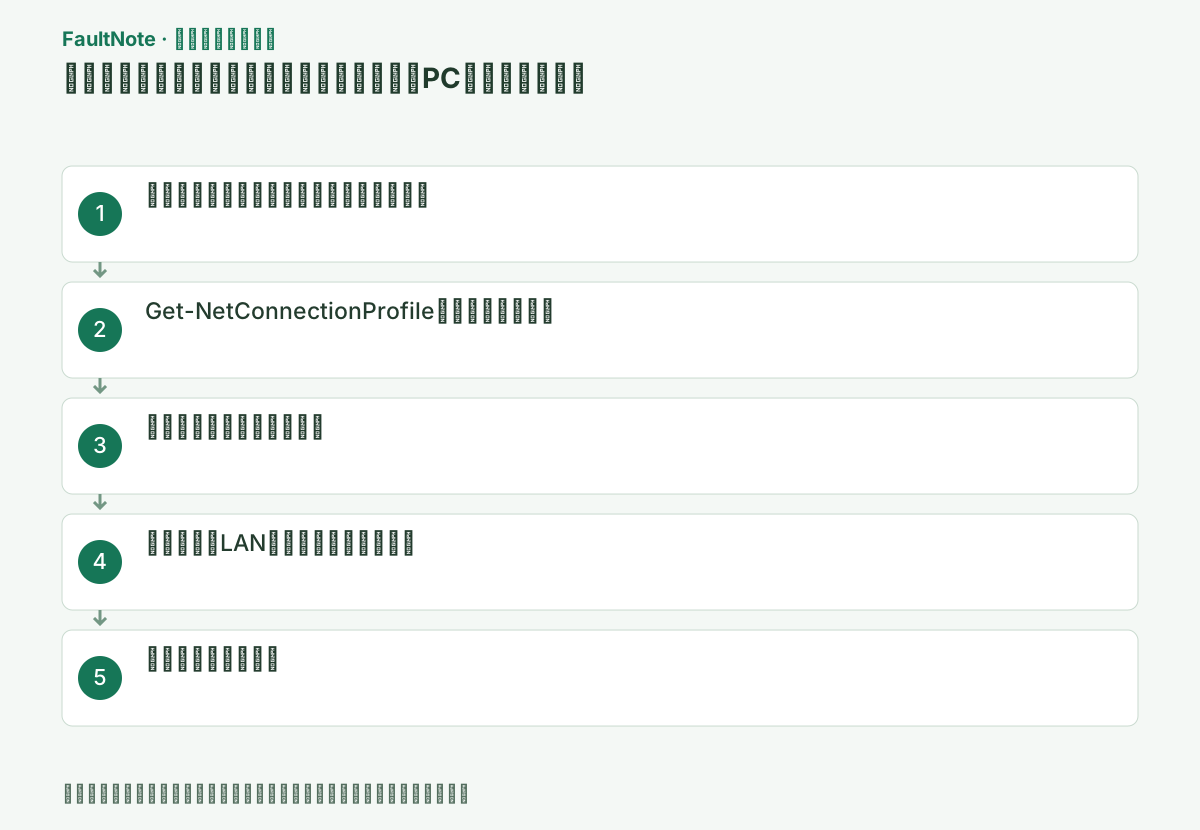
エクスプローラーのアドレス欄へ既知のUNCパスを入力して共有が開けるか確認します。開けるならSMB接続は動作しており、以下はネットワーク一覧の探索を確認する手順です。開けない場合は先にパス、ネットワーク、資格情報を確認します。
例えば「一覧にNASが出ないが、保存済みのショートカットからは開ける」場合、共有への通信は既に成立している可能性があります。実際の共有パスをショートカットのプロパティなどで確認し、エクスプローラーのアドレス欄へ直接入れます。開けるかどうかを先に確かめれば、探索一覧の表示とファイルの利用を分けられます。以前のスクリーンショットにあった機器名が現在も同じとは限らないため、管理者から確認した現在の名前を使い、古い一覧だけを頼りに設定を変更しません。
エクスプローラーのアドレス欄に管理者から確認した共有のUNCパスを入れます。直接開けるなら、ファイル共有そのものとネットワーク一覧への表示を分けて考えます。直接開けない場合は、接続先名や資格情報を先に調べ、一覧表示用のサービス変更だけを繰り返しません。
信頼できるLANであることを確認し、現在のネットワークカテゴリを確認する。
ネットワークプロファイルはその接続に対する設定です。Wi-Fiと有線を両方使うPCでは、現在どの接続を通って共有へアクセスしているかを確認します。信頼できる家庭LANや管理者が指定したネットワークでのみ、必要なプライベート設定を確認します。公共Wi-Fiで機器一覧が出ないことを理由に共有を開放しません。会社の管理設定が適用されている場合は、利用者が設定を変更しても戻ることがあるため、その挙動をエラーとして繰り返し修正するより管理者の意図を確認します。
Get-NetConnectionProfile[設定]>[ネットワークとインターネット]>[ネットワークの詳細設定]>[共有の詳細設定]でプライベートのネットワーク探索を有効にする。
Status が Running または Stopped と表示されます。Stoppedだけで故障とは断定せず、対象操作時に開始するか、開始時エラーが出るかを確認します。
サービスの確認では、名前と状態を控えてから変更の要否を判断します。探索の設定を有効にした後も、サーバー名が解決できない場合や共有権限がない場合は直接アクセスが失敗します。逆に直接パスが開くなら、一覧に表示されないことだけでSMBの互換機能を追加したり古いプロトコルを有効にしたりしません。対象PCやNASのメーカーが案内するアクセス方法も確認します。診断のために使うポート確認は、必要な接続先とポートだけを対象にし、周辺ネットワークの広範な探索を行う必要はありません。
Get-Service FDResPub,FDPHostこの手順で使う公式リンク
- File sharing over a network in Windows
この手順の公式要件、画面名、制限事項を確認する。
- File sharing over a network in Windows
接続プロファイルがPublicのままなら、信頼できる自宅や管理されたLANかを確認してから[設定]の接続プロパティでPrivateに変更します。公共Wi-Fiでは変更しません。探索を有効にしたらエクスプローラーを開き直し、一覧表示とUNC接続をそれぞれ確認します。
現在のネットワークプロファイルを確認します。自宅などの信頼できるLANで必要な場合にプライベートの検出設定を確認し、ホテルや公共Wi-Fiを共有表示のためだけにプライベートへ変えません。確認が済んだらUNCパスを控え、一覧に表示されるまで待つことだけを成功条件にしません。
SERVER_NAMEは例示用です。実際の接続先・機能名へ置き換えてから使用してください。
「Test-NetConnection <server> -Port 445」で状態を確認し、最初に記録した操作を同じ条件で一度実行する。成功した場合も再起動後にもう一度確認し、変更した設定と結果を記録する。
TcpTestSucceeded が True なら指定ポートへ到達しています。Falseなら資格情報を変える前に、接続先名、VPN、接続先の待受、ファイアウォールを確認します。
Test-NetConnectionは接続を試すWindows PCのPowerShellで実行し、SERVER_NAMEを共有元のDNS名またはIPへ置き換えます。TcpTestSucceeded=TrueならSMBポートへ届いており、[ネットワーク]一覧表示の問題と共有接続を分けられます。
検証では「直接パスが開く」「必要なフォルダーを読める」「探索一覧にも表示される」を分けて記録します。利用目的がファイルを開くことなら、確認済みUNCパスをショートカットとして使える場合がありますが、一覧表示の問題が解消したと報告することはできません。直接アクセスも失敗する場合はエラーを保存し、名前解決、接続、認証のどの段階で止まるかを調べます。設定変更が役立たなかった場合は元のネットワーク設定へ戻し、接続先名と実際の結果を管理者へ渡します。
Test-NetConnection SERVER_NAME -Port 445
改善したか確認する
- 確認済みUNCパスで必要な共有へアクセスできる
- 確認コマンドの出力が期待する有効・正常・接続済み状態を示す
- Windows再起動後にも同じ操作を再現でき、イベントログに同時刻の新しい重大エラーが増えない
改善しない場合・設定を戻す場合
- 直接接続にも失敗するなら表示問題として扱わず接続エラーを記録する
- ハードウェア要件、組織ポリシー、サーバー側設定が原因なら、クライアント側で回避せず所有者に変更を依頼する
このガイドの適用範囲
対処ガイド — 原因を切り分け、対象機能が正常に起動または接続でき、再起動後も同じ検証を通る状態を目標にする。
掲載内容は2026-10-13の情報確認に基づきます。以降の変更は公式出典でご確認ください。
よくある質問
ネットワーク探索をPublicでも有効にしてよいですか?
公共ネットワークでは端末露出が増えるため推奨しません。信頼できるLANをPrivateに設定した場合だけ有効化します。
一覧に出なくてもUNCで開けます。故障ですか?
共有自体は動作しています。探索とSMB接続は別機能なので、急ぐ場合は正しいUNCを使用できます。
一覧に出ないままショートカットを使ってもよいですか?
管理者から確認した正しいUNCパスで必要な共有へ接続できるなら、利用手段として使えます。ただし探索一覧の問題が解消したことにはなりません。接続先の変更やアクセス権については管理者の案内に従います。
出典・情報の更新
- 主な出典の更新・解決日
- 公式ページで日付を特定できないため記載していません
- 本サイトの確認日
- 2026-10-13
公式情報を日本語で整理しています。メニュー名は製品の表示言語や版によって異なる場合があります。確認日は障害の発生日を意味しません。編集方針
あわせて確認したい記事
- ノートPCがバッテリー駆動のときだけ遅い:電源モード・エナジーセーバー・メーカー側の冷却モードを順に確認する
- 「このデバイスにドライバーを読み込めません」:メモリ整合性がドライバーを止めている場合の見分け方と選択肢
- インク・トナー交換後に白紙で印刷される:保護材・装着・ノズルチェック・新品消耗品の切り分け手順
- 印刷キューが削除中のまま進まない