FirefoxのSEC_ERROR_UNKNOWN_ISSUERを安全に調べる
この記事の結論
例外を追加せず、単一サイトか複数サイトかと発行者を確認する。
一般的な切り分けガイドです。特定の不具合が現在発生しているという告知ではありません。
対象製品・影響範囲
- 製品
- Mozilla Firefox
- 対象バージョン・条件
- Firefox Desktop
- 関連するエラーコード・識別子
- SEC_ERROR_UNKNOWN_ISSUERMOZILLA_PKIX_ERROR_MITM_DETECTED
発生する症状
- 発行者不明エラーが出る
- 複数HTTPSサイトで警告が出る
原因・発生条件
中間証明書不足、ルート不足、端末・ネットワークの暗号化通信検査が候補。
作業前の準備
- URL、コード、時刻を記録する
- ログイン・決済を中止する
この操作の注意点
- 証明書例外を作らない
- 暗号化通信検査を無断停止しない
使用するツール・公式ページ
この手順の設定名、制限事項、更新された分岐を公式ページで確認できます。
具体的な操作手順
SEC_ERROR_UNKNOWN_ISSUERは発行元を信頼できない状態のコードで、期限切れと同じではない。エラー本文、コード、確認できる発行元、URLをセットで記録し、別の証明書エラーの手順へ混ぜない。
保護ソフトや組織名が発行元に出ても、それだけで正常とは判断できない。管理者が意図した検査か、証明書の配布が不足しているのかを確認してから修正する。
社内の検査用証明書が原因候補なら、組織が指定する配布方法で修正してもらう。メールや検索結果から取得した証明書を、発行元を確認せず信頼済みに追加しない。サイト側の中間証明書不足が原因候補なら、利用者のプロフィールをリフレッシュしてもサーバーの構成は変わらない。修正の担当を分けることで、必要なブックマークや拡張機能を失う初期化を避けられる。修正後に発行元が想定したものへ変わった場合は、その結果も記録して担当者へ返す。
次へ進む前の確認保護ソフトや組織名が発行元に出ても、それだけで正常とは判断できない。管理者が意図した検査か、証明書の配布が不足しているのかを確認してから修正する。
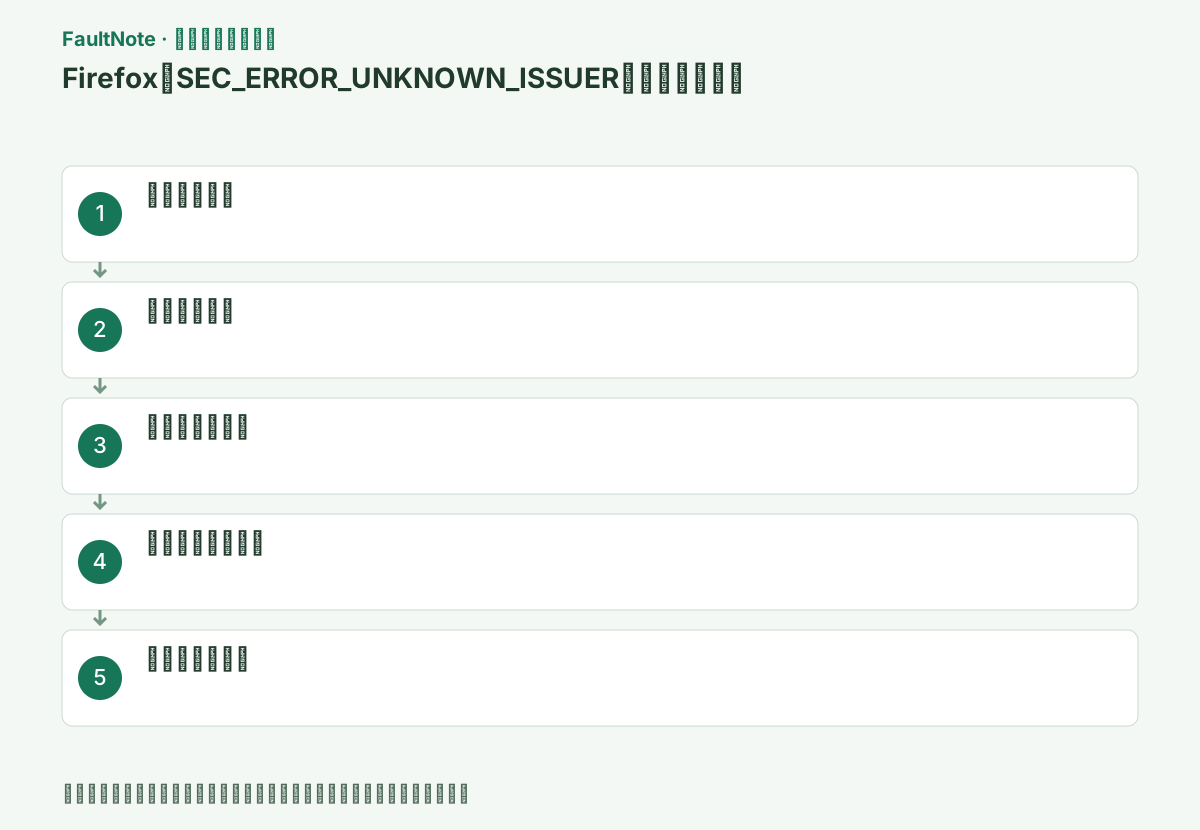
警告の[詳細]でコードと発行者名を記録し、恒久例外は追加しない。
証明書の発行者情報が表示される場合は名前も控えます。未知の発行者というコードだけでマルウェアやPC故障とは断定できませんが、信頼関係を確認できない状態なので認証情報の入力は止めます。
エラーページ下部の[詳細]または[エラー内容]を開き、SEC_ERROR_UNKNOWN_ISSUERと失敗URLを控えます。例外追加ボタンが出ても発行元を確認するまでは選びません。
Mozillaの案内では、このコードとMOZILLA_PKIX_ERROR_MITM_DETECTEDは信頼できない認証局による証明書に関係する。画面の[詳細]または[詳細設定]で実際のコードを確認し、対象URLとともに保存する。別の期限エラーや名前不一致が表示されている場合は、同じ手順と決めつけない。発行元の表示がないなら、表示できなかったことを記録する。不明な発行元だから必ずマルウェアとは断定できない一方、正しいサイトへの安全な接続を確認できた状態でもない。
Mozilla公式など別HTTPSサイトを開く。1サイトならサーバー、複数なら端末・ネットワークを疑う。
同じURLを別端末でも開けるか確認し、特定端末だけかも記録します。会社のネットワークでのみ発生する場合は、組織のHTTPS検査や証明書配布に関係する可能性を管理者へ伝えます。
一つのサイトだけ失敗する場合は、トップページと問題のサブドメインを別々に確認する。ログイン用のホストだけ証明書設定が違う場合は、トップが開けても問題が残る。複数サイトで同じ発行元が出る場合は、共通のHTTPS検査があるかを確認する。別端末を使う際は同じ回線かどうかを記録し、回線と端末を同時に変えた比較を「端末だけの問題」としない。社内専用サイトは外部から比較できないことがあるので、管理者が許可する条件で調べる。
同じ回線の別端末と、利用可能なら許可された別回線で同じURLを比較する。すべてで一つのサイトだけ失敗する結果はサイト側の調査に役立つが、検証する側の条件も添える。
Firefoxだけ失敗して別ブラウザーは成功する場合も、Firefoxが壊れたとは断定しない。証明書の信頼設定に違いがあり得るので、ブラウザー版と発行元の情報を残して管理者へ渡す。
次へ進む前の確認Firefoxだけ失敗して別ブラウザーは成功する場合も、Firefoxが壊れたとは断定しない。証明書の信頼設定に違いがあり得るので、ブラウザー版と発行元の情報を残して管理者へ渡す。
OSの日時を確認しFirefoxを更新して再起動する。
Firefoxのメニュー→[ヘルプ]→[Firefoxについて]を開き、更新が提示されたら完了後に再起動します。PCの時計がずれている場合はWindows側の日付・時刻を先に修正してからページを開き直します。
Firefoxの[ヘルプ]>[Firefoxについて]で更新を確認し、必要な再起動を完了する。Windows側の時刻も確認するが、時刻が正しいだけで発行元を信頼できるようになるわけではない。更新後も同じサイト、同じコードかを記録する。別ブラウザーで開けた場合はその版と回線も控え、Firefox全体の初期化を先に繰り返さない。証明書の信頼設定や組織の配布がブラウザー間で違う可能性を、管理者が確認できるよう比較結果をまとめる。
発行者が保護製品や組織名ならHTTPS検査と証明書配布を管理者の正規手順で確認する。
個人のPCでも、ウイルス対策製品の導入・更新直後から発生したかを確認します。製品の公式サポートに証明書に関する案内があるかを確認し、出所不明の証明書ファイルを読み込まないでください。
保護製品が暗号化通信を検査している場合は、その製品の公式サポートで証明書や検査の復旧手順を確認する。組織端末の検査を勝手に停止したり、検索で見つけた証明書を入れたりしない。担当者へ製品名、発行元名、エラー開始時刻、直前の更新を渡す。比較のために設定を変更する必要があるなら、許可された対象と手順で実施し、終了後は元の状態へ戻す。検査を止めて表示できたことだけを正常な恒久修正とせず、正規の信頼設定を修復する。
単一サイトは運営者へ、複数サイトは管理者へ発行者、コード、Firefox版を伝える。
単一サイトの管理者へは証明書チェーンの設定確認を依頼します。再現情報にはFirefoxの版、ネットワークの種類、他サイト・他端末の結果を添え、例外の追加で恒久的に回避する方法は選びません。
サイト側へは不足した中間証明書などのチェーン構成を確認してもらい、利用者側は例外なしで開けるかを再確認する。管理者に渡す情報はコード、URL、Firefox版、回線、他サイトと他端末の結果に絞り、パスワードやCookieは送らない。修正されたと案内された後も、元のサブドメインで確認する。ログインやファイル転送は警告が消えてから行う。以前の例外がある場合はその状態も担当者へ伝え、例外があるから表示できただけの結果と、正規修正の結果を区別する。
この手順で使う公式リンク
- Mozilla Firefox 公式トラブルシューティング
この手順の設定名、制限事項、更新された分岐を公式ページで確認できます。
- Mozilla Firefox 公式トラブルシューティング
一つのサイトの証明書チェーンの不足はサイト管理者へ、複数サイトで同じ検査用発行元が見える問題は端末やネットワーク管理者へ相談する。不明な証明書を自分でルート証明書として取り込まない。
修正後は例外を追加せずに元のURLを開けるか確認する。以前作った例外がある場合は管理者の案内に沿って整理し、警告が消えた理由が正規の修正であることを確認する。
次へ進む前の確認修正後は例外を追加せずに元のURLを開けるか確認する。以前作った例外がある場合は管理者の案内に沿って整理し、警告が消えた理由が正規の修正であることを確認する。
改善したか確認する
- 例外なしでHTTPSサイトが開く
- 発行先と信頼チェーンが意図どおり
改善しない場合・設定を戻す場合
- 自宅端末は保護製品ベンダーへ相談する
- 社内端末はCAを自分で輸入しない
このガイドの適用範囲
対処ガイド — 公式サポートに基づく一般的な診断・復旧手順。特定の現行障害を示すものではない。
掲載内容は2026-10-13の情報確認に基づきます。以降の変更は公式出典でご確認ください。
よくある質問
偽物ですか?
断定できません。構成不足や正規検査もあるため発行者と範囲を確認します。
例外追加で使えますか?
安全性未確認の接続を許すため推奨しません。
別ブラウザーで開ければFirefoxを初期化すべきですか?
先に発行元と影響範囲を記録します。ブラウザー間の信頼設定や組織証明書の配布が違う場合もあるため、管理者へ比較結果を渡し、初期化が適切かを判断します。
出典・情報の更新
- 主な出典の更新・解決日
- 2026-03-31
- 本サイトの確認日
- 2026-10-13
公式情報を日本語で整理しています。メニュー名は製品の表示言語や版によって異なる場合があります。確認日は障害の発生日を意味しません。編集方針