ゲームが別モニター・画面外に開く:ウィンドウを戻して起動先を確認する
タスクバーにゲームがあるのに画面が見えない場合は、まず通常ウィンドウを見えるモニターへ戻します。画面の位置と全画面の出力先は別に確認し、設定ファイルを削除する前にWindowsの配置とゲームの対応手順を調べます。
公開 · 更新 · FaultNote 編集方針
この記事が役立つ人・作業前の準備
- モニターを外した後ゲームが見えない人
- 次回も同じ画面へ起動したい人
用意するもの
- 接続中のモニターと元の配置を記録する
- セーブを保全し、ゲームの表示設定を変更する前に現在値を残す
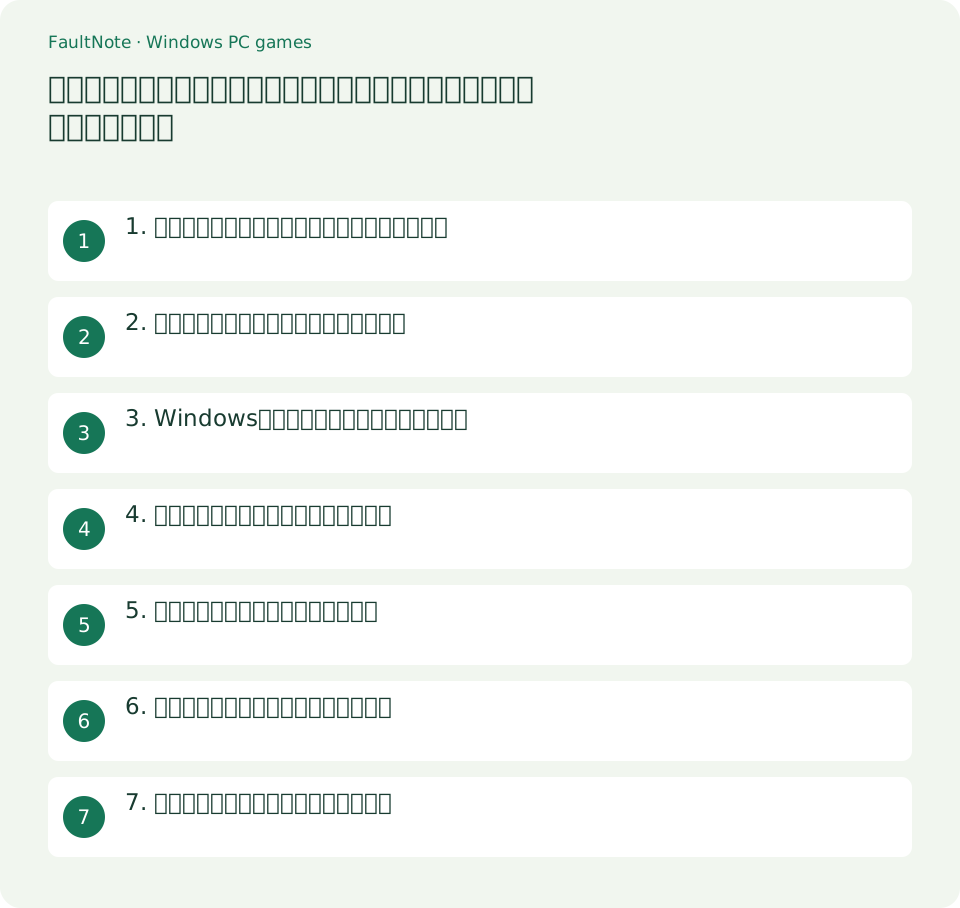
1. 見えないウィンドウと映像信号の問題を分ける
Windowsの設定や他のウィンドウが見えているのにゲームだけ見えない場合は、位置や出力先を調べます。モニター自体が信号なし、設定にも検出されない場合は接続の別問題です。タスクバーやAlt+Tabでゲームがあるか、音だけ出るかを確認します。
ゲームが見えない状態でセーブや決定キーを連打しません。ゲームを選択できるかを確認し、表示を戻す操作だけを試します。進行中ならキーボードで安全に一時停止できる作品かを先に把握します。表示回復を、クラッシュ後の再起動や保存のやり直しと混ぜないようにします。
2. 通常ウィンドウをキーボードで移動する
Alt+Tabで対象ゲームを選び、Windows+Shift+左右矢印で隣のモニターへの移動を試します。通常のウィンドウ向けの操作で、独占全画面や独自描画のゲームが必ず対応するとは限りません。対象が別アプリになっていないかを確認し、一回ずつ結果を見ます。
画面が現れたら必要な保存を行い、タイトルバーをドラッグできる場合は画面内へ収めます。ウィンドウが大きすぎるならゲームが対応する設定から調整します。ショートカットが効かない時に、移動成功と決めつけてさらに見えない確認画面を操作しないでください。
3. Windowsでモニター番号と配置を確認する
設定のシステム、ディスプレイで識別を選び、各画面の番号を現物と対応させます。左右や上下の配置を実際の机に合わせて確認します。番号1が自分の希望するゲーム画面とは限らず、GPUの端子番号とも同じとは限りません。
複数ディスプレイの項目では、モニター接続に基づいてウィンドウの位置を記憶する設定を確認できます。これはゲームごとの全画面出力先を必ず固定する機能ではありません。変更前のチェックと配置を残し、他のウィンドウの使い勝手も含めて判断します。
- タスクバーやAlt+Tabでゲームが存在するか確認し、対象を選びます。音が出るだけで正常な画面があるとは断定せず、ほかのWindows画面が見えるかも確認します。
- 通常ウィンドウならWindows+Shift+左右矢印を一回ずつ試します。見える状態へ戻ったら保存し、画面内へ収めてからゲーム側の出力先を確認します。
- Windowsの識別で番号と現物を照合し、配置と位置記憶の状態を残します。主画面を試す場合も元の値を記録し、ほかのアプリへの影響を確認します。
- ゲームを正常終了して再起動し、次回の位置と対応する全画面出力を確認します。直らない時は作者の設定リセット手順へ進み、対象ファイルとセーブを先に保全します。
4. ゲームのモニター指定を別に確認する
ゲームの映像設定にモニター、ディスプレイ、出力先の項目がある場合は、対応する名称や番号を確認します。Windowsの番号とゲーム側の列挙順が一致するとは限らないため、見える確認画面で一つずつ比較します。主画面を変える前に、ゲーム側で選択できるかを調べます。
ウィンドウでは正しい画面に出るが全画面で別へ移るなら、位置だけでなく全画面の出力選択を調べます。Alt+Enterによる切り替えは作品が対応すると案内する場合だけ試します。共通ショートカットとして全作品へ保証せず、作者の方法を優先します。
5. 主画面の変更は影響を確認して試す
ゲームが主画面を基準に起動すると作者が説明している場合は、Windowsのディスプレイ設定で目的の画面を選び、メインディスプレイにする設定を検討します。元の主画面を記録し、ゲームを終了してから一つの変更として試します。
主画面の変更は他のアプリの起動位置や日常の配置にも影響します。共有PCや遠隔作業の最中に無条件で変えません。ゲーム側で画面を指定できるなら、Windows全体の変更を増やさず目的を達成できるかを先に確認します。改善しなければ元の主画面へ戻します。
6. 設定を戻す時は保存データと区別する
位置を保存する設定ファイルのリセットが作者から案内されている場合は、ゲームを終了して指定ファイルをコピーしてから行います。設定とセーブが同じファイルの作品もあるため、ファイル名から設定だけと推測しません。AppData全体やゲームフォルダーをまとめて削除しないでください。
案内どおりの設定だけを戻して起動し、画面が見えるか確認します。失敗したら保全した設定へ作者の方法で戻します。設定ファイルの場所や対象が不明なら、画面構成、起動モード、版を添えて問い合わせます。レジストリの位置情報を推測で削除しません。
7. 次の起動と切断後の状態まで確認する
例として2画面で右側へ移したゲームを、正常終了して再度起動します。同じ画面に戻るか、全画面に切り替えても目的の画面かを見ます。次回に旧画面へ戻るなら、Windowsの一時移動とゲームの保存設定を分けて調べます。この例は確認計画で、全ゲームの動作を保証するものではありません。
持ち出すノートPCでは、必要なセーブを保全してゲームを閉じた後に想定する接続構成へ変更し、次の起動で確認します。プレイ中に急に画面を抜いて試験しません。元の配置、主画面、ゲームの出力先と変更結果を残し、画面回復と今後の起動先の両方が確認できた状態で終えます。
モニターを入れ替えると番号や接続順が変わる場合があります。以前の番号だけをメモしても、現在の出力先は特定できません。識別で現物と対応させ直し、モデル名や机上の位置も記録します。ゲームの選択画面に名称が出るなら、その名称をWindows側の表示と照合します。配線を変える作業とゲームの設定変更を同時に行わず、どちらの段階で起動先が変わったかを残します。
表は横にスクロールできます →
| 確認結果 | 次の行動 |
|---|---|
| 移動ショートカットで見える | 正常終了後の次回起動を確認 |
| ウィンドウだけ正しい | 全画面出力先を別に確認 |
| 全アプリ・画面自体が見えない | 接続と検出の別問題を調べる |
| 再起動で旧画面へ戻る | ゲームの保存設定とWindows配置を照合 |
注意点・利用条件
- 見えない確認画面で決定キーを連打しません。重要な進行中のモニター切断や強制終了を試験にしないでください。
- 設定を戻すためにAppDataやセーブをまとめて削除せず、作者が指定する対象だけをコピーして扱います。
よくある質問
Windows+Shift+矢印は全画面でも効きますか?
通常ウィンドウ向けの移動です。独占全画面などは作品ごとに違うため、ゲームの対応する表示切替や出力設定を確認します。
モニター1へ固定すればよいですか?
番号と希望の画面を識別で照合します。ゲーム側の番号も同じとは限らず、番号だけで選びません。
画面が戻ったら完了ですか?
一時的な回復です。正常終了して再起動し、希望の接続構成と表示モードでも同じ画面へ出るかを確認します。
出典・確認日
情報確認日:。仕様・操作方法・価格などの確認に使用した出典を掲載しています。適用条件や現在の情報は各リンク先で確認してください。