ゲームのセーブ保存先をProcess Monitorで調べる:短い書き込み観察と候補確認
Process Monitorは保存操作の前後に起きるアクセスを観察できます。ただし書き込み先が必ずセーブとは限りません。重要な進行を保全してから短い区間だけ記録し、時刻とゲーム内の内容を照合して候補を確認します。
公開 · 更新 · FaultNote 編集方針
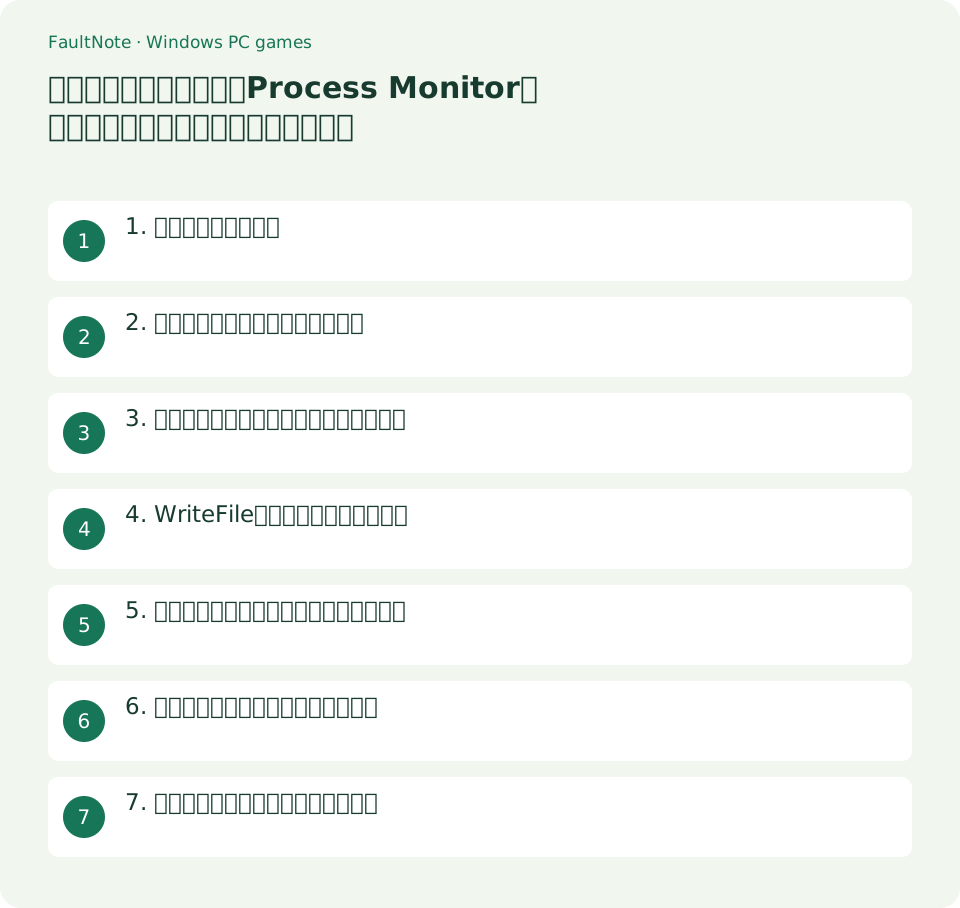
この記事が役立つ人・作業前の準備
- 保存先の公式記載を探しても見つからない人
- コピー対象のセーブを特定したい人
用意するもの
- 先にReadmeと作者のサポートを確認し、分かる原本をコピーする
- 唯一の重要な進行を保全できない場合は、保存を伴う観察より作者への問い合わせを先にする
1. 観察の範囲を決める
まず作者のReadme、FAQ、設定メニューにセーブ場所の案内がないかを確認します。Procmonは公式情報を補う観察で、ゲームのデータ形式を解読する道具ではありません。ローカルファイルではなくレジストリやオンライン側に保存する作品もあるため、ファイルが見つからないことを未保存と即断しません。
重要なセーブがある場合は、分かっている保存先とゲームフォルダーを先に保全します。場所をまったく特定できず唯一の進行を失いたくないなら、観察のために既存スロットを上書きせず作者へ問い合わせます。使える作品では不要な試験スロットで確認します。
2. ゲームの実行プロセスを特定する
Microsoftの公式ページからProcess Monitorを入手します。起動時に必要な権限確認はツールの観察用であり、ゲームを管理者で常用する指示ではありません。ゲームを起動してタスクマネージャーの詳細やProcmonのプロセスツリーで実体の名前と実行パスを確認します。
ランチャーが別のGame.exeを起動する作品では、ランチャーだけを選ぶと保存操作を見逃します。名前が汎用的ならPIDと実行パスも照合します。同名プロセスが複数ある構成は、どの起動分を見ているかまで記録してください。
公式ページの対応OSも確認します。確認時点の現行Process MonitorはクライアントとしてWindows 11以降を掲載しています。古いWindowsで同じ配布物が動くと決めつけず、作者へ保存先を尋ねる方法も検討します。ツールの観察が動いたことと、ゲームのセーブを安全に保全できたことは別の確認です。
3. フィルターを絞って短い区間を記録する
Capture Eventsをいったん停止し、不要な既存イベントをクリアしてからフィルターを設定します。例としてProcess Name is Game.exeをIncludeにし、対象を絞ります。これは例の名前なので、実機の実行ファイルへ置き換えてください。最初からPathを予想で限定すると保存候補を隠す場合があります。
File System Activityを表示し、記録を開始して試験用の保存操作を一回だけ行い、完了表示を待って記録を止めます。起動全体を長時間収録せず、保存前後の区間と時刻を残します。背景の全プロセスを何分も集めるより、対象と短い区間を明確にします。
- 観察前にCapture Eventsを止め、実体プロセス名と実行パスを確認してフィルターへ追加します。Game.exeという例名をそのまま使わず、対象作品の名前を選びます。
- 重要な既存セーブを保全したうえで試験用の保存を一回行い、操作時刻を控えます。複数スロットを連続して変更すると、どの書き込みがどの保存か分かりにくくなります。
- 保存の完了を待ってキャプチャを止め、WriteFileのPathとResultを見ます。候補を見つけても直接書き換えず、終了時の関連書き込みがあるかを別区間で確認します。
- 候補一覧を作者の説明と照合して、必要なコピー範囲を決めます。生ログの公開は避け、個人情報を点検した必要部分だけを問い合わせへ添付します。
4. WriteFileと結果を候補として読む
保存時刻付近のWriteFile、CreateFile、名前変更などを見ます。CreateFileは既存ファイルを開く場合もあり、名前にCreateとあるだけで新規セーブと判断しません。ResultがSUCCESSか、ACCESS DENIEDかも確認し、実行パスとイベントの詳細を残します。
ログ、設定、シェーダーキャッシュも書き込まれるため、拡張子がsavでもセーブだと保証できません。保存操作のたび同じ候補が更新されるか、作者の説明と一致するかを照合します。ファイルを直接編集、削除、権限変更して候補を確かめる方法には進みません。
5. 終了時の保存と複数ファイルを確認する
セーブ完了表示の後、正常終了時に別の管理ファイルを書き込む作品があります。必要なら別の短い区間で終了まで観察し、スロット本体以外にインデックスや設定が関係するか確認します。終了後の更新時刻だけでは、ファイル内容の整合性を証明できません。
候補が複数なら、単独ファイルだけを退避せず、作者が示す単位でコピーする範囲を確認します。保存場所が分かったことと、復元可能なコピーを用意できたことを分けて記録します。レジストリが中心の場合は、広いキーの書き出しやインポートを推測で行いません。
6. ログを必要最小限で保管・共有する
ネイティブ形式のログは後からフィルターを見直せますが、表示外のイベントを含む範囲で保存すると個人情報も増えます。保存ダイアログで選ぶイベント範囲を読み、今回の対象と時刻が分かる記録だけを共有する方針にします。バックグラウンドの通信先やコマンドラインも含まれ得ます。
公開する前にユーザー名、購入先、別アプリのパス、コマンドラインを点検します。完全なPMLをSNSへ置くのではなく、作者が必要とする行や匿名化した画面を先に提供します。生ログの保全と公開用資料の編集を分け、元の証拠を不用意に上書きしません。
7. 候補が確かめられたら観察を終える
例として保存操作の直後にGame.exeがUserData内のslot01とindexを書き込み、終了時にもindexへ書くなら、slot01だけを実行中にコピーする計画を見直します。これは読み方の例で、特定ゲームの保存仕様を示すものではありません。実際の範囲は作者の確認と読み込み試験で決めます。
候補が見つからない場合はフィルターのプロセス、起動し直して変わったPID、表示するイベント種類を見直します。書き込みが見えない理由を探し、ゲームや保護機能の設定を一度に変更しません。観察を止めたらProcmonを閉じ、日常プレイへ長時間のキャプチャを残さないようにします。
表は横にスクロールできます →
| 確認結果 | 次の行動 |
|---|---|
| 保存時刻にSUCCESSの書き込み | 候補と関連ファイルを確認 |
| ACCESS DENIEDが保存時刻に一致 | 保存失敗と保護履歴を別途照合 |
| ランチャーのイベントしかない | 実体プロセスを再確認 |
| ログやキャッシュしかない | 保存形式を作者へ確認 |
注意点・利用条件
- Procmonは観察用として使い、プロセス停止、セーブ編集、権限変更、保護解除をこの確認に混ぜません。
- 保存場所が不明な唯一の重要セーブを、観察のために上書きしないでください。先に作者へ確認します。
よくある質問
WriteFileがSUCCESSならセーブ完了ですか?
ファイルへの書き込み成功の証拠です。ゲームのセーブ全体や読み込み可能性は、関連ファイルとゲーム内の確認が必要です。
保存先を見つけたらファイルを編集してよいですか?
このガイドは観察と保全範囲の確認です。内容の編集は扱わず、原本をコピーして作者の形式や復元方法を確認します。
ログをそのまま公開できますか?
ユーザー名や他のアプリのパスが含まれ得るため、必要部分を点検・匿名化します。作者が生ログを求める場合も内容を確認して共有範囲を決めます。
出典・確認日
情報確認日:。仕様・操作方法・価格などの確認に使用した出典を掲載しています。適用条件や現在の情報は各リンク先で確認してください。