ゲームがセーブできない:保護履歴とフォルダーアクセスのブロックを照合する
保存失敗だけでは保護機能が原因と決まりません。同じ時刻のブロックとゲームの実行パスを照合し、信頼性を確認できる場合だけ対象アプリの許可を検討します。保護全体の無効化や広い除外を対処にしません。
公開 · 更新 · FaultNote 編集方針
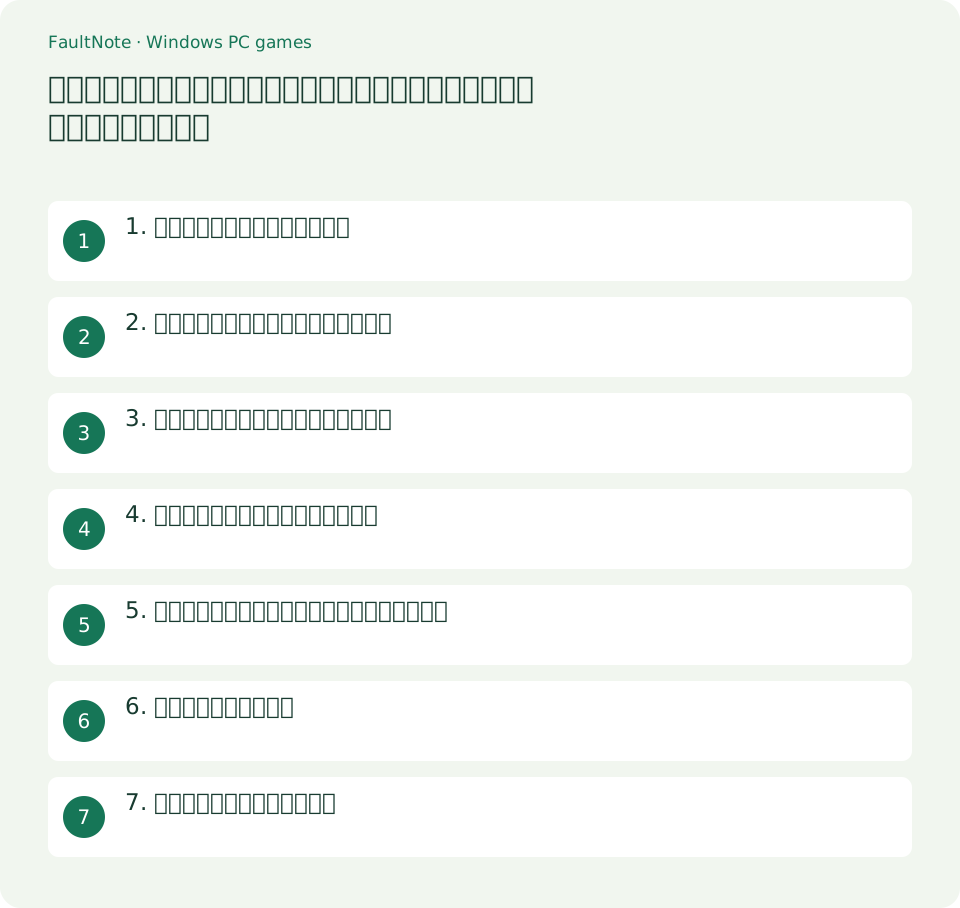
この記事が役立つ人・作業前の準備
- ゲームは起動するが保存だけ失敗する人
- 保存時に保護通知が出る人
用意するもの
- 作品の正規入手元と実行ファイルの場所を確認する
- 必要なセーブをゲーム終了後に別フォルダーへコピーする
1. 失敗した操作と時刻を記録する
どのスロットへの保存か、保存完了表示が出るか、終了して読み直すとどうなるかを分けます。単に続きがない場合は、別プロフィール、体験版の制約、保存先の変更も候補です。作者のReadmeに保存条件や既知の制限がないかを先に読みます。
確認に使うのは不要な試験スロットです。既存の唯一の進行を上書きして再現しないでください。保存を試した時刻とエラー全文を控えると、後から履歴の別のブロックを今回の原因と取り違えずに済みます。
2. 保護履歴で種類と実行パスを照合する
Windowsセキュリティでウイルスと脅威の防止を開き、保護の履歴で保存時刻付近のイベントを確認します。フォルダーアクセスのブロックか、マルウェア検出や隔離かを区別します。名前が似た別アプリの通知や、数日前の履歴を根拠にしません。
詳細に実行ファイルや対象の場所が表示される場合は、現在起動しているゲームのフルパスと照合します。ランチャーとゲーム本体が別なら、実際にブロックされた方を特定します。検出や隔離のイベントは、このフォルダーアクセス許可の手順で戻す対象ではありません。
3. 現在のフォルダーアクセス設定を読む
ウイルスと脅威の防止からランサムウェア防止の管理へ進み、フォルダーアクセスの制御と保護されたフォルダーを確認します。Documentsなどの一般的な場所が保護対象になり得ますが、保存先がそこにあるというだけでブロックを確定しません。履歴と一致する必要があります。
学校や勤務先のPCで設定を変更できない場合は、管理者へイベントの時刻とパスを提供します。別の保護製品が管理している環境では、その製品の記録を確認します。設定が見えないことを理由に、Windowsのサービスや保護を止める操作へ進みません。
- ゲームを閉じて既存セーブをコピーし、試験スロットの保存時刻を控えます。進行が戻る問題と、保存操作で明示的に失敗する問題を区別します。
- 保護履歴の種類、時刻、実行ファイル、対象の場所を照合します。古いブロックや別アプリの履歴だけでは許可を追加する根拠にしません。
- 正規性を確認できたフォルダーアクセスのブロックだけなら、対象exeの許可範囲を理解して試行を検討します。管理下のPCでは管理者へ証拠を渡します。
- 変更後にゲームを開き直して試験スロットの保存と再読込を確認します。必要性が確認できなければ、今回追加した許可だけを解除して元へ戻します。
4. 対象アプリの許可を検討できる条件
正規入手元、現在の版、作者の説明、今回の実行パスを確認でき、フォルダーアクセスだけのブロックと一致した場合に限り検討します。フォルダーアクセスの制御でアプリを許可する画面から、対象の実行ファイルだけを指定します。マルウェア検出があるものは許可へ進めません。
許可は指定アプリが保護フォルダーへ書き込めるようにする設定で、今回のセーブフォルダーだけの権限ではありません。この範囲を理解して採否を決めます。ゲームフォルダー全体のウイルス対策除外や、PowerShellなど汎用実行エンジンの許可には広げません。
許可の対象を選ぶとき、起動用ショートカットやZIPファイルではなく、履歴に出た実行ファイルのフルパスを確認します。同じGame.exeという名前でも、別の作品や旧版なら違う対象です。パスが特定できない場合は許可を増やして探す方法にせず、起動している版と履歴を再確認します。ゲーム更新のたびに不明なexeを追加する運用も避けます。許可を試した理由と解除できる項目名を記録しておくと、後で不要な設定を残さず整理できます。
5. 再起動したゲームで保存と読み込みを確認する
設定を変えたらゲームを正常終了して開き直し、不要なスロットで一回保存します。完了表示の後に終了して再起動し、同じスロットの内容が読めるかを確認します。保護履歴でも同じパスのブロックが新たに出ていないかを見ます。
保存できても今回の許可が必要だったかは、前後の一致で判断します。別の場所のコピーや版更新を同時に行うと、どの変更が効いたか分かりません。元の設定、対象パス、試した時刻、保存と再読込の結果をまとめて残します。
6. 不要な許可は元へ戻す
改善しない、対象パスが違った、試行を終えた場合は、許可済みアプリ一覧から今回追加したものだけを削除します。もともと登録されていた他のアプリは変更しません。更新で実行パスが変わる場合は、新版を無条件に許可せず正規性と履歴を確認し直します。
保存失敗が残るなら、空き容量、保存先の存在、別ユーザーのフォルダー、作品が想定する保存条件を確認します。ACCESS DENIEDだけでは保護機能と断定できず、通常のアクセス制限などもあり得ます。フォルダーの所有者変更やEveryoneへの許可を共通解決策にしません。
7. 問い合わせ用の証拠を揃える
例として22:10の保存でエラーが出て、同じ時刻の履歴に正規のGame.exeと保存先があるなら、関連したブロックの有力な証拠です。別アプリのブロックだけなら関連は未確認です。この例は判断の説明で、特定作品を実際に検証した結果ではありません。
作者へはゲームの版、Windowsの版、保存条件、履歴の種類と時刻、許可を試したか、終了後の再読込結果を伝えます。公開画像ではユーザー名や購入番号を伏せます。確認が足りなければ、保護設定を増やすより作者の対応する保存先や更新案内を確認します。
表は横にスクロールできます →
| 確認結果 | 次の行動 |
|---|---|
| 時刻と実行パスが一致するフォルダーブロック | 信頼性と許可範囲を確認 |
| 隔離・脅威検出がある | 許可で戻さず提供元へ相談 |
| 履歴に今回の一致がない | 保存条件・容量・パスを調べる |
| 対象許可でも改善しない | 今回の許可を戻し別原因を確認 |
注意点・利用条件
- 保護全体の無効化、ゲームフォルダー全体の除外、汎用エンジンの許可、広いアクセス権の追加を対処にしません。
- フォルダーアクセスのアプリ許可は一つの保存先だけへの限定許可ではありません。対象の信頼性と設定範囲を確認します。
よくある質問
履歴に何もないならブロックではありませんか?
断定できません。別の保護製品や記録条件もあり得ますが、履歴の裏付けなしに許可や除外を追加しません。
ゲームを管理者で実行すればよいですか?
本記事は管理者での常用を解決策にしません。保護履歴と対象パスを確認し、作者が対応する保存方法を調べます。
脅威として検出されたゲームも許可しますか?
許可しません。フォルダーアクセスのブロックと脅威検出を区別し、正規の提供元や作者へ検出情報を相談します。
出典・確認日
情報確認日:。仕様・操作方法・価格などの確認に使用した出典を掲載しています。適用条件や現在の情報は各リンク先で確認してください。