スティックに触れていないのに動く:ゲームパッドの入力とデッドゾーンを比較する
中心付近の小さな入力を無視する範囲がデッドゾーンです。設定を広げると動きを抑えられても、微小操作がしにくくなることがあります。入力の状態を観察し、ゲームのしきい値とパッド側の問題を分けて判断します。
公開 · 更新 · FaultNote 編集方針
この記事が役立つ人・作業前の準備
- 触っていないスティックでキャラクターや視点が動く人
- 感度とデッドゾーンの違いを確認したい人
用意するもの
- パッドの型番、接続、ゲームの入力設定を記録する
- 試験中に進行が変わらないメニューや練習場を用意する
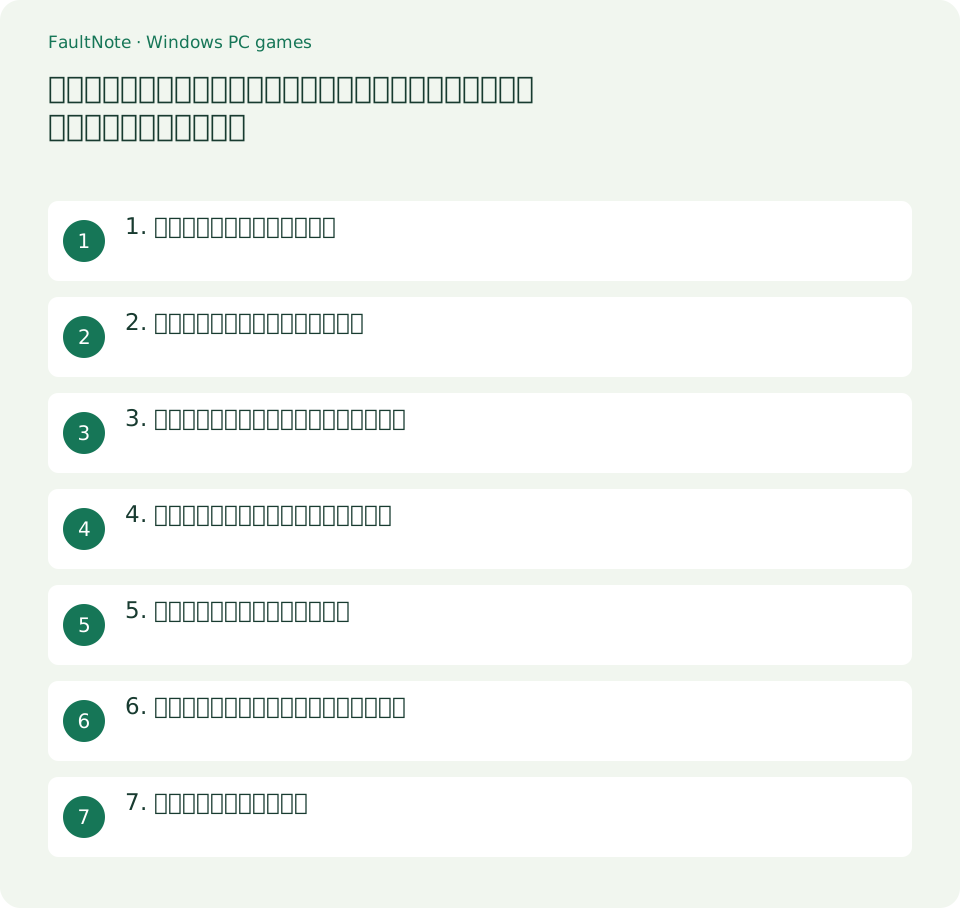
1. 継続的な軸入力かを確かめる
キャラクターがゆっくり歩く、視点が回り続ける、メニューが一定方向へ動くなど、症状を分けます。ボタンを一回押して二つ飛ぶ症状は二重入力の別問題です。キーボードの押しっぱなしやマウス入力も混ざる場合は、何に触れていないかまで記録します。
ゲームを一時停止できる安全な場面で、左右のスティックを一度動かして自然に離します。手で中心へ押さえ続ける状態と、実際に手を離した状態を比較します。強く回す、叩く、押し込んで直そうとする操作は観察に含めません。
2. ニュートラル時の表示を観察する
メーカーの入力テストや、Windowsで利用できるゲームコントローラーのプロパティを開き、テスト画面がある場合は軸表示を見ます。Win+Rでjoy.cplを開き、対象が表示される場合は選んでプロパティを確認できます。全モデルが同じ画面や精度で表示されるわけではありません。
スティックを上下左右へ動かして離し、中心付近へ戻るか、一方向へ大きく偏るか、触れていないのに揺れるかを記録します。表示はドライバーや機器の処理後の値かもしれないため、これを必ず生のセンサー値と呼びません。校正タブをいきなり変更せず、まず観察だけにします。
3. ゲーム側の内側デッドゾーンを確認する
ゲームのコントローラー設定で内側デッドゾーン、最小入力などの項目があるか確認します。MicrosoftのXInput資料でも、中心付近の不要な値を無視する処理としてデッドゾーンを説明しています。設定の名称と尺度は作品ごとに違い、全ゲーム共通の最適な百分率はありません。
変更前の値を残し、小さく一段だけ増やして同じ場面を比較します。感度、反応曲線、外側デッドゾーンを一緒に変えないでください。反応し始める位置が変わったことと、動かした時の速度が変わったことを別に見ます。
- 重要な進行が変わらない場面で左右のスティックを動かして離し、何も触っていない時の方向と継続性を記録します。ボタンの二重入力とは別に扱います。
- 入力テストがある場合は、中心の表示、上下左右から離した後の戻り、触れていない時の揺れを観察します。表示がなければ非対応として記録し、推測値を作りません。
- ゲーム側の内側デッドゾーンを一段だけ変更し、同じ場面で自動移動とゆっくりした操作を両方確認します。感度や他の入力層は同時に変更しません。
- 別アプリとの比較と型番の公式案内で次の行動を決めます。試行が合わなければ元へ戻し、症状が継続する場合は記録を添えて修理や交換を相談します。
4. 自動移動と微小操作の両方を確認する
手を離して止まるかを確認した後、少し倒して歩く、ゆっくり照準を動かす、方向を反転するなど必要な操作を試します。勝手な動きだけ消えて、狙った微小操作ができなくなったなら、それを全体の改善とは呼びません。自分の操作に必要な範囲で評価します。
例として小さい設定変更で視点の漂いが止まり、ゆっくりした照準も使えるなら、そのゲームでの暫定設定候補です。大きく広げないと止まらず狙いが飛ぶなら、パッド側の状態も調べます。これは判断の例で、特定パッドの修理や改善率を実測したものではありません。
5. 別ゲームと接続条件を比較する
別の対応ゲームやメーカーのテストで同じ軸を確認します。複数で中心の偏りがある場合はパッド側を疑う材料ですが、どちらのアプリも同じ変換処理を通るなら完全に独立した証拠ではありません。接続、プロファイル、使用する入力変換を記録します。
Steam Inputやメーカーのプロファイルにアンチデッドゾーンなどがある場合は、もとの値を確認します。小さい入力を強調する設定と、ゲーム側で無視する範囲が組み合わさると解釈が難しくなります。設定をリセットするなら保存済みプロファイルを保全し、一層ずつ戻して比較します。
異なるテスト画面の数字を比べる場合、中心を0とするものと中央の十字で表示するものでは見え方が違います。整数値や百分率だけを直接比較せず、手を離した時に中心へ戻るか、どの方向で再発するかという観察を揃えます。ゲーム側が独自にデッドゾーンを適用する場合は、テストで小さい揺れが見えてもそのゲームでは動かないことがあります。逆にアンチデッドゾーンの設定で小さい値が強調される場合もあり、入力層を分けて結果を記録します。
6. 校正や修理は型番の公式案内で判断する
対応モデルにメーカー公式の校正機能がある場合は、その対象と用途を確認します。Xboxは一部の小さい応答不整合に校正を案内していますが、摩耗による全てのドリフトを直す保証ではありません。どのモデルでも同じ校正メニューがあるとは説明しません。
大きい偏り、戻らない軸、複数アプリの継続症状がある場合は、購入日と症状を添えて修理・交換を相談します。分解、接点剤の注入、非公式ファームウェア書き込みは、この設定確認の続きにしません。保証や公式サービスの条件を先に確認してください。
7. 戻す値と確認結果を残す
効果がない場合はゲームのデッドゾーンと試したプロファイルを記録した状態へ戻します。元の値が分からないまま既定へリセットすると、他の操作の割り当ても失う可能性があります。メニューの決定・キャンセル、左右スティック、必要ならトリガーも通常どおり使えるか確認します。
問い合わせには型番、接続、中心の観察結果、別アプリの結果、ゲーム設定の元と試行値をまとめます。「勝手に動く」だけでなく左スティックの右方向、視点が上へ流れるなど軸を具体化します。設定で抑えたこととハードが正常に戻ったことを区別し、必要な修理判断を先送りし続けないようにします。
表は横にスクロールできます →
| 確認結果 | 次の行動 |
|---|---|
| 小さい設定変更で停止、微小操作も使える | そのゲームの暫定設定として記録 |
| 大きいデッドゾーンでしか止まらない | 操作性とパッド状態を再確認 |
| 複数アプリで同じ偏り | 型番の校正・修理案内を確認 |
| ボタンを一回で二つ飛ぶ | 継続軸ではなく二重入力を調べる |
注意点・利用条件
- デッドゾーンで症状を抑えたことを、摩耗した部品の修理完了とは判断しません。
- 分解、薬剤、非公式ファームウェアを共通の対処手順にしません。公式の型番別案内と保証を確認します。
よくある質問
感度を下げれば同じですか?
感度は入力後の動きの大きさ、内側デッドゾーンは反応し始める範囲に関係します。作品の項目説明を確認し、混ぜずに比較します。
デッドゾーンを最大にすればよいですか?
微小操作が失われる可能性があります。勝手な動きと必要な操作の両方を確認し、極端な値が必要ならパッド側も調べます。
校正で必ず直りますか?
保証できません。対応モデルと対象症状を確認し、継続的な摩耗や故障なら修理・交換の相談が必要です。
出典・確認日
情報確認日:。仕様・操作方法・価格などの確認に使用した出典を掲載しています。適用条件や現在の情報は各リンク先で確認してください。