古い日本語ゲームの文字化け:非Unicode用ロケールとUTF-8設定を確認する
システムロケールは主に非Unicodeアプリの既定コードページに関係し、Windowsの表示言語とは別です。作者が条件を示す古い作品でだけ変更を検討し、PC全体への影響と再起動、元へ戻す値を先に準備します。
公開 · 更新 · FaultNote 編集方針
この記事が役立つ人・作業前の準備
- 古い作品だけ日本語が崩れる人
- UTF-8設定と互換性の関係を確認したい人
用意するもの
- 作者の対応OSと日本語環境の説明、セーブ保存先を確認する
- 現在のロケールとUTF-8の状態を記録し、再起動できる時間を確保する
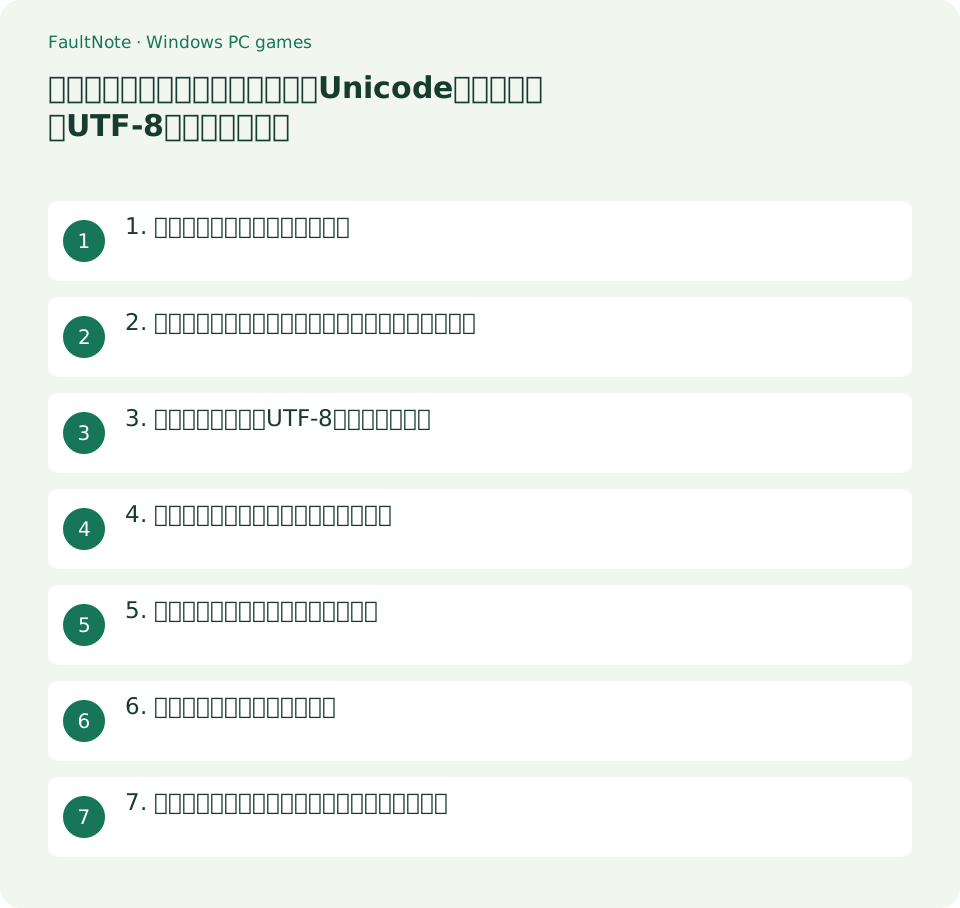
1. 崩れている文字の範囲を分ける
ゲーム内の台詞だけ、メニュー全体、展開したファイル名、Readmeだけのどれかを確認します。ZIP内の名前が崩れている場合は、ゲーム内の文字コードと別の展開問題かもしれません。小さくて読めない文字やクリック位置のずれも、文字コードの問題とは区別します。
新しいUnicode対応アプリは正常で、古い作品だけで特定の日本語が崩れるなら、非Unicode側の条件を調べる材料になります。ただしそれだけで原因確定とはしません。作者の説明、表示される版、使用OSを記録し、フォントやファイル欠落の案内も確認します。
2. 表示言語・地域形式・システムロケールを区別する
Windowsの表示言語は設定画面などの言語、地域形式は日付や数値などの形式です。システムロケールは非Unicodeアプリが使う既定のコードページや古いフォントの処理に関係します。ゲームを日本語で動かしたいからといって、三つをまとめて変更する必要があるとは限りません。
以下は現在のシステムロケールを表示する確認だけのコマンドです。出力とGUIの現在値を残します。ゲームの問題を直すための実行命令ではありません。共用PCでは、他の古いアプリも同じ設定の影響を受ける可能性を考えます。
Get-WinSystemLocale3. 現在のロケールとUTF-8状態を記録する
設定の時刻と言語、言語と地域から管理用の言語の設定を開き、システムロケールの変更を確認します。Windowsの版で入口の表示が違う場合は「管理用の言語の設定」を検索します。変更前の「Unicode対応ではないプログラムの言語」と、ベータのUTF-8チェックを記録します。
UTF-8は現代的な文字コードですが、古いゲームが想定する従来のコードページと同じではありません。日本語を選ぶこととUTF-8のオン・オフを一つの変更として混ぜず、作者が示す条件へ合わせる場合だけ、その前後を比較します。UTF-8をすべての文字化けの解決として有効化しません。
- 文字化けする範囲を記録し、作者の必要環境を確認します。メニューの文字、展開されたファイル名、画面の大きさを別の症状として整理します。
- 現在のシステムロケールとベータUTF-8チェックを記録します。ゲーム終了後にセーブをコピーし、開いている作業を保存して再起動の時間を用意します。
- 作者の条件と違う場合だけ指定値への試行を検討し、通常の再起動後に同じ画面を比較します。他の互換設定や版更新を同時に追加しません。
- 保存と再読込、普段のアプリを確認し、効果がない場合は記録した値へ戻して再起動します。GUIと確認コマンドで戻ったことを確認します。
4. 作者の条件がある場合だけ変更を試す
作者が日本語の非Unicode環境を必要とすると説明している場合、現状との違いを確認して日本語(日本)など指定値へ変更を検討します。UTF-8の状態も作者の条件へ合わせる必要があるかを読みます。変更にはWindowsの管理権限と再起動が必要ですが、ゲーム本体を管理者で常用する話ではありません。
先にセーブを別コピーにし、開いている作業を保存して通常の再起動を行います。学校や勤務先の管理下では設定を回避せず管理者へ相談します。設定変更に加えてゲーム再展開やパッチ導入まで同時に行わず、どの条件を変えたかが分かる試行にします。
5. 同じ画面を比較して保存も確認する
再起動後に現在値を確認し、変更前と同じタイトル、台詞、メニューを表示します。文字が読めるようになった箇所と、まだ崩れる箇所を分けて残します。別の場面を見て改善を断定せず、同じ文字列を基準にします。
既存の進行を保全したうえで、通常の保存と終了、再読込も確認します。文字化けがなくなったことだけで全体の互換性が確認できたとはいえません。古い業務アプリや他言語の作品を使うPCなら、それらの日常操作にも影響がないかを確認します。
6. 効果がなければ元の値へ戻す
改善しない、別アプリへ影響する、試行を終えた場合は、最初に記録したロケールとUTF-8状態へ戻して再起動します。日本語を戻すだけでチェック状態を残すような戻し忘れを避けます。日付や小数点など地域形式も変更してしまったなら、その値も記録から戻します。
戻した後にGet-WinSystemLocaleとGUIを確認し、普段使うアプリを開きます。問題が残る作品は作者へ版、OS、元と試行時の値、どの画面で崩れたかを伝えます。実行ファイルのマニフェスト改変や第三者のロケール注入ツールを共通の次手順にしません。
7. ファイル名の破損と保存済み文字を分けて扱う
例として非Unicodeの古い作品だけメニューが崩れ、作者が日本語環境を要求しているなら、現状のコードページ条件を照合する対象です。一方、展開直後からファイル名だけが崩れ、画像を読めないなら、元の書庫を残して展開方式を調べます。この二つを同じ設定変更で必ず直る問題とは扱いません。
文字化けした状態で保存したユーザー入力などは、表示設定を戻しても元の内容へ復元できない場合があります。元セーブを残し、必要ならコピー上で作者の対応を確認します。変更前の画面、セーブの保全日、試行値、再起動後の比較結果をセットにして、何が改善したかを説明できる状態で終えます。
表は横にスクロールできます →
| 確認結果 | 次の行動 |
|---|---|
| 古い作品だけ文字が崩れる | 作者の非Unicode条件と現在値を照合 |
| 展開した名前だけ崩れる | 書庫の文字コードと展開結果を確認 |
| 文字が小さい・入力位置がずれる | DPIと表示問題を別に扱う |
| 他アプリへ影響・効果なし | 元の値とUTF-8状態へ戻す |
注意点・利用条件
- システム全体の設定です。他の非Unicodeアプリや共用PCへの影響を確認し、元の値を残してから変更します。
- 文字化けした保存内容や破損したファイル名を、設定変更だけで必ず復元できるとは説明しません。
よくある質問
Windowsの表示言語も日本語に変える必要がありますか?
ゲームの必要環境を確認します。表示言語とシステムロケールは別で、Microsoftは組合せによる互換性にも注意しています。全項目を無条件に変えません。
UTF-8をオンにすれば日本語は直りますか?
保証できません。従来の日本語コードページを想定する古い作品では条件が違うため、作者の説明と現在値を照合します。
変更はすぐ反映されますか?
システムロケールの変更は再起動後に反映されます。作業を保存し、元へ戻す場合も再起動後に値を確認します。
出典・確認日
情報確認日:。仕様・操作方法・価格などの確認に使用した出典を掲載しています。適用条件や現在の情報は各リンク先で確認してください。