ダウンロードしたFLACが壊れていないかテストする
FLACのテストモードで破損候補を調べます。ファイル全体のハッシュとの違い、エラー記録、再ダウンロード後の比較を説明します。
公開 · 更新 · FaultNote 編集方針
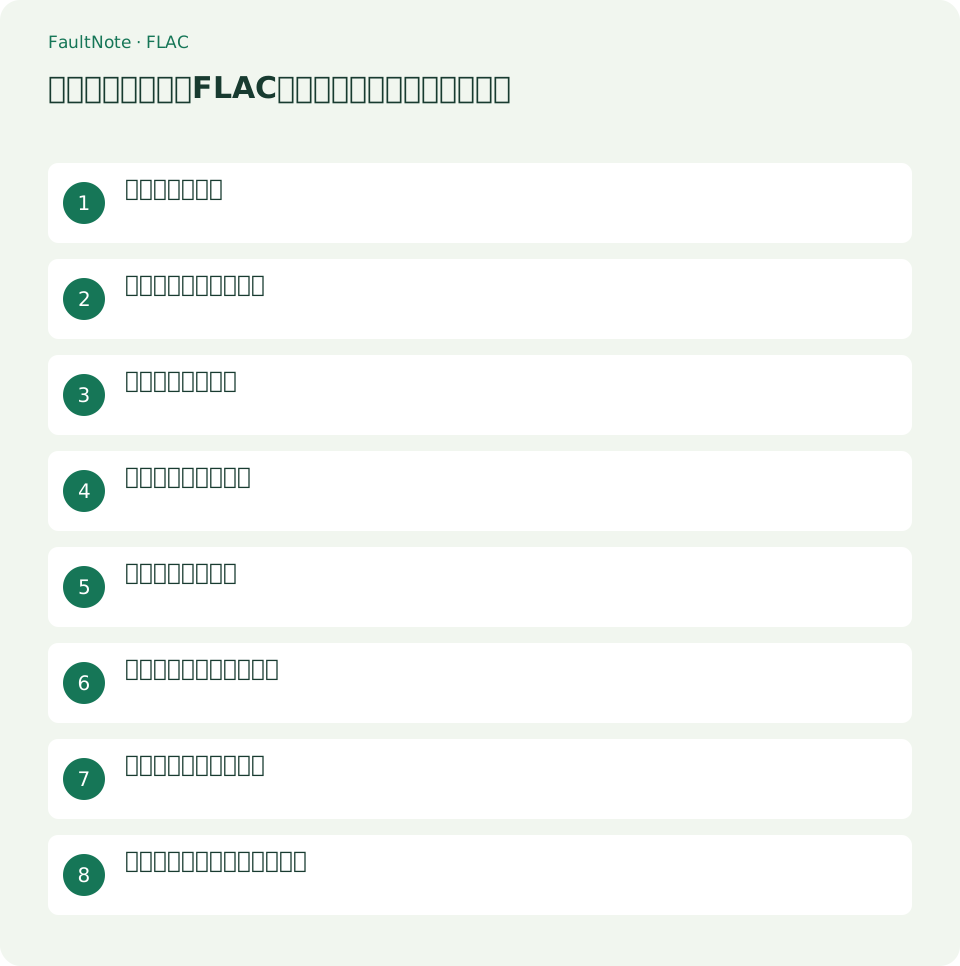
この記事が役立つ人・作業前の準備
- ダウンロードした音楽・朗読をPCで整理して聴く人
用意するもの
- 原本を残し、作業用コピーを別フォルダーへ置く。メニュー名は表示言語やバージョンで異なる。
- 対象作品の目次、曲数、保存場所を記録し、別版や特典と区別する。
症状を記録する
曲名、止まる時刻、プレーヤー、エラー表示をメモします。早送りしたときだけ止まるのか、最初から再生しても止まるのかを分けます。テストで問題がなくても再生機器の相性まで保証されません。
再生が止まる例では、Chapter Threeの05:20で停止、最初から流しても同じ、別プレーヤーでは未確認、という形で症状を記録します。時間だけでなく曲名を残すことで、同じ時刻を持つ別章と混同しにくくなります。画面にエラーが出た場合は文章をそのまま記録し、単なる一時停止や次曲への切り替えと区別します。確認に使うファイルはコピーし、名前を変えても拡張子は保ちます。元の取得版を残しておけば再取得後と比較でき、問題を消してしまう前に判断材料を保てます。
原本とコピーを分ける
破損候補を消さず別の作業フォルダーへコピーします。公式FLACツールを用意し、Windowsのターミナルでflacの場所を確認します。コマンドが見つからない場合はファイルの破損とは無関係です。
Windows用のFLACツールを展開したら、flac.exeがある場所を確認します。ターミナルで実行ファイルの場所が分からない場合は、完全なパスを使って起動する方法があります。PowerShellでは引用符で囲んだ実行ファイルを実行するため呼び出し演算子を使うため、単にパスを貼るだけとは操作が異なります。最初にヘルプが表示されるかを確認し、ツール起動の問題と音声の問題を分けます。ツールが見つからない段階で音声を削除したり、別形式へ変換して隠したりする必要はありません。
一曲をテストする
テストモードの例は flac -t "sample.flac" です。自分のファイル名へ置き換えて実行し、結果と終了状態を記録します。このモードはデコード結果を音声ファイルとして書き出す作業ではありません。
一曲のテストでは入力ファイルを引用符で囲み、空白を含む名前にも対応させます。例えばChapter Three.flacを対象にするなら、表示される結果のファイル名もその曲であることを確認します。処理が終わってプロンプトへ戻った時点で終了状態を記録し、次のコマンドを打つ前に確認します。多数のファイルを一度に処理する前にこの一曲で操作を確かめれば、実行ファイルのパス、対象パス、形式の取り違えを早く見つけられます。テスト対象が原本か作業コピーかも記録します。
コードのC:\Tools\FLACとC:\Audioは例です。実際のツールと音声の保存場所へ置き換えます。$LASTEXITCODEは直前の外部コマンドの終了状態なので、テスト直後に確認し、ほかの実行結果と混同しないようにします。
& 'C:\Tools\FLAC\flac.exe' -t 'C:\Audio\Chapter Three.flac'
$LASTEXITCODE- 1. ツールと対象音声のパスを確認する
- 2. 一曲だけテストモードで実行する
- 3. 表示メッセージと終了状態を残す
- 4. 再取得版を別名で同様に確認する
ハッシュと区別する
FLACのテストは音声データを読み解く確認です。ファイル全体のハッシュはタグ変更でも変わり得ます。配布元がハッシュを提供した場合は、その対象と方式を合わせて照合し、異なる方式の値を比べないようにします。
ファイル全体のハッシュを保存する場合は、方式と対象を一緒に記録します。例えば配布元のSHA256と自分のSHA256を同じファイルで比較する必要があります。ZIPのハッシュと展開済みFLACのハッシュ、MP3版とFLAC版の値を比べても一致は期待できません。タグを書き換えた後はファイル全体の値が変わる場合があるため、取得直後のコピーを基準にします。FLAC内部の音声整合性の確認と、配布されたファイル全体が同じかという確認は目的が違い、どちらかだけで内容の正しさを保証しません。
再取得版を比べる
エラーが出たら別名で再ダウンロードし、展開したファイルを再テストします。元の候補へ上書きしないことで比較できます。再取得でも同じエラーなら配布元へファイル名と結果を伝える準備をします。
再ダウンロードは古いファイルを上書きせず、Download-2など別フォルダーへ保存します。ZIPであれば別の展開先を選び、展開エラーがないことを確認してから同じ曲をテストします。新しい版が通り古い版が失敗するなら、日常の再生を新しい版へ切り替え、失敗版は検証記録とともに退避できます。両方失敗する場合は、曲名、ツールの結果、取得した版をまとめて配布元へ確認する材料にします。この段階では問い合わせを自動送信せず、共有すべき情報を整理しておきます。
正常でも音切れする場合
テストが通るなら別プレーヤーやローカルディスクで比較します。ネットワークや同期フォルダーからの読み込みが関係するかを切り分けます。曲の内容が正しいか、別テイクでないかは目次や実際の聴取で確認します。
テストが通る場合は、コピーをローカルディスクの通常フォルダーへ置き、同じプレーヤーで比較します。ネットワーク共有、同期中フォルダー、外付けディスクの読み込みが関係していないかを切り分けるためです。次に別プレーヤーで同じ箇所へ進み、最初からの再生とシーク後の再生も分けます。一方だけ失敗するなら、読み込み経路やアプリの設定を優先して調べられます。テスト成功を根拠に不具合が存在しないと決めず、実際の停止条件を記録して再現する範囲を狭めます。
表は横にスクロールできます →
| 確認結果 | 次の操作 | 判断の境界 |
|---|---|---|
| 実行ファイルが見つからない | ツールパスを確認する | 音声のテストは未開始 |
| 同じ曲で繰り返し失敗 | 別名で再取得して比較する | 失敗版とログを保管する |
| 整合性は成功、再生だけ停止 | ローカル保存と別プレーヤーを比較する | 内容と互換性を保証したとは扱わない |
ログを残して比較する
コマンドの対象ファイル名と表示されたメッセージを保存します。フォルダー名、取得日、元版か再取得版かも一緒に記録すれば同名ファイルを取り違えにくくなります。エラー表示には個人用のパスが含まれる場合があるため、問い合わせで共有するときは必要なファイル名と診断部分を残して個人情報を除きます。
検証メモの例は、取得版A、Chapter Three.flac、05:20で停止、テスト結果失敗、取得版Bは成功、という組み合わせです。成功や失敗という自分の要約だけでなく、実際のメッセージも別に残します。配布元へ相談する場合は購入識別情報を本文へ不用意に公開せず、問い合わせ先が求める範囲で扱います。ファイルを添付できるか、必要かも相手の案内に従います。音声本体の再配布を前提にせず、ファイル名と診断結果だけで伝えられる情報から整理します。
展開と保存場所を切り分ける
ZIPで配布された作品なら音声だけでなく展開時のエラーも確認します。再取得したZIPを別フォルダーへ展開し、まず一曲でテストします。同期中や外付けディスクで結果が不安定ならローカルへコピーして比較し、同じファイルで繰り返し結果が変わる場合は保存媒体や読み込み経路も調べます。音声編集で隠す前に元のデータを確保します。
保存経路の比較では、同じファイルを外付け側とローカル側でテストし、結果が毎回同じかを見ます。結果が変わる場合は一度の成功だけで完了とせず、コピー時のエラーや他のファイルの読み込みも確認します。別ファイルまで不安定なら音声形式だけの問題ではない可能性があります。逆に一曲だけ繰り返し失敗するなら、その曲の再取得を優先できます。どちらの場合も破損候補へ音声編集を適用してごまかす前に、原本と失敗ログを保管してデータの状態を確認します。
注意点・利用条件
- 個別機器での実測結果ではありません。表示と再生結果を自分の環境で確認します。
よくある質問
テスト成功なら完全に正しい作品ですか?
曲の選択、章順、内容の正しさは別確認です。
コマンドが見つからないと表示されます。
FLACツールの場所と実行方法を確認します。音声データのテストが開始されていないので、ファイル破損の結果ではありません。
テストは成功なのに途中で止まります。
ローカルコピー、別プレーヤー、シークせず再生する場合を比較します。整合性の成功とアプリや保存経路の正常は別に確認します。
タグ編集後にSHA256が変わりました。壊れましたか?
全ファイルの値はメタデータ変更でも変わり得ます。取得直後の同じファイルと方式で比較し、音声の整合性はテストモードで別に確認します。
出典・確認日
情報確認日:。仕様・操作方法・価格などの確認に使用した出典を掲載しています。適用条件や現在の情報は各リンク先で確認してください。