Steam Cloudで2台のPCを切り替える:セーブを渡す順序と確認
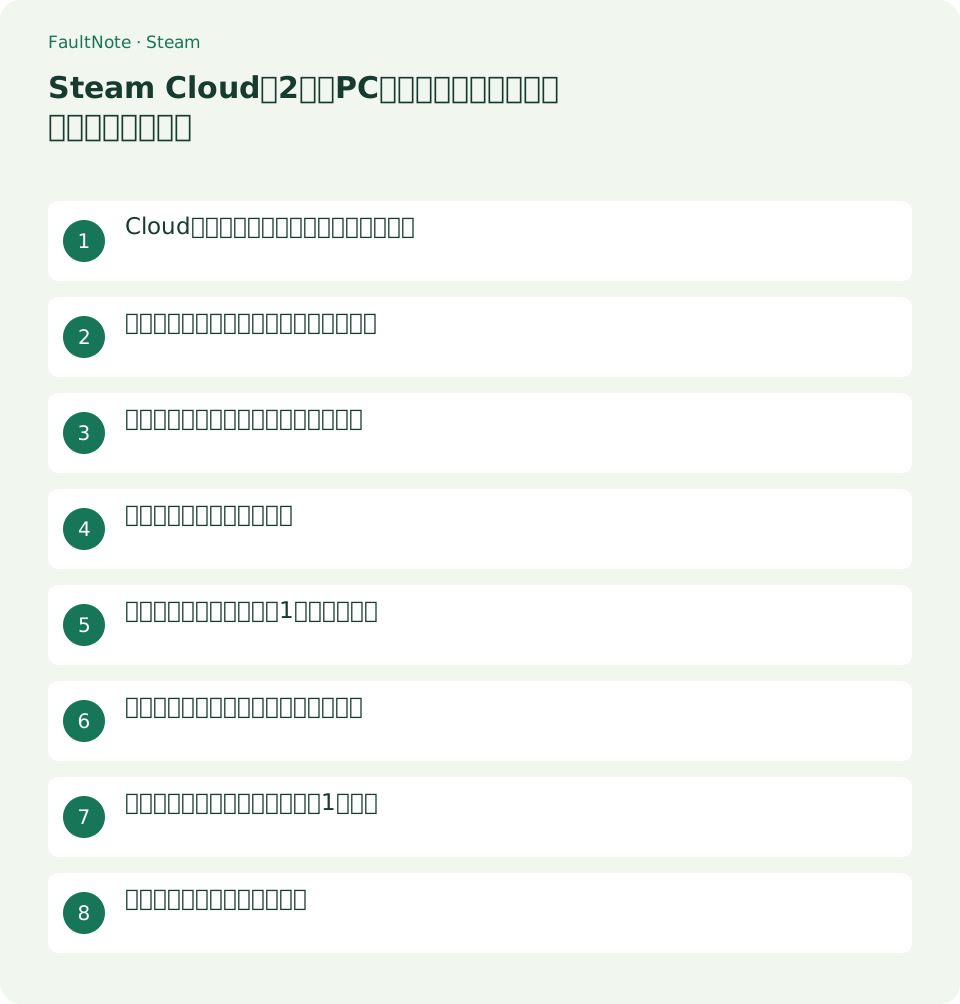
遊んだ端末でゲームを終了して同期を待ち、次の端末で同期状態を確認してから続きを読み込みます。Cloudの表示だけでなく、ゲーム内のスロットや進行も照合します。
公開 · 更新 · FaultNote 編集方針
この記事が役立つ人・作業前の準備
- デスクトップとノートで同じゲームを遊ぶ人
- 端末を替えると古い続きが出るのを防ぎたい人
用意するもの
- 同じSteamアカウントと対象ゲームのCloud対応を確認する
- 大切な進行はゲームが案内する保存先から別コピーする
Cloudが運ぶファイルはゲームごとに違う
Steam Cloud対応表示は出発点ですが、どのセーブや設定を含むかは開発元が決めます。Valveも対象ファイルの確認には開発元やコミュニティの情報が必要な場合があると説明しています。すべての設定が移ると考えないでください。
例えばノートPCだけ画質が変わった場合、セーブがないことと同じ問題ではありません。進行、キー設定、画質を分け、次の端末で何を引き継ぐ必要があるか一覧にします。
全体設定と個別ゲームの設定を確認する
Steamの設定→Cloudで同期が有効か確認し、対象ゲームのプロパティ→一般でもCloud設定を見ます。片方の端末だけを確認して終えず、使う2台で両方の設定を確認します。
Cloudを無効にして遊んでいた端末がある場合は、すぐ有効化して選択肢を押す前に、その端末の重要なセーブをコピーします。どちらの進行を残すか決めていない状態で切り替えを続けないでください。
- 2台のSteam設定→Cloudを確認する
- 対象ゲームのプロパティ→一般も確認する
現在の端末でセーブして正常終了する
ゲーム内の保存操作を行い、セーブスロット、プレイ時間、進行地点などをメモします。自動保存のゲームでは保存表示が終わったことを確認してから通常の終了操作を使います。
ゲーム終了後すぐにPCを切らず、Steamで同期状態が落ち着くのを待ちます。Steamworks資料は通常セッションの前後で同期する仕組みを説明しています。通信が遅ければ待ち時間が延びることもあります。
- ゲーム内で保存して進行を記録する
- ゲーム終了後にSteamの同期状態を確認する
次の端末で進行を照合する
次のPCをオンラインで起動し、同じゲームの同期状態を確認します。警告がなければゲームを起動し、記録したスロットや地点と一致するかをロード画面で確認します。新規開始を押す前に既存の続きが見えるか見ます。
Cloudが最新と表示されても、希望の進行が必ず対象に入っているとは限りません。古い続きならゲームを終了し、元PCの保存と同期、ゲーム固有のCloud対象を確認します。古いデータで上書きするプレイは控えます。
- 次のPCで同期状態を確認してから起動する
- ロード画面で記録した進行と照合する
オフラインで進めた日は1台に固定する
オフラインの間に両方で別々に進めると、再接続時に残す進行を選ぶ必要が出やすくなります。外出中はノートPCだけで進め、帰宅後にそのPCを同期させてからデスクトップを使う順序にします。
長い外出や重要な節目ではセーブの別コピーを作ります。同期は変更を他端末へ伝える機能で、好きな時点へ必ず巻き戻せる保証ではありません。ゲームの保存形式によっては手動復元も提供元の手順が必要です。
競合や同期警告が出たら切替を止める
競合が出たときは日時だけで決めず、最後に遊んだ端末と進行内容を確認します。ローカルの重要なセーブを保全し、残す側を判断してから対応します。このガイドは競合解消ではなく、日常の切替順序を整えるためのものです。
同期できない場合は、新しい端末で無理に続きを始めません。元PCのセーブを残したまま通信状態と警告文を記録し、SteamのCloudサポートとゲーム提供元の保存先資料で調査します。
デスクトップからノートへ渡す1日の例
夕方デスクトップで遊び、夜はノートで続けるなら、夕方の終了時にセーブスロットと進行地点をメモします。ゲームを正常終了してSteamの同期が終わるまで待ちます。ここで電源を切ってしまい、送信が終わっていなければ、ノートで見える続きが古いままになる可能性があります。
ノートをオンラインで起動したら、対象ゲームの同期状態を見てからゲームを開きます。ロード画面のスロットと進行が合っていれば、その続きから再開します。時刻表示が分かりにくいゲームでは、章や場所などゲーム内で確認できる情報も照合すると判断しやすくなります。
翌朝デスクトップへ戻る時も同じ順序です。ノートで保存して終了、ノートの同期完了、デスクトップで同期確認、ゲーム内の進行確認を繰り返します。どちらも同時に遊ぶのではなく、今どちらが最新の進行を持つかを明確にしておけば、競合時に残す側を調べやすくなります。
予定と違う進行が見えたとき
まずゲームを終了し、その端末で新しい保存を重ねないようにします。前の端末の実際のセーブと進行を確認し、そのコピーを保全します。ファイルの日時だけでは、違うスロットや別アカウントを見ていることに気付けない場合があるため、ゲーム内の内容も照合します。
同じSteamアカウントでも、ゲーム側が独自アカウントや複数プロファイルを持つことがあります。対象が異なればCloudの同期表示と見える続きが一致しないように見えるので、ゲーム内のプロファイルも確認します。該当ゲームの公式資料で対象となるセーブ方式を調べてからファイル移行へ進みます。
データを戻す場合は、復元先の現状もコピーしてから提供元の手順に従います。Cloudのオンオフを何度も繰り返すと、どのデータをどちらへ送りたいのか分からなくなるため、目的の進行を保全して作業順を決めます。復元後はロードできることと次の同期後も同じ続きであることを確認します。
表は横にスクロールできます →
| 状態 | 次の行動 |
|---|---|
| 両端末で進行が一致 | 通常の順序で切り替える |
| 片方だけオフラインで進んだ | その端末を保全し先に同期 |
| 双方で別々に進めた | 切替を止め、残す進行を確認 |
注意点・利用条件
- Cloud対応でも対象ファイルはゲームごとに異なる
- 同期警告を無視して別端末で進めない
よくある質問
ゲーム終了後すぐノートPCを閉じてよいですか?
同期完了を確認してから閉じます。オフラインなら進行はその端末で保全し、再接続後に同期してから別端末を使います。
Cloudが最新なのにセーブが違うのはなぜですか?
ゲームがそのスロットやファイルを対象にしていない可能性などがあります。元端末の保存内容とゲーム固有のCloud範囲を確認してください。
グラフィック設定も同じにしたい場合は?
どの設定がCloud対象かはゲームによって異なります。セーブの引継ぎが成功しても画質が同じになるとは限りません。端末ごとの性能に合う設定を選び、同期される項目はゲーム提供元の説明で確認します。
ノートとデスクトップで同時に別の続きを進めたい場合は?
Cloudで同じ対象ファイルを同期する運用とは目的が異なります。ゲーム内で別スロットやプロファイルが使えるか、同期対象はどれかを確認します。目的が決まる前に同期を切り替えて両側で上書きを続けないでください。
出典・確認日
情報確認日:。仕様・操作方法・価格などの確認に使用した出典を掲載しています。適用条件や現在の情報は各リンク先で確認してください。