購入ファイルをCSVで一覧化する:作品ID・保存先・原本名で探す
ファイル一覧と購入台帳は役割が違います。実際に存在するパスをCSVへ出し、作品ID・正式名・購入履歴と結び付けると、名前が変わった原本や更新版も探しやすくなります。
公開 · 更新 · FaultNote 編集方針
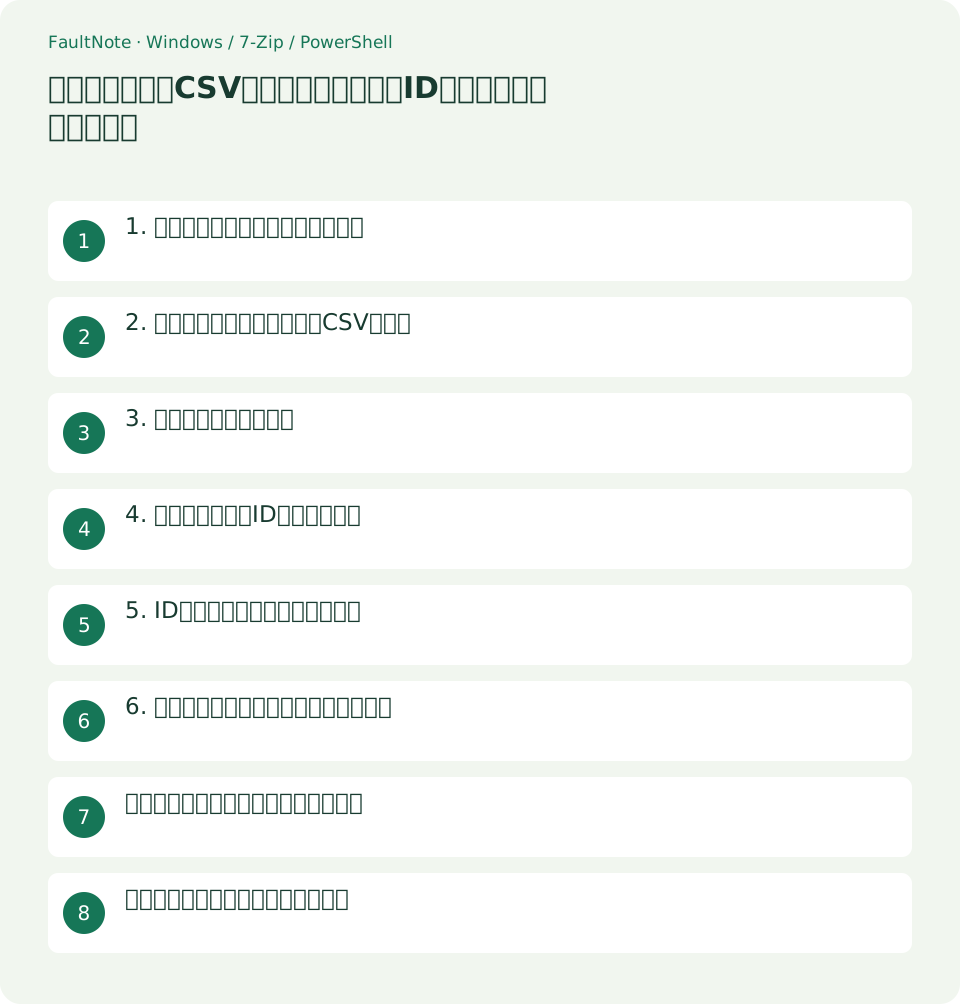
この記事が役立つ人・作業前の準備
- 大量の原本から作品IDや保存先で探せる台帳を作りたい人
用意するもの
- 購入原本だけの親フォルダーと、一覧の保存先を決める
- CSVを読むアプリと購入履歴を用意する
1. 一覧化する範囲を原本に限定する
Library全体に展開済みゲームの何万ファイルもあるなら、最初の一覧はOriginalsの親フォルダーに絞ります。作品数とファイル数は別なので、実行ファイルやキャッシュを台帳の作品として数えないようにします。
別ドライブや共有先まで自動で広げず、今回はどのルートを対象にしたか記録します。読み取り権限のない場所があれば完全な一覧ではないため、そのエラーと除外範囲も確認します。
2. パス・サイズ・更新日時をCSVへ出す
例は指定ルート内のファイルを再帰的に列挙し、FullName、Length、LastWriteTimeをUTF-8のCSVへ保存します。出力先D:/LibraryReportsは先に作っておき、走査対象の外へ置きます。出力したCSV自身が原本一覧に入り込むのを防ぎます。
この一覧は読み取り時点のスナップショットです。LastWriteTimeは購入日ではなくファイルの日時なので、購入台帳に購入日を別列で持ちます。ファイル内容やハッシュはこの例には含まれません。
Get-ChildItem -LiteralPath 'D:\PurchasedOriginals' -Recurse -File -ErrorAction Stop | Select-Object FullName, Length, LastWriteTime | Export-Csv -LiteralPath 'D:\LibraryReports\originals-20261013.csv' -NoTypeInformation -Encoding UTF83. 文字と行数を点検する
CSVを開き、日本語名、空白、カンマを含むパスが一つのセルに収まるか確認します。Excelではデータの取り込みでUTF-8を指定できます。文字化けした画面だけを見て元ファイル名を変更せず、読み込み設定から確認します。
見出しを除く行数は取得できたファイルの数です。原本フォルダーの任意の一作品と突き合わせ、分割パートや付属ZIPがすべて載るか確認します。空フォルダーはファイル一覧に出ない点も把握します。
4. 購入台帳へ作品IDを結び付ける
別の台帳にはStore、ProductID、Title、PurchaseDate、Release、OriginalFolderを作ります。CSVのFullNameから原本フォルダーを確認し、台帳の一作品へ複数の配布ファイルを結び付けます。作品IDの列は文字列として扱い、桁や先頭ゼロを保ちます。
正式名の完全一致だけで照合しないでください。同名作品やファイル名の略称があるため、購入履歴のIDと保存先を確認して関連付けます。分からない行は未確認と記し、推測で購入済みの件数を増やさないようにします。
5. ID検索とパス検索を使い分ける
作品を探すなら台帳のIDや正式名で検索し、その原本フォルダーを開きます。特定の配布ファイルを探すならファイル一覧のFullNameや拡張子で絞ります。音声の一部を探す用途では展開側の一覧を別に作り、原本一覧と混ぜません。
パスをコピーして開けなければ、フォルダーが移動したか、ドライブが接続されていないかを調べます。台帳のパスだけが古い場合は新しい一覧で確認して直し、ファイルが消えたとすぐには結論付けません。
6. 再取得・移動のあとに一覧を更新する
新しい原本を追加した日や大きく移動した日に再出力します。以前のCSVは日付付きで残し、追加・消失候補を比較できるようにします。一覧の更新日はファイルの購入日と分けて記します。
手入力の購入台帳を自動出力CSVで上書きしないでください。毎回出力する実ファイル一覧と、人が管理する購入情報を分ければ、再走査で正式名や購入日が失われる事故を避けられます。
一作品に複数ファイルがある台帳の例
購入台帳にはITEM-123を一行で登録し、OriginalFolderをD:/PurchasedOriginals/ITEM-123とします。ファイル一覧にはGame.7z.001、.002、Manual.pdfの三行が出ます。購入作品は一つ、原本ファイルは三つと数えることで、台帳とファイル数の差を説明できます。
正式名が日本語でファイル名が英字略称でも、OriginalFolderで結び付ければ双方を検索できます。購入台帳には正式名を保持し、ファイル一覧には実際の名前をそのまま出します。検索しやすくするために原本の名前を変更する必要はありません。
検索結果から一つのFullNameをコピーしてExplorerで所在を確認します。パスが存在しても別版なら目的を満たさないため、台帳のReleaseと原本フォルダーの記録も照合します。ファイルの日時は補助情報にして、版の根拠を入れ替えません。
独立した追加音声が後から届いた場合は、台帳の同じIDへ追加物の所在を記録し、次の出力で実ファイル一覧を更新します。別商品として購入した拡張なら、その正式IDを別行にして本体への関連IDを記します。販売単位とファイル単位を混ぜない設計にします。
見つからないファイルを調べる順序
まず一覧の作成日と対象ルートを確認します。移動前の古い一覧なら現行の場所を再走査します。外付け保存先が未接続であれば、接続後に同じルートへアクセスできるか確認し、エラーのある状態で台帳を空の結果に置き換えないようにします。
FullNameの完全一致で見つからなくても、作品IDや原本の基底名で再検索します。ブラウザーが付けた(1)や、管理フォルダーの改名が原因のことがあります。候補が複数ある場合は版とハッシュを確認し、最初の結果を自動で正解にしません。
一覧化できなかったパスにはアクセス権、長いパス、リンクされた別の場所等の例外があるかを調べます。エラーが出たらその出力を残し、同じパスをExplorerで確認します。今回のスキャンに含めなかった場所は、見つからないという結果から除外します。
最後にバックアップ一覧や整理時の変更表を調べます。原本が確かに失われていれば、バックアップから復元するか正規の再取得を確認します。台帳の行を削除する前に、ファイル未確認という状態と調査日を残すと同じ購入を重複して登録するのを防げます。
表は横にスクロールできます →
| 状況 | 次の確認 |
|---|---|
| 購入台帳 | 作品ID・正式名・購入日 |
| 原本ファイル一覧 | 実際のパス・サイズ・日時 |
| 復元記録 | 復元した版・日付・結果 |
注意点・利用条件
- CSVは原本の代わりにならず、存在しないファイルを復元できません
- 一覧には個人の保存先が含まれるため、公開する場合はパスを見直します
よくある質問
一覧にハッシュも必要ですか?
最初は場所と件数の確認だけでも有用です。同一性やバックアップ検証が必要な原本へハッシュ列を追加します。
ファイル数が購入数と合わないのはなぜですか?
一作品に本体、分割パート、特典が複数あります。作品単位の購入台帳とファイル単位の一覧を分けて数えます。
CSVを開いたら作品IDが数値になりました
データ取り込み時にその列を文字列へ指定します。すでに先頭ゼロ等が失われた表は、購入記録から正式IDを戻して元のCSVと照合します。
PowerShellなしで台帳を作れますか?
作品IDと原本フォルダーを手入力して始められます。大量ファイルの実在確認だけを別の一覧化手段へ任せても、購入情報は同じ形式で保持できます。
出典・確認日
情報確認日:。仕様・操作方法・価格などの確認に使用した出典を掲載しています。適用条件や現在の情報は各リンク先で確認してください。