購入作品の名前を一括整理する前に:ID・版・内部ファイルを守る改名計画
大量整理では名前を変える対象を作品の外側の管理フォルダーに限定します。変更前後の対応表を先に作れば、同名衝突と取り消しの手掛かりを確認できます。
公開 · 更新 · FaultNote 編集方針
この記事が役立つ人・作業前の準備
- 作品名が長く、同名のフォルダーが増えて検索しづらい人
用意するもの
- 管理フォルダーだけを対象にする変更表を作る
- 元の保存先、ショートカット、使用中のアプリを確認する
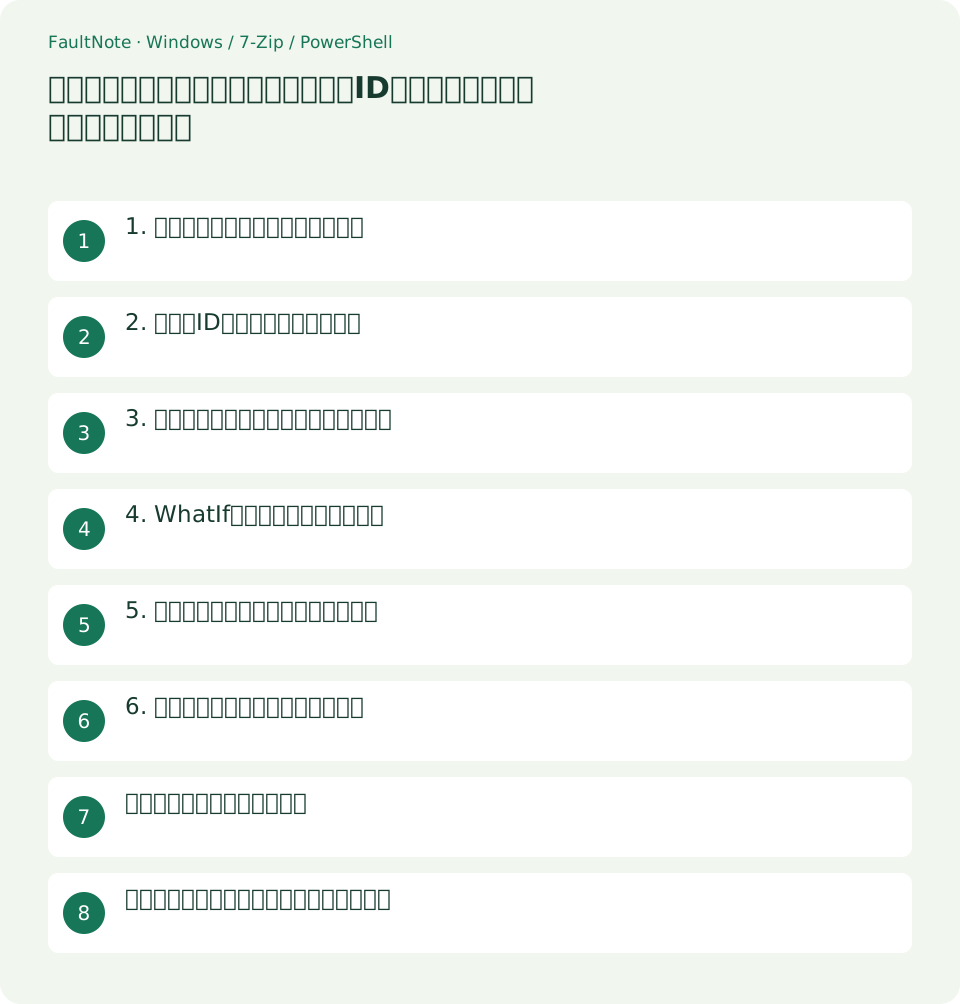
1. 改名してよい外側の範囲を決める
作品フォルダーの中の画像、データ、音声、実行ファイルは相互に参照されている場合があります。読みやすさのために一括改名すると作品側の参照が切れるため、外側の管理フォルダーと一覧の表示名だけを整理対象にします。
インストール済みソフトが場所を記憶している場合は外側の変更も影響します。ここで扱うのは購入した保存ファイルの管理用フォルダーです。既存アプリのインストール先やランチャー管理領域は、この一括処理から外します。
2. 名前はIDを先頭にして短くする
例はITEM-123_ShortTitle_v1.2です。作品IDで同名作品を区別し、版は配布元が示す場合だけ付けます。版が不明ならunknown等で未確認と分かるようにし、取得日を製品の版番号として扱いません。
フォルダー名にはWindowsで使えない記号や末尾のピリオド・空白を避けます。長いサブタイトル、作者紹介、広告文はメモへ残し、内部パスも含めた総長が増え過ぎないようにします。大文字小文字だけで二作品を区別しない運用にします。
3. 変更表で衝突と一対一対応を確認する
OldPath、NewName、作品ID、理由の四項目を表にします。NewNameが二行で同じになっていないか、保存先に同名フォルダーがすでにないか確認します。同じタイトルを短縮した結果の衝突は、連番追加より作品IDの修正で解決します。
変更対象が100件あるなら、まず予定表を100件作ってから五件だけ実施します。元のパスを変更後にも残すと、ショートカット修正や取り消しの対応先が分かります。記録そのものを改名対象の中だけに置かないでください。
4. WhatIfで一件の予定を表示する
例のコマンドは変更予定を表示するだけです。実際の既存フォルダーと候補名へ置き換え、表示された対象が作品の管理フォルダーか確認します。NewNameには移動先のパスではなく、新しい名前を指定します。
プレビューで名前の正しさは見られても、作品の動作や全件の衝突を自動保証するわけではありません。確認後に一件だけWhatIfを外して実行し、内部のファイル数と名前が変わっていないか点検します。
Rename-Item -LiteralPath 'D:\Library\OldTitle' -NewName 'ITEM-123_ShortTitle_v1.2' -WhatIf5. 参照先を点検してから残りを進める
一覧に書いた保存先、バックアップ設定、作ったショートカットを変更後の場所と照合します。存在確認だけでなく、必要な原本が開けるか確認します。参照を直す数が多いなら、表示名の変更だけで済ませる方が管理しやすい場合もあります。
五件の点検で問題がなければ、次の小さなまとまりへ進めます。一括の再帰改名を追加せず、変更表の対象だけ処理します。読み取り中のファイルや同期アプリで失敗したものは保留し、成功した名前を重ねて変更しないよう結果欄を付けます。
6. 元へ戻すときは逆の対応表を使う
問題が起きたら変更後の名前から元の名前へ戻す対象を一件ずつ確認します。その間に同名の別フォルダーを作っていれば衝突するため、空き名かも点検します。上書きで解決しません。
フォルダー名を戻しても変更後に生成したデータは自動で元に戻りません。命名だけの変更か、作品の設定や出力まで変更したかを分け、内部ファイルを触った場合は事前バックアップから確認します。
長い作品名を短くする計画例
OldPathがD:/Library/VeryLongTitleで、台帳の作品IDがITEM-123なら、NewNameをITEM-123_Titleにします。正式名は台帳にそのまま残し、縮めた題名だけで検索できなくなってもIDと正式名のどちらからも元の作品へたどれるようにします。
元の中にはData、Manual.pdf、Game.exeがあるとして、これらを改名計画へ入れません。読みやすい音声名に変えたい場合も、作品内部なのか単独で配布された利用者管理の音声なのかを先に分けます。今回のフォルダー整理を、内部ファイルの一括加工へ広げないようにします。
もう一つの作品にもTitleという略称を付けても、ITEM-987_Titleなら衝突を避けられます。逆にIDがどちらもITEM-123なら台帳の登録ミスや二重保管を疑い、名前に(2)を足して済ませる前に所属を確認します。
試行後にExplorerで親フォルダーを開き、新しい名前、内部のファイル名、台帳のパスを確認します。ショートカットを使っている場合はその参照先も調べます。原本ファイルのハッシュを記録していたなら、改名後のパスで同じ内容を読み取れるか補助確認できます。
失敗した行と取り消す行を分けて管理する
変更表にStatusとActualPathを追加し、未実施・成功・失敗・取消済みを区別します。予定名と実際の場所が違うまま残ると、次回の整理で同じ作品を二度改名しやすくなります。失敗時は表示されたエラーをReasonとは別に保存します。
同名衝突で失敗した行は、相手フォルダーのIDと内容を確認するまで再実行しません。Windowsで同じと扱われる名前は見た目だけでは分からない場合があります。Forceを付けて解決しようとせず、候補名を見直すか二重登録の原因を修正します。
使用中で失敗した場合は参照しているゲーム、閲覧ソフト、同期状態を確認します。保存中の作品を中断させず、終了後にその一行だけ再試行します。改名後に同期が追い付いていない場合は、すぐ旧名フォルダーを別途作らず状態を確認します。
取り消しは逆順の対応表を作って一件ずつ行います。変更後に旧名の別フォルダーができていれば、それも確認待ちへ残して所属を調べます。改名を戻した後はActualPathとStatusも戻し、台帳だけが新名のまま残らないようにします。
表は横にスクロールできます →
| 状況 | 次の確認 |
|---|---|
| 管理フォルダー | 変更表と参照先確認で改名 |
| 作品内部のデータ | 一括改名から除外 |
| 分割原本のパート | 配布名を維持 |
注意点・利用条件
- 分割アーカイブの各パートは、この一括改名の対象から外します
- WhatIfは動作確認や全件の衝突検査の代わりではありません
よくある質問
作品名だけで管理しても問題ありませんか?
同名作品や短縮名の衝突が起きやすいため、安定した作品IDを合わせて残すと検索と復旧に役立ちます。
フォルダーを別ドライブに移すコマンドですか?
Rename-Itemの例は同じ親フォルダー内の名前を変える操作です。移動は別の計画と点検で扱います。
IDが分からない作品はどう命名しますか?
一時的な管理番号を付け、作品ID未確認と台帳に記します。販売元の正式IDと混同しない接頭辞にします。
改名のUndoだけに頼れますか?
アプリや後続操作によって戻せる状態は変わります。変更表と独立した原本バックアップを残し、一件ずつ元の名前へ戻せる情報を持ちます。
出典・確認日
情報確認日:。仕様・操作方法・価格などの確認に使用した出典を掲載しています。適用条件や現在の情報は各リンク先で確認してください。