購入ZIP・7zを展開前に点検する:テスト・容量・失敗時の切り分け
アーカイブを開いて一覧が見えることと、全ファイルを展開できることは別です。テストで読み取りを点検し、空の専用フォルダーへ展開したあとに説明書と内容を確認します。
公開 · 更新 · FaultNote 編集方針
この記事が役立つ人・作業前の準備
- 購入ファイルを展開する前に破損と上書き事故を避けたい人
用意するもの
- 配布元の説明とダウンロード完了表示を確認する
- 公式版7-Zipと、十分な空きのある空フォルダーを用意する
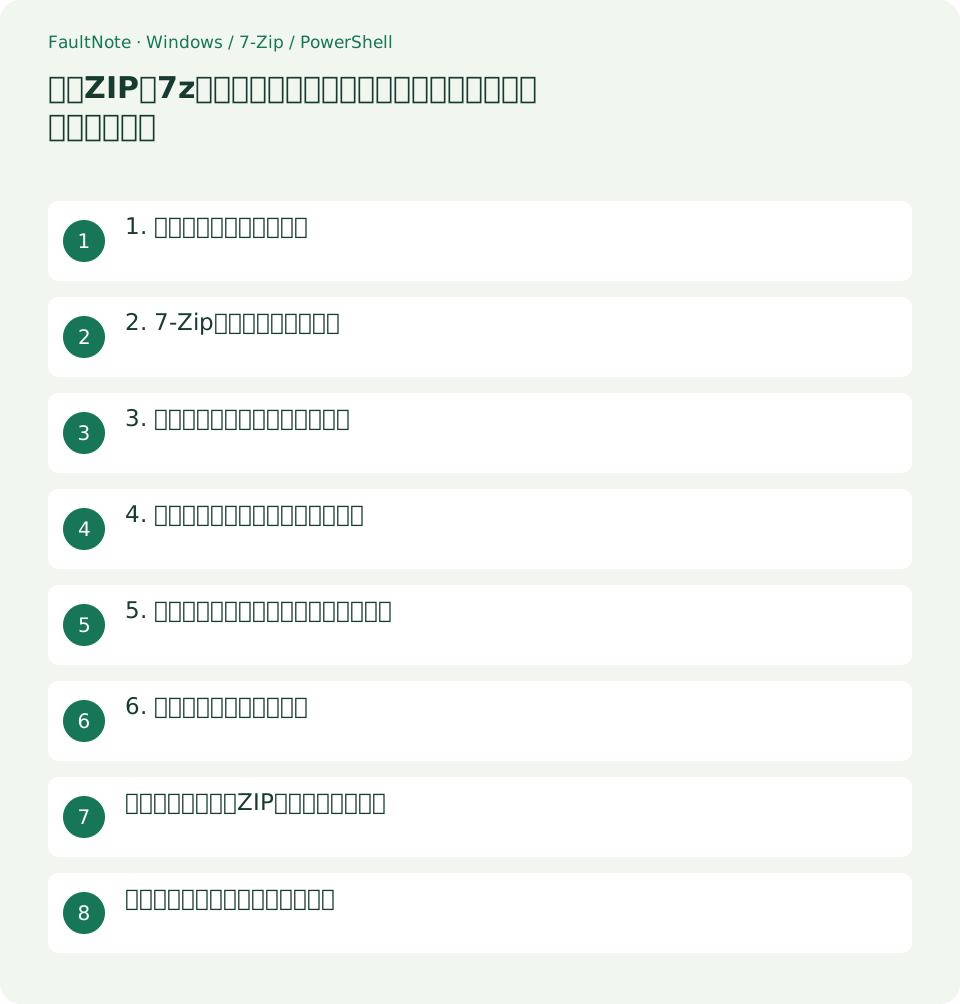
1. 完了した原本を一つ選ぶ
ブラウザーのダウンロード一覧で完了を確認します。.partや.crdownloadなどの途中ファイルを、拡張子変更で完成ZIPに見せないでください。配布画面にサイズがあれば比較しますが、表示の丸めがあるため一致だけで完全性は判定しません。
配布元が分割形式を指定している場合は全パートが必要です。単体ZIPと思って検査する前に、説明書とファイルの連番を確認します。元ファイルは修復や再圧縮をせずそのまま残します。
2. 7-Zipで開いてテストする
7-Zip File Managerを開き、対象アーカイブへ移動して選択し、テストを実行します。暗号化されていれば正規に案内されたパスワードを入力します。終了時の結果を見て、エラーがないか確認します。
一覧が見えるのにテストでCRCやData Errorが出る場合は、内容の読み取りが完了していません。テスト成功はアーカイブ構造とデータの検査結果であり、ファイルの安全性や販売元の真正性を保証するものではありません。
3. 展開サイズと一時領域を考える
圧縮ファイルのサイズだけでは展開後の必要容量は分かりません。7-Zip内のファイルサイズや配布元の容量案内を確認し、原本と展開データを同時に保持できる余裕を取ります。大量の小ファイルがある場合は表示サイズと実使用量も異なります。
7-Zipからエクスプローラーへドラッグすると一時フォルダー経由になることがあります。展開ボタンで保存先を指定すると、その余分な一時コピーを避けられます。別ドライブへ展開していてもシステム側が満杯になる場合は操作方法を見直します。
4. 空フォルダーへ一度だけ展開する
作品IDと版が分かる空フォルダーを作り、展開先として指定します。既存ゲームへ重ねず、展開後の最上位にさらに作品フォルダーができたかも確認します。元のフォルダー構造は説明書を読むまで崩しません。
置換確認が出た場合は、本当に空の展開先か確認して取り消します。別版の残骸がある場所へ展開し直すと、今回は含まれていない古いファイルが残り、破損とは別の問題を作ります。
5. エラーの種類ごとに次の操作を変える
パスワード要求や暗号化エラーなら、配布説明、入力言語、余分な空白を確認します。CRC/Data Errorなら正しいパスワードと全パートがそろっているかを点検し、原本を別名で再取得して比較します。同じエラーでも原因は一つとは限りません。
アーカイブとして開けない場合は、途中取得、違う形式、ヘッダー問題などを考えます。まず現行の公式7-Zipで確認し、再取得したファイルでも失敗するなら作品ID、ファイル名、エラー文を販売元へ伝えます。復旧用のバイナリ編集は通常の購入ファイルの最初の対処にしません。
6. 展開成功後の確認を残す
説明書、主要フォルダー、配布された追加ファイルを確認します。テスト結果、展開日、利用した原本名をメモすれば、後で追加版を入れるときに状態を区別できます。必要なら原本のSHA-256も記録します。
原本を消すかはバックアップと再入手条件を確認してから決めます。展開済みファイルに問題があった場合も原本が残っていれば、空の別フォルダーで再展開し、設定変更と配布内容の問題を分けて調べられます。
再取得した二つのZIPで切り分ける実例
一度目のGame.zipでCRCエラーが出たら、その原本をFailedDownloadという確認用フォルダーへ残します。二度目は別の空フォルダーへダウンロードし、ブラウザーの完了を確認します。古いファイルへの上書きを避けると、結果の比較と販売元への説明に必要な材料が残ります。
二度目だけテスト成功なら、二度目の原本から空フォルダーへ展開します。一度目に部分展開したファイルを混ぜず、保存した結果メモには二度目のファイル名と成功した検査だけを書きます。これで少なくとも新しいコピーの展開可否は確認できますが、一度目の破損原因まで確定したわけではありません。
両方が同じ箇所で失敗する場合は、配布元のファイル一覧、必要パート、パスワード、対応ソフトを再確認します。同じハッシュなら同じ内容を取得している可能性が高いため、無制限に再取得するよりエラー文と作品IDを販売元へ伝える材料にします。ハッシュ不一致だけでどちらが正しいかは決まりません。
失敗したZIPでも一覧が表示される場合、読めた一部のファイルは完全な配布物と区別します。購入ゲームの必要データが全部そろったと確認できないうちは利用可能な原本として台帳へ登録しません。データ復旧を試すなら原本のコピーに限定します。
展開が途中で止まった後の戻し方
展開が容量不足で止まったら、エラーを残して7-Zipを閉じます。途中フォルダーを完成品として使わず、原本ZIPと展開先の場所を確認します。必要容量の見積もりに一時ファイルや既存原本が含まれていなかった場合は、次の展開先と空き容量を見直します。
原本が別の安全な場所に残っていることを確認した後、部分展開フォルダーを削除するか、確認用に名前を変えます。削除対象はその展開先だけで、同じ親にある原本や旧版まで含めません。新しい試行は別の空フォルダーへ行います。
ファイルが使用中というエラーなら、展開したプログラムを途中で実行していないか確認します。ゲームや閲覧ソフトを終了し、上書きしながらの展開をやめます。アクセス権の問題がある場合も、最初から管理者実行へ切り替えるより自分が書き込める保存先で確認します。
再展開が完了したら、エラーなしの終了表示と説明書の存在を確認します。失敗した試行の出力を補完に使わず、新しい試行だけで必要ファイルがそろったかを点検します。台帳には失敗と成功を別の行や日付で記録すると、同じ原本を後で再検査するときに経緯が分かります。
表は横にスクロールできます →
| 状況 | 次の確認 |
|---|---|
| テスト成功・展開先で書込失敗 | 容量・権限・使用中を調べる |
| CRC/Data Error | パスワード・全パート・別取得を照合 |
| 一覧だけ見える | 全データ読取をテストで確認 |
注意点・利用条件
- テスト成功とマルウェア検査の成功は別です
- 失敗した展開物へ新しい原本を重ねず、別の空フォルダーで確認します
よくある質問
CRCエラーなら必ずダウンロード失敗ですか?
断定できません。暗号化、欠けたパート、破損等を区別するため、パスワードと全ファイルを確認して別コピーを比較します。
ZIPを開ければテストは不要ですか?
一覧表示で読める情報とファイル本体は別です。大量の配布物や保存用原本は展開前にテストしておくと失敗を見つけやすくなります。
テスト成功後に容量不足になるのはなぜですか?
テストは展開先へ全データを保存する操作ではありません。展開容量と一時領域は別に確認します。
一部だけ展開できたファイルを使ってよいですか?
独立した資料等なら読める場合もありますが、作品全体の完全性は保証されません。部分復旧と完成した配布物を区別して保存します。
出典・確認日
情報確認日:。仕様・操作方法・価格などの確認に使用した出典を掲載しています。適用条件や現在の情報は各リンク先で確認してください。