購入したダウンロード作品を整理する:原本・展開先・更新履歴を分ける
作品ごとに一つの管理フォルダーを作り、配布されたファイルを原本として残します。展開済みフォルダーだけを保存すると、再展開や版の確認に必要な情報が失われるため、購入時の記録も一緒に管理します。
公開 · 更新 · FaultNote 編集方針
この記事が役立つ人・作業前の準備
- 複数の販売サイトで買った作品がDownloadsに混在している人
用意するもの
- 購入履歴、届いたファイル、空の整理先フォルダーを用意する
- 作業中のゲームを終了し、移動前の場所をメモする
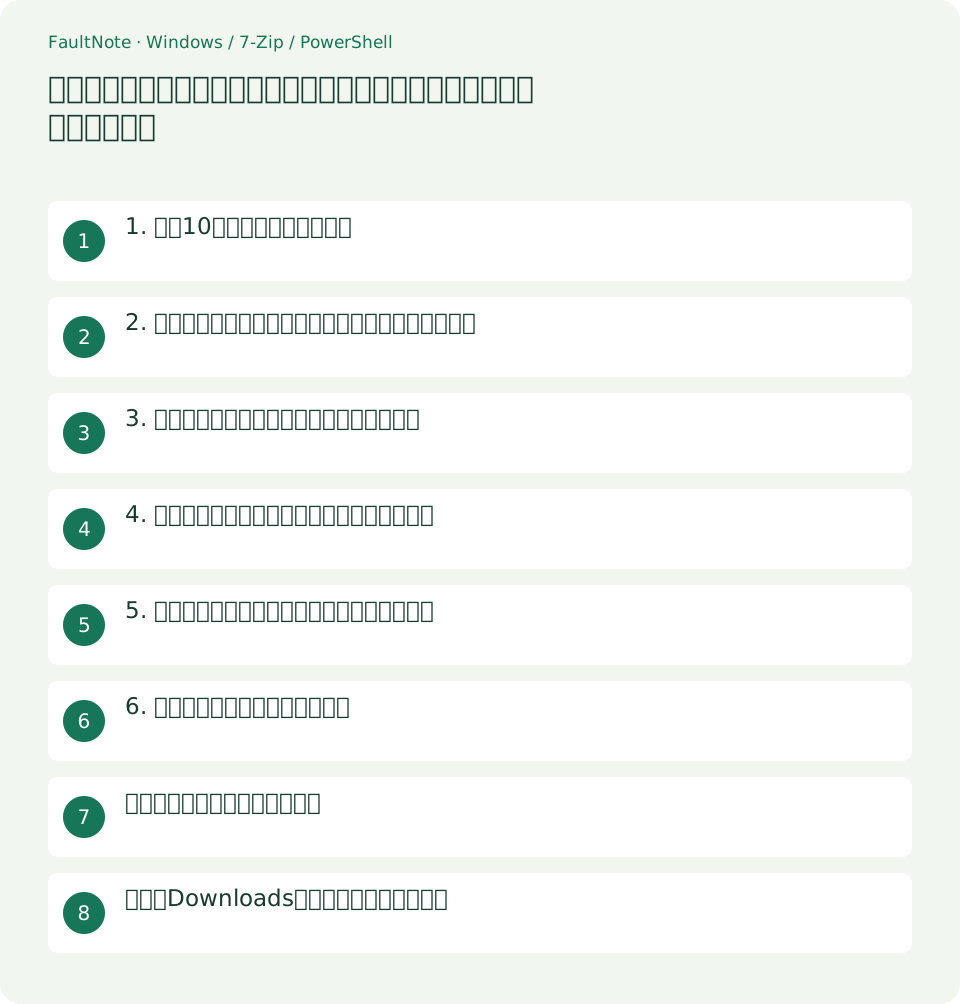
1. まず10作品だけを棚卸しする
Downloadsを名前順に並べ、購入履歴の作品IDと照合します。ファイル名だけで作者や内容を推測せず、体験版・製品版・追加素材を購入画面や同梱説明で区別します。日付順は再ダウンロードで変わるため、購入日の代わりにはしません。
最初から全件を移動せず、ゲーム・音声・素材を含む10作品でルールを試します。どのファイルがどの作品に属するか分からないものは未分類に残し、記録がそろってから移します。
2. 短い作品フォルダーと役割別の子フォルダーを作る
例はLibrary/StoreA/ITEM-123_Titleです。その下のOriginalsには配布ZIP等、Workingには展開内容、Recordsには購入日・配布版・入手先のメモを置きます。説明文や長い副題までパスへ入れず、正式名は記録へ書きます。
同じ名前の作品でも作品IDが違えば別フォルダーにします。作者別分類を優先したい場合もIDを残し、一覧には作者名を追加します。分類名を変えるたびに実行ファイルの場所を動かす必要がない構成を選びます。
3. 原本は改名せず作品フォルダーで区別する
ZIP本体は配布された名前で保存すると、再ダウンロードしたファイルと照合しやすくなります。特に連番の分割ファイルや本体と追加ファイルが組になっている配布物は、一部だけ改名しません。識別は親フォルダー名で付けます。
Originalsには利用者が編集した設定や加工素材を混ぜません。作業で生成したファイルはWorkingまたは別のExportsへ置き、購入ファイルと自作ファイルを区別できる状態にします。
4. コピーして点検してから元の場所を片付ける
整理先へまずコピーし、元と先のファイル数、名前、サイズを確認します。複数の作品をまとめて上書きしないよう、一作品ずつ空のフォルダーへ入れます。同名ファイルの置換確認が出たら取り消して、別版か重複かを調べます。
移動後にショートカットを開けない場合は、そのリンクの参照先を確認します。インストーラーで導入したソフトはフォルダー移動だけで移設できるとは限らないため、この方法は保存ファイルの整理に使い、アプリ移設は配布元の案内に従います。
5. 記録は買ったこととファイルの状態を分ける
Recordsのメモには販売サイト、作品ID、正式名、購入日、入手日、配布版、原本名を記します。ライセンス条件や同梱説明の所在も記録すると、素材を再利用するときに確認先が残ります。パスワードや決済情報は一覧へ書きません。
状態は未確認・テスト済み・展開済み・バックアップ済みのように付けます。バックアップ済みは保存先と確認日を伴わせ、単に原本が二つあることだけで判定しません。実際に試していない起動結果を成功と記録しないことも大切です。
6. 例外を決めてから全件へ広げる
10作品で同名作品、更新版、分割配布、付属音声の置き方を確認してから残りへ広げます。特典を別作品と数えるか本体の子フォルダーに置くかも決め、一覧の数え方を統一します。
片付け後は購入履歴から任意の一作品を選び、ID検索で原本と説明書を探せるか確認します。見つからなければ分類を増やすより、IDと実際のパスの記録を直します。誤分類は元のメモを見ながら戻せるようにします。
同名作品と特典を整理する実例
StoreAのITEM-123とStoreBのITEM-987が同じ題名なら、両方を同じTitleフォルダーへまとめません。StoreA/ITEM-123_TitleとStoreB/ITEM-987_Titleに分け、台帳の作者と版も照合します。販売サイトが違っても同じ作品なのか、同名の別作品なのかを購入記録で確定させます。
本体ZIP、説明書PDF、特典音声ZIPがある場合は、Originalsに配布名で三つを置きます。展開先はWorking/MainとWorking/Bonus等へ分け、特典が本体へ追加するデータなら同梱手順に従います。特典のファイル名にIDがなくても、親フォルダーと台帳で本体のIDへ結び付けます。
購入記録が見つからないZIPはUnsorted/2026-10-13へ置き、名前、元のDownloadsの場所、分かっている取得日をメモします。「買ったはず」という記憶だけで購入日や版を埋めず、後で注文メールや同梱説明を確認します。未分類も検索対象に含めておけば二度の取得を減らせます。
この試行の完了条件は、三つの配布物をそれぞれ開け、台帳のIDから一つの作品フォルダーへ進めることです。特典の展開まで済ませていなければ、その項目だけ未展開と残します。整理の完了とゲームの起動確認は別の欄に記録します。
既存のDownloadsをまとめて片付ける順序
最初にDownloadsを詳細表示し、作品と思われるアーカイブだけを候補にします。請求書、学校資料、インストーラーなど他用途のファイルは今回の作品整理に含めません。種類のフィルターは候補を減らす手段で、ZIPならすべて購入作品という意味ではありません。
候補をコピーした後は、元の名前と移動先を対応表へ記入します。一作品に五つのパートがあれば五つすべてを一組として点検します。コピー先に余分なファイルがある場合も、前からある別版を削除する前に所属を確認します。
整理済みと未分類のフォルダーを混ぜず、未分類の残数を記録します。全件の分類が終わらなくても、確定した作品を安定した場所に置けば検索は改善できます。未分類をゼロにするために根拠の薄い割り当てを急がないことが、後の誤削除を防ぎます。
最後にDownloads側で削除候補だけを確認待ちへ移し、バックアップができてから保管方針に沿って片付けます。元のフォルダーを一度に空にする必要はありません。想定した作品が見つからないときは、対応表から元の場所と確認待ちの両方を調べます。
表は横にスクロールできます →
| 状況 | 次の確認 |
|---|---|
| 同名だがIDが違う | 別作品フォルダーで保留・照合 |
| 本体と独立した特典ZIP | 原本は同じ作品内、展開先は説明に従う |
| 購入記録が未確認 | 未分類へ残し根拠を追加する |
注意点・利用条件
- 作品IDや購入履歴は権利の確認に役立ちますが、コピー保護を解除する手順ではありません
- Downloadsの一括削除は整理先とバックアップを確認してから判断します
よくある質問
付属ファイルだけ別に保存してよいですか?
できますが、一覧から本体IDへたどれるようにします。同じ作品の分割アーカイブは同じ場所にまとめます。
名前を分類し直したらゲームも移すべきですか?
分類は一覧の項目でも変更できます。動作中の保存先を動かす必要がなければ、安定したパスを優先します。
作品フォルダーを作者別へ変えてもIDは残すべきですか?
はい。分類が変わっても購入履歴から識別できる軸を残すと、同名作品や版を照合できます。
保存先をクラウド同期内にしてよいですか?
使えますが、原本の同期完了と削除の伝播を確認します。展開側の設定や保存データが同期対象になる場合の扱いも決め、独立したバックアップを用意します。
出典・確認日
情報確認日:。仕様・操作方法・価格などの確認に使用した出典を掲載しています。適用条件や現在の情報は各リンク先で確認してください。