購入原本をバックアップする:追加コピー・ハッシュ・復元テストを組み合わせる
バックアップは保存先へコピーできた表示だけで終わらせず、そこから必要な原本を取り出してテストします。購入履歴やハッシュの記録も一緒に保存すると、再入手が難しい場合の確認材料になります。
公開 · 更新 · FaultNote 編集方針
この記事が役立つ人・作業前の準備
- 購入ファイルを再ダウンロードだけに頼らず保持したい人
用意するもの
- 原本と購入台帳をまとめ、独立した保存先を用意する
- 元と先のパスを確認し、復元用の空フォルダーを作る
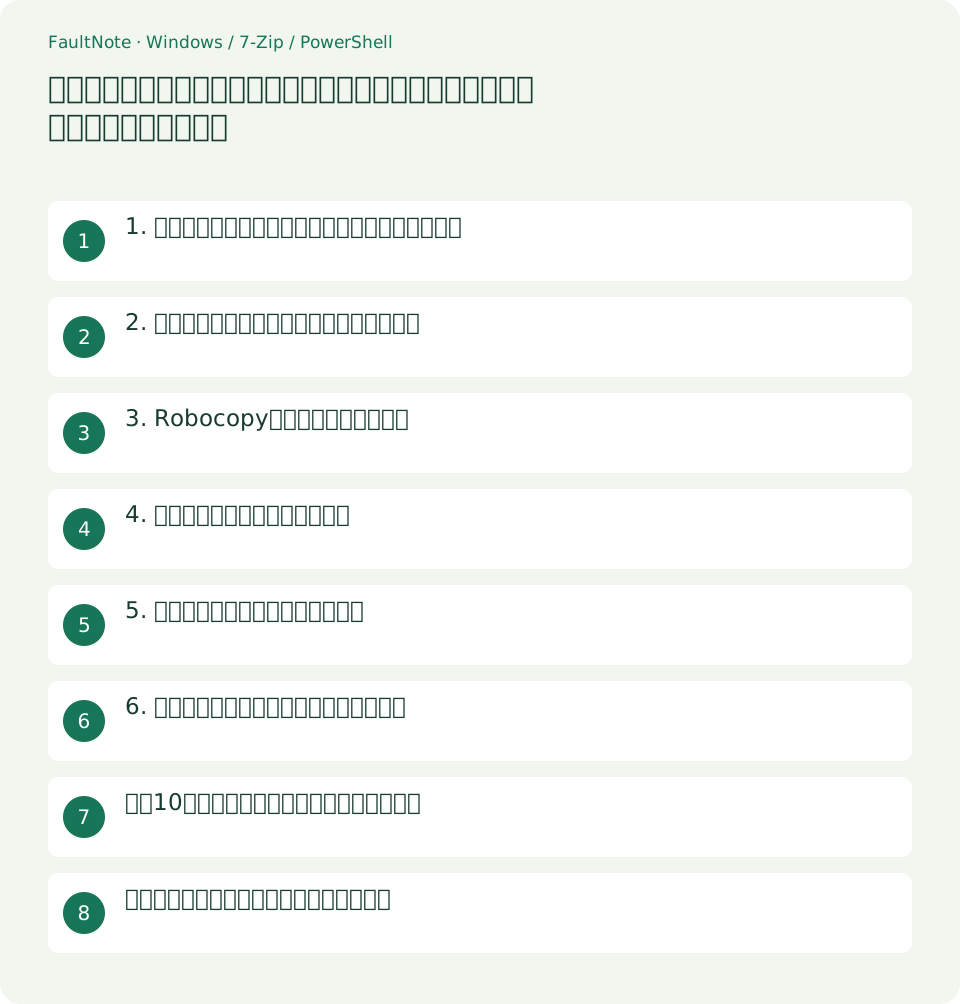
1. 原本・付属説明・記録をバックアップ対象にする
購入原本のZIPや全分割パートに、説明書、ライセンス文、版のメモ、購入台帳を加えます。展開済みゲームだけでは配布状態へ戻しにくいため、再展開できる原本を優先します。自分の制作物や保存データは別の対象として追加します。
購入サイトの再ダウンロード期限や配布継続はサービス・作品によって異なります。いつでも取得できると仮定せず、実際の購入画面や案内を確認して記録します。台帳に決済番号や個人情報を過剰に入れないようにします。
2. 同じ故障と削除が届きにくい保存先を使う
同じドライブ内の別フォルダーは誤編集への一時的な備えになりますが、ドライブ故障には対応できません。別の保存先へコピーし、必要に応じて普段は切り離したコピーや別の場所のコピーも設けます。ここでは特定の機器購入を条件にしません。
同期先は削除や変更も反映する場合があります。バックアップの履歴や切り離したコピーを確認し、同期フォルダーがあることだけで旧版が残るとは判断しません。暗号化を使う場合は復元時の鍵の所在も決めます。
3. Robocopyの対象を事前表示する
例はD:/PurchasedOriginalsからX:/LibraryBackup/2026-10-13へコピーする予定を/Lで表示します。Xは実際のバックアップ先に置き換え、同じ場所や意図しないドライブを指定していないか確認します。/Eは空の子フォルダーも対象にします。
/MIRや/PURGEは使いません。元の整理ミスを先の削除へ反映させないため、日付付きの新しい保存先へコピーします。大量の版を持つ場合の容量増加は、バックアップ履歴の保管方針と別に検討します。
robocopy 'D:\PurchasedOriginals' 'X:\LibraryBackup\2026-10-13' /E /COPY:DAT /DCOPY:T /R:2 /W:2 /L4. コピー結果と終了コードを読む
予定を確認してから/Lだけを外してコピーします。/R:2と/W:2は読み取り等で失敗した場合の再試行を限定する設定です。終わったらSkippedとFailedの内訳を確認し、エラーを無視してバックアップ済みにしません。
Robocopyの終了コードは通常のゼロだけが成功という考え方と違います。8以上は少なくとも一つのコピー失敗を示し、8未満でも相違や追加ファイル等を示す場合があります。結果の集計を読み、予定した原本が先にあることを点検します。
robocopy 'D:\PurchasedOriginals' 'X:\LibraryBackup\2026-10-13' /E /COPY:DAT /DCOPY:T /R:2 /W:2
$LASTEXITCODE5. 重要な原本のハッシュを比較する
任意の大きなZIPと分割セットを選び、元と先のSHA-256を比較します。ファイル数とサイズだけでは読み取り可能な同一内容まで保証できないため、重要な原本は内容の比較を加えます。読み取りエラーがあるファイルは未確認として扱います。
照合中に原本が更新されると比較の意味が変わります。原本の更新を止めた状態で確認し、違いがあれば元の版とコピー時刻を確認して再コピーします。自分で作ったハッシュ一覧は元と別にも保存します。
6. バックアップから取り出して復元を試す
バックアップ側から一作品分を復元用の空フォルダーへコピーします。分割なら全パートを取り出し、7-Zipでテストして必要なファイルを展開します。元のLibraryを参照せず、バックアップだけで説明書と原本へたどれるか確認します。
復元した作品ID、版、確認日、結果を台帳へ残します。失敗したら原本を削除せず、コピー不足、鍵不足、破損等を切り分けます。全作品を復元できたと主張せず、確認したサンプルと未確認範囲を区別します。
原本10作品を日付付き保存先へコピーする例
D:/PurchasedOriginalsに10作品、X:/LibraryBackup/2026-10-13を空の保存先として用意します。コピー前の一覧で作品ID、ファイル数、全分割パートを確認します。購入台帳と説明書が別の場所にあるなら今回の対象へコピーするか、別のバックアップ対象として指定します。
/Lの予定表示で、意図したルートとファイルが見えるか確認します。宛先に以前の版がある場合は、同じ日付を再利用して上書きするより別の日付や試行名を使います。省略された対象や書込先の誤りを、実コピーを始める前に直します。
実コピーの後は、対象10作品のフォルダーがすべてあること、分割セットの数が一致することを確認します。大きなZIPを一つ、小さな音声ファイルを一つ等、性質の違う重要ファイルをハッシュ比較します。サンプル確認の記録には選んだIDとファイル名を残します。
復元試験ではX側からITEM-123だけをD:/RestoreCheckへコピーし、元の原本へ戻らずにテストと展開をします。ここまで確認できたら、10作品をコピーしたことと、ITEM-123の復元を試したことを別に記録します。サンプル成功を全件の復元成功へ読み替えません。
コピー失敗やハッシュ不一致から回復する
終了コード8以上なら、Failedの件数と最初の具体的なエラーを確認します。保存先の空き、接続、権限、原本が使用中かを点検し、失敗した対象をメモします。何度も全件を再実行する前に、一つの失敗ファイルを通常のコピーで読めるか確かめます。
宛先が切断されていた場合は、再接続後にそのドライブが本当に予定した保存先か確認します。ドライブ文字だけが同じ別機器へ変わっていないか、ボリューム名や既存のバックアップフォルダーを見ます。元と先を取り違えて逆方向にコピーしないようコマンドの両パスを読み直します。
ハッシュが一致しないファイルは、コピー中に元が変更されたか、版が違うかを確認します。元のテストも失敗するなら先のコピーだけを修正しても完全な原本にはなりません。正常な独立コピーや正規の再取得から復旧できるか調べ、問題のある二つは区別して残します。
復元試験で鍵やパスワードが不足した場合は、ファイルがあることと使えることを別に記録します。鍵は機密として別に安全に管理し、再度復元できるか確認します。失敗の修正後も、コピー・ハッシュ照合・復元のどこまで確認し直したかを明記して台帳を更新します。
表は横にスクロールできます →
| 状況 | 次の確認 |
|---|---|
| コピーのみ完了 | 宛先のファイルと失敗件数を確認 |
| ハッシュ一致 | 対象ファイルの内容一致を記録 |
| 復元と展開成功 | 確認した作品と版の復元結果を記録 |
注意点・利用条件
- 復元確認が終わる前に元の原本を消さないでください
- このコピーはファイル保存用で、インストール済みアプリ全体の復旧を保証しません
よくある質問
毎回すべてのファイルをハッシュ化すべきですか?
必要な保証と時間で決めます。新しい原本と重要ファイルを優先し、完全確認した範囲とサンプル確認を記録で分けます。
台帳だけ残せば再購入せず復元できますか?
台帳は識別と問い合わせの材料です。実際のデータや必要な鍵がなければ、ファイルそのものは復元できません。
日付付きコピーで容量が増え過ぎます
保持する世代と復元したい版を決め、確認済みのバックアップを残した上で古い世代を整理します。容量節約のために最後の正常コピーまで消さないようにします。
バックアップの暗号鍵も同じ場所でよいですか?
同じ場所だけでは紛失やアクセス不能が同時に起こります。鍵の機密性と復元時の入手方法を考えて別に管理し、その方法で復元試験をします。
出典・確認日
情報確認日:。仕様・操作方法・価格などの確認に使用した出典を掲載しています。適用条件や現在の情報は各リンク先で確認してください。