購入ゲームの更新版を別フォルダーで管理する:完全版・パッチ・差し戻し
更新ファイルは完全版か差分かで扱いが違います。配布説明を読み、原本と旧版を保った上で別の作業フォルダーへ適用すると、混在を避けて問題時の戻り先を残せます。
公開 · 更新 · FaultNote 編集方針
この記事が役立つ人・作業前の準備
- 直接配布されたゲームの更新ZIPやパッチを管理する人
用意するもの
- 現行版、更新説明、原本、保存データの場所を確認する
- ゲームを終了して更新前のバックアップを作る
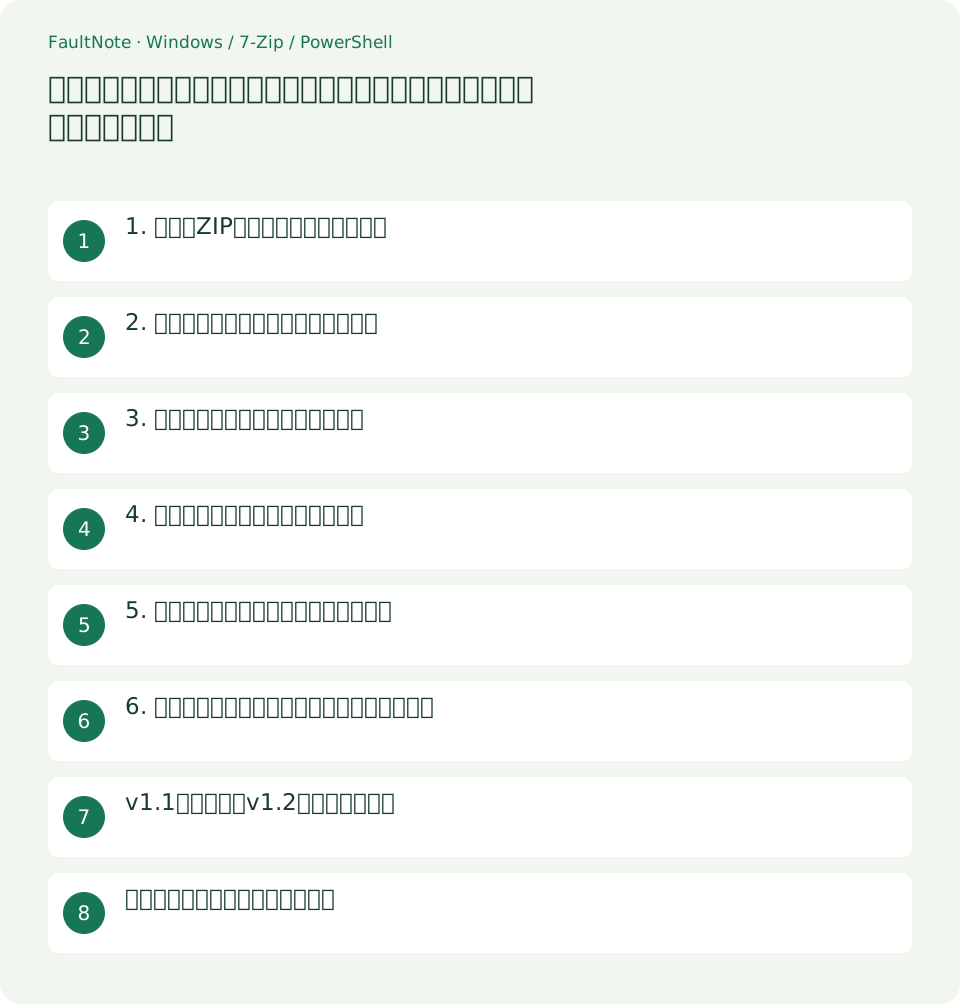
1. 新しいZIPが完全版か差分かを読む
配布画面や同梱説明の「完全版」「上書き更新」「v1.1からv1.2」等を確認します。ZIPに実行ファイルがあるだけで完全版と判断せず、対応する元の版と適用手順を見ます。配布元が版番号を示していなければ未確認として記録します。
ランチャー管理のインストールを手動で扱う記事ではありません。直接ダウンロードした配布物だけを対象にし、専用更新機能が指定されている場合はその手順を優先します。
2. 旧版と新しい原本を別々に保管する
Originals/v1.1とOriginals/v1.2のように分け、ファイル名は配布どおり残します。差分ならPatch_v1.1_to_v1.2等の管理フォルダーに説明書も置き、どの原本へ適用するものか記録します。
ファイルの更新日時だけで版を決めないでください。再圧縮やコピーで日時の意味が変わることがあるため、配布説明、同梱の版表示、変更履歴を根拠にします。新しい原本も展開前にテストします。
3. 完全版は空フォルダーへ展開する
完全配布ならWorking/v1.2を空の状態で作って展開します。旧版へ重ねると、新版から削除された古いデータが残ることがあります。上位フォルダーの重複や、必要ファイルの配置を説明書と照合します。
既存の設定や保存データはまだ移しません。最初に配布された状態の構造と説明書を確認し、設定変更や追加素材で起きる問題と更新内容を混ぜないようにします。
4. 差分は対応版のコピーへ適用する
差分の場合は対応する旧版を別のWorkingフォルダーへコピーし、そのコピーへ指定どおり適用します。v1.1用パッチをv1.0へ適用したり、途中の必要パッチを省略したりしません。上書き対象と削除指定も説明書で確認します。
実行型パッチが元のインストール先を自動選択する場合、別コピーへ適用できるかは仕様次第です。勝手に強制するのではなく、旧版バックアップを取った上で配布元の対応手順へ切り替えます。
5. 保存データの所在と互換性を確認する
保存データがゲームの中にあるとは限りません。説明書や作者の案内で、ユーザーフォルダーや別の保存先も確認します。更新前のデータを別にコピーし、対応するファイルだけを指定手順で移します。
新版が同じ外部保存先を共有する場合、別フォルダーにしただけでは旧版データを守れません。新版で保存形式が変わると旧版で読めない場合もあるため、新版で保存する前の独立したバックアップを残します。
6. 切り替え結果を記録して旧版の保管を決める
タイトル画面等の版表示、設定、必要な読み込みを自分の環境で確認し、確認できた項目だけ記録します。試していない操作を「正常動作」とまとめないでください。新しいショートカットを作る際も版が分かる名前にします。
問題があれば新版の作業フォルダーを保留し、旧版と更新前の保存データへ戻す手順を確認します。旧版を削除するのは、必要な状態を再現できる原本とバックアップがあることを確認してから判断します。
v1.1の完全版とv1.2パッチを持つ例
原本がFull_v1.1.zipとPatch_v1.1_to_v1.2.zipなら、先にv1.1を空のWorking/UpdateTrialへ展開します。その内容が対応版であることを説明書や表示で確認してから、同じ作業コピーへパッチを適用します。ZIPの展開順だけでなく、削除指定や更新プログラムの実行が必要かも読みます。
v1.0しかない場合は、パッチを試して成功に見えても対応版の条件を満たしていません。正規のv1.1完全版か必要な中間更新を入手できるか確認します。不明なファイルを他の版から寄せ集めて、作者の指定と違う状態を作らないようにします。
更新後に旧版から設定を戻す場合は、移行可能と書かれた項目だけをコピーします。新版に新設された設定ファイルを丸ごと旧版で置き換えると、新しい項目が失われることがあります。問題があればまず移行前の作業コピーで確認し、設定由来と更新由来を区別します。
試行が終わったら台帳へ「v1.1原本から指定パッチ適用」と出発点を記録します。v1.2完全版を保存したと誤記しないでください。同じ最終版でも、完全版原本があるのかパッチを順に当てないと再現できないのかで、復元の作業が違います。
新版の問題から戻すための確認順
新版の不具合が出たら、いつの状態で起きたか、保存データを読み込む前か後か、設定移行の前か後かを記録します。原本の版と作業フォルダーを確かめ、旧版を上書きしていないことを最初に確認します。試行中の保存データも別に残します。
旧版を使う前に、両方が同じ保存先を共有していないか確認します。共有していれば現在の保存データを別に退避し、更新前のバックアップを配布元の指定場所へ戻す計画にします。旧版起動によって新版の保存を上書きする可能性を避けます。
差し戻した版と保存データで必要な状態を読み込めるか確認します。戻れたとしても新版の進行状況は旧版に持ち込めない場合があるため、どの時点へ戻ったかを記録します。新版のデータを変換できると推測せず、作者の互換性案内を優先します。
原因が設定かパッチ手順だった場合は、空の試行フォルダーで正しい順序を再現します。旧版と復元用バックアップはその間も保持します。新版の作業フォルダーを削除する前に、追加のユーザー作成物や今回の進行が入っていないか確認します。
表は横にスクロールできます →
| 状況 | 次の確認 |
|---|---|
| 完全版ZIP | 空フォルダーへ展開 |
| 対応版限定パッチ | 対応版のコピーへ指定順で適用 |
| 共通保存先のデータ | 更新前の独立バックアップを保持 |
注意点・利用条件
- 保存データの互換性は作品ごとに異なり、別フォルダーだけでは差し戻しを保証できません
- パッチの対象版と順序は配布元の説明を優先します
よくある質問
古い版の設定を全部コピーすればよいですか?
新版で形式や項目が変わることがあります。説明書に指定された範囲だけ移し、更新前の設定は別に保持します。
新しいZIPが同じファイル名なら上書きしてよいですか?
まず版を確認し、別の版フォルダーへ保存します。同名でも内容や差分の役割が違う可能性があります。
パッチを適用した版も原本ですか?
配布原本と区別します。完全版とパッチを原本として残し、適用順と作業コピーの状態を記録します。
起動できたら旧版を消してよいですか?
起動だけでは保存データや必要な機能の互換性を確認できません。必要な操作と復元経路を確認してから保管方針で判断します。
出典・確認日
情報確認日:。仕様・操作方法・価格などの確認に使用した出典を掲載しています。適用条件や現在の情報は各リンク先で確認してください。