PowerToys Workspacesで作業アプリの起動セットと配置を保存する
作業窓をCaptureし、不要アプリを除いて名前付きセットを保存します。Launchの状態、既存窓の扱い、文書内容が復元される範囲、取消後の確認を分けます。
公開 · 更新 · FaultNote 編集方針
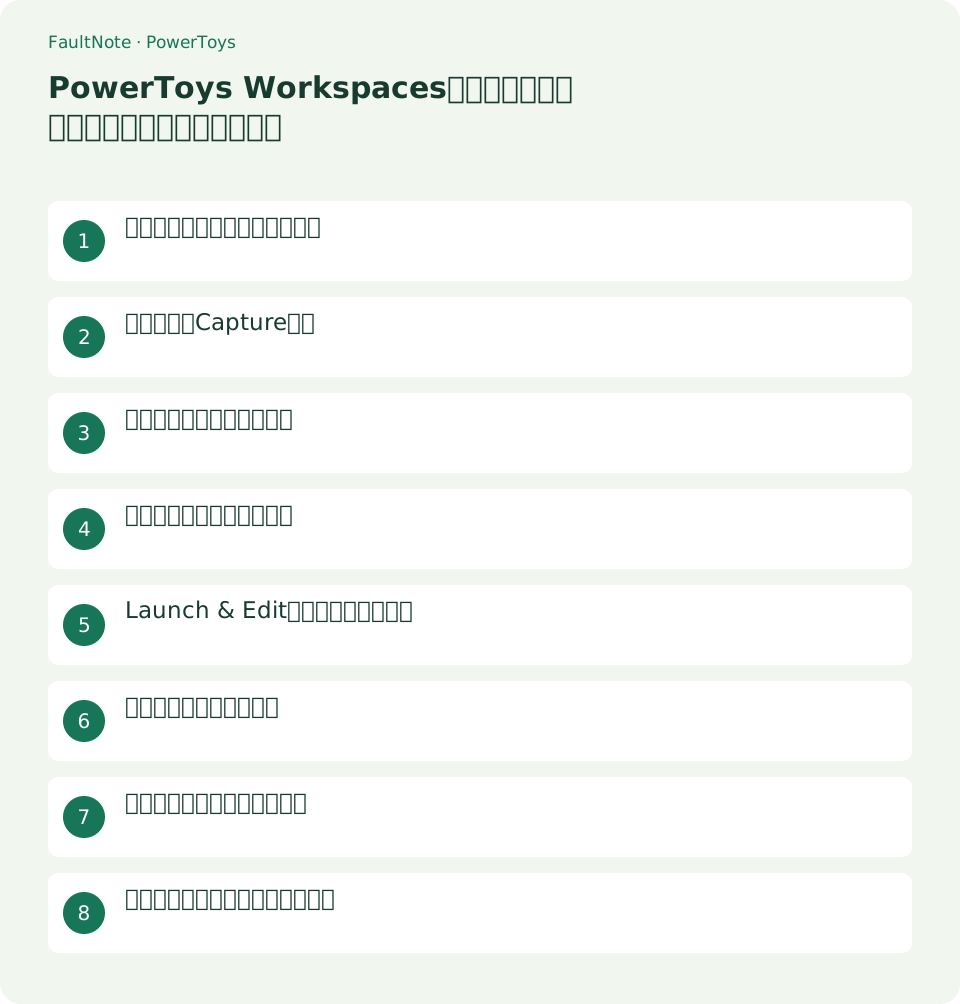
この記事が役立つ人・作業前の準備
- PowerToys Workspacesで作業アプリの起動セットと配置を保存するを必要とする人
用意するもの
- 試験用の二つのアプリと保存済み資料を用意する
- 現在の窓を保存し、不要なアプリや秘密情報の画面を整理する
起動セットと文書保存を分ける
毎回同じ二つのアプリを開いて並べる用途です。Workspacesはアプリの起動と位置を管理しますが、未保存文書の完全な復元ではありません。現在の編集内容は各アプリで保存します。FancyZonesのゾーンを選ぶ操作とは異なり、開くアプリの集合も扱うため、必要ない窓をCapture後の一覧から外します。
二つの窓をCaptureする
Workspacesを有効にし設定からLaunch editorを開きます。Create workspaceでCaptureの準備へ進み、必要なアプリを開きサイズと位置を整えます。Captureを選ぶ前に、他のアプリも含まれることを考えて画面を点検します。Capture後の編集画面で名前を付け、不要なアプリを除き、必要ならショートカットを作って保存します。
保存セットを一度起動する
未保存内容を守った状態で試験用アプリを閉じ、エディターのLaunchから起動します。最初から多数の本番アプリを登録せず、二つで状態表示の読み方を確認します。起動後に目的のアプリ、位置、必要資料があるかを見ます。特定ファイルを開く引数を使う場合は、そのアプリの公式の引数とパスだけを指定します。
- 二つの試験アプリを開き必要な配置へ整える
- Create workspaceからCaptureし名前とアプリ一覧を確認する
- 不要アプリを外して保存し、保全した状態でLaunchする
- 各状態と資料、位置、既存窓の扱いを確認する
- Launch & Editで必要部分だけ直し、不要セットの停止を試す
起動状態と窓の動きを読む
起動中の表示で成功、移動中、失敗を見分けます。先に窓が開いてから位置が変わることは仕組み上あり、常に遅延や障害とは限りません。成功表示でも開いた資料が正しいかは別です。窓が増えるか既存窓が動くかはアプリの起動方式で違い、必要ならMove existing windowsの選択を比較します。
Launch & Editで必要部分だけ直す
保存したセットを選んで編集し、不要アプリの削除や位置を変更します。実際に配置し直すならLaunch & EditでCaptureの流れへ戻れます。モニターの接続や拡大率を変えたら同じセットでも結果を確認します。引数と位置を同時に多数変えず、一つのアプリから直して再起動すると原因を追いやすくなります。
表示と症状から判断する
表は横にスクロールできます →
| 結果・症状 | 次に確認すること |
|---|---|
| 緑の成功状態 | 開いたアプリと資料を目視し、起動成功と内容復元を区別します。 |
| 赤の失敗状態 | そのアプリを通常起動し、パスや引数を確認します。 |
| 同じ窓が増える | アプリの複数起動方式とMove existing windowsを比較します。 |
| 管理者窓が動かない | 現行の制約を確認し、不要な昇格を避け通常窓で試します。 |
権限と保存状態の限界を守る
管理者起動の窓には位置変更の制約が案内されています。普通の作業アプリを不用意に管理者へ変えず、まず通常権限で試します。Captureは文書の内容やログイン状態のバックアップではなく、引数へパスワードなどを入れません。移動の取消で開いた窓がすべて閉じたり、編集が巻き戻ったりする保証もありません。
セットを止めて普段の起動へ戻す
起動中を取消したら、すでに開いたアプリの状態を確認し必要な文書を保存します。不要なセットはWorkspacesの一覧で整理し、そのセット用のショートカットも区別して削除します。アプリ本体や資料は別に残るため、セット停止のためにアプリをアンインストールしません。普段のショートカットから個別起動できることを確認します。
注意点・利用条件
- 管理者起動の窓には位置変更の制約が案内されています。普通の作業アプリを不用意に管理者へ変えず、まず通常権限で試します。Captureは文書の内容やログイン状態のバックアップではなく、引数へパスワードなどを入れません。移動の取消で開いた窓がすべて閉じたり、編集が巻き戻ったりする保証もありません。
よくある質問
未保存の文書も復元できますか?
Captureは未保存内容の保全ではありません。各アプリで保存してから起動セットを試します。
仮想デスクトップも完全復元しますか?
保存される位置とアプリの範囲を実際に確認し、すべてのOS状態が再現されるとは考えません。
FancyZonesと同じですか?
ゾーンだけでなく起動するアプリの集合を扱います。位置が復元されてもSnap状態そのものと同一とは限りません。
取消すと全部元に戻りますか?
既に開いたアプリや変更は残る場合があります。取消後に状態と未保存内容を確認します。
出典・確認日
情報確認日:。仕様・操作方法・価格などの確認に使用した出典を掲載しています。適用条件や現在の情報は各リンク先で確認してください。